
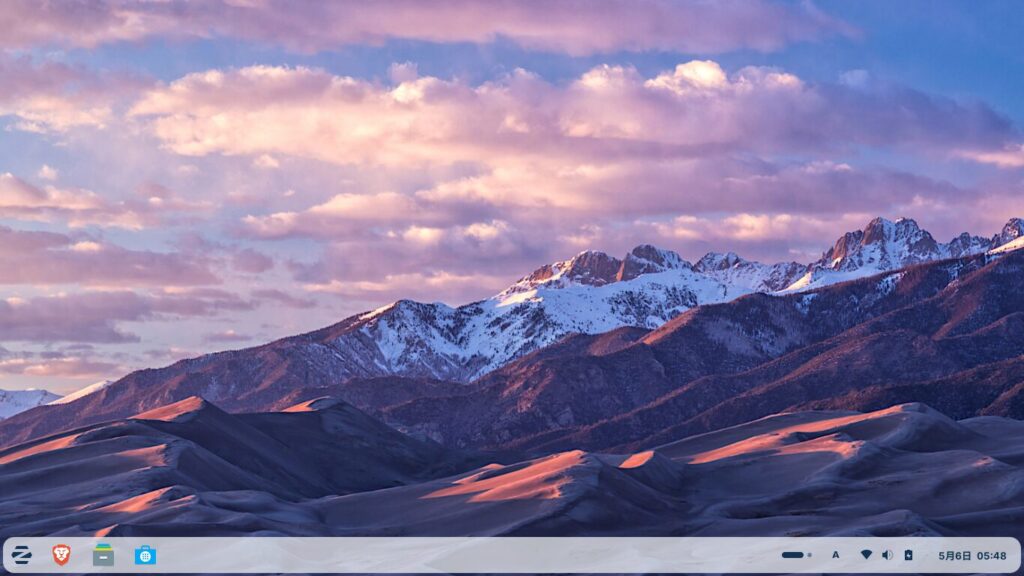
Zorin OS 18 はWindows 10のサポート終了に合わせて2025年10月14日にリリースされ、その後 Zorin OS 18.1 (2026年5月6日時点)にバージョンアップされました。
Zorin OSは日本人にも人気の比較的軽量なLinuxディストリビューションです。
Windwsとも操作が似ているので、Windowsから Zorin OS に乗り換えたり、古いWindowsマシンにインストールして使うのもいいと思います。
今回は Zorin OS 18.1 Core のクリーンインストール方法を書きたいと思います。
私が Zorin OS を使っているマシンのスペックは以下の通りです。
ツクモのノートPCで
ハードウェアモデル CLEVO CO. W240EU/W250EUQ/W270EUQ
プロセッサ Intel® Core™ i7-3610QM CPU @ 2.30GHz × 8
メモリ 16.0 GiB
ディスク容量(SSD) 512.1 GB
1. Zorin OS 18.1 Core のisoイメージをダウンロードする


こちらから Zorin OS 18.1 のISOイメージをダウンロードします。
私は Zorin OS 17.3 Core を使っていたので、Zorin OS 18.1 Core のISOイメージをダウンロードしました。
Zorin OS 18.1 Pro は有料です。
Zorin OS 18.1 Lite は以下のページからダウンロードできます。

PCのスペックが低い場合などはこちらの方がいいかもしれません。
2. ダウンロードしたISOイメージをUSBメモリにBootableドライブとしてインストールする
今回はブータブルUSBドライブの作成に、 Zorin OS のインストールガイドにも載っている balenaEtcher を使います。
Zorin OS インストールガイド
インストールガイドにはRufusなどbalenaEtcherに代わる他のアプリも紹介されています。 お使いの環境に合わせて選んでください。
balenaEtcher

ISOイメージをインストールするUSBメモリは Zorin OS のガイドでは Core と Lite が4GB、Pro/Education が16GBが推奨となっていますが、Core 版でも念のため16GBのUSBメモリにインストールしました。
balenaEtcherをインストールしたPCに用意したUSBメモリを取り付けます。
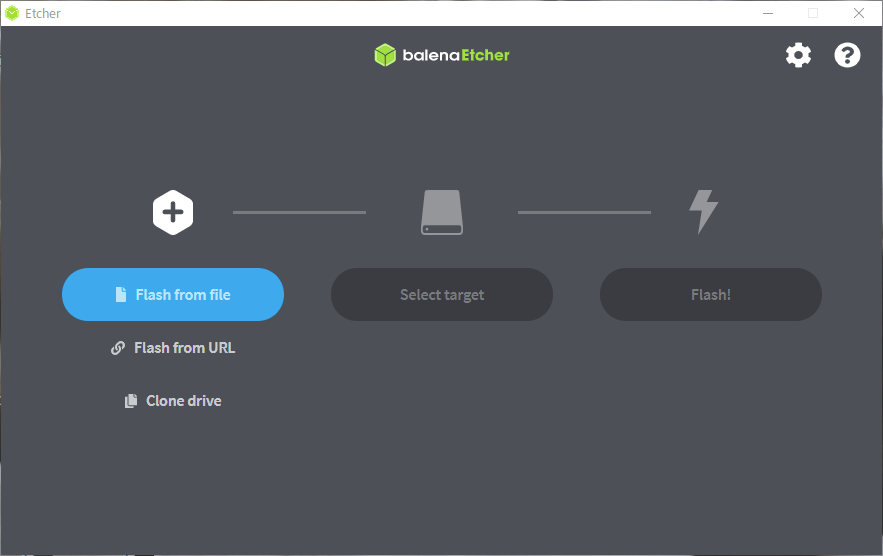
balenaEtcherを起動し、「Flash from file」ボタンからダウンロードしたZorin OS 18.1 のISOイメージを選択します。
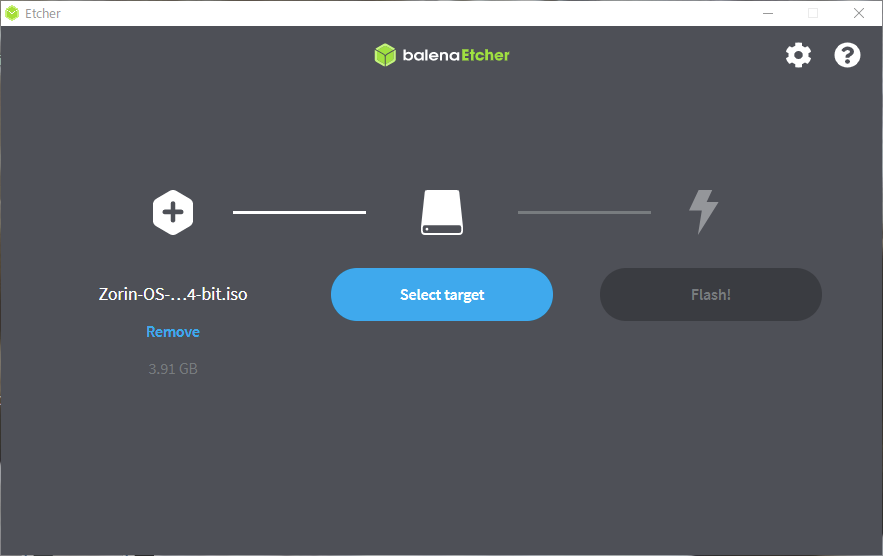
「Select target」ボタンでお使いのUSBメモリを選択します。
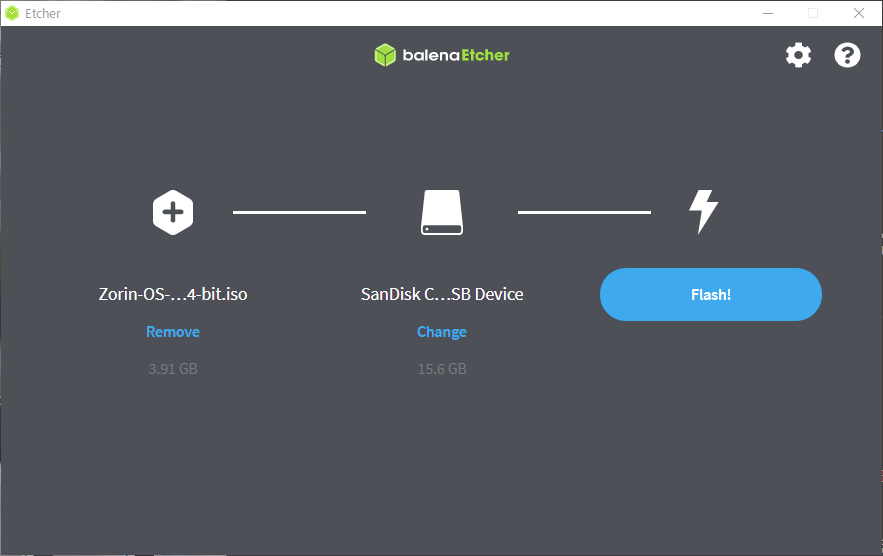
選択したら、「Flash!」ボタンを押します。
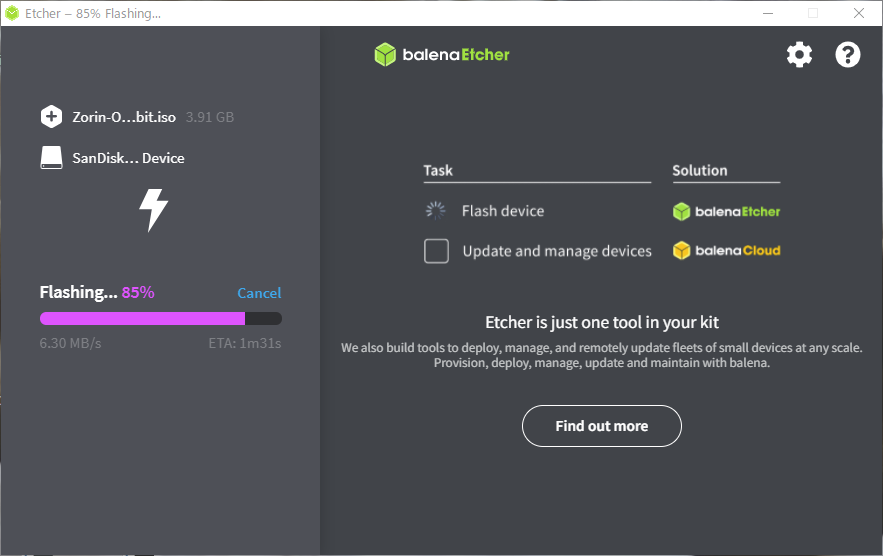
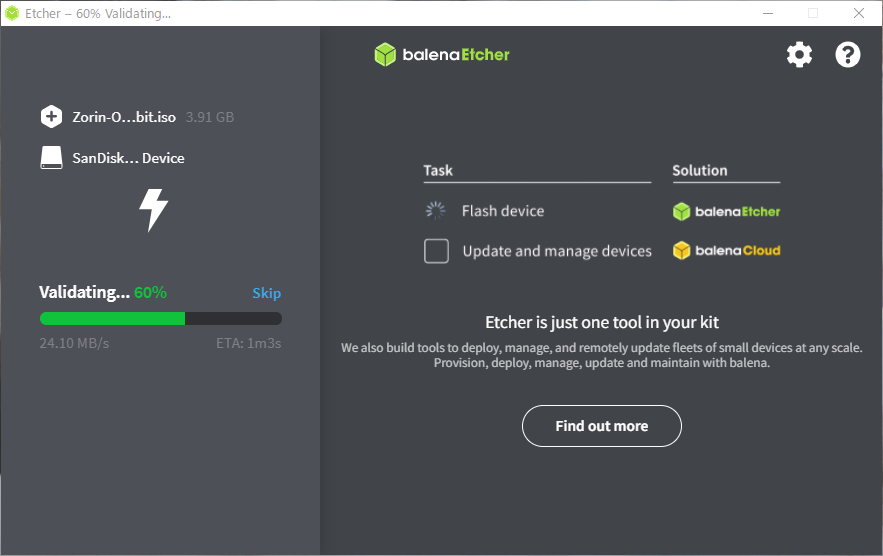
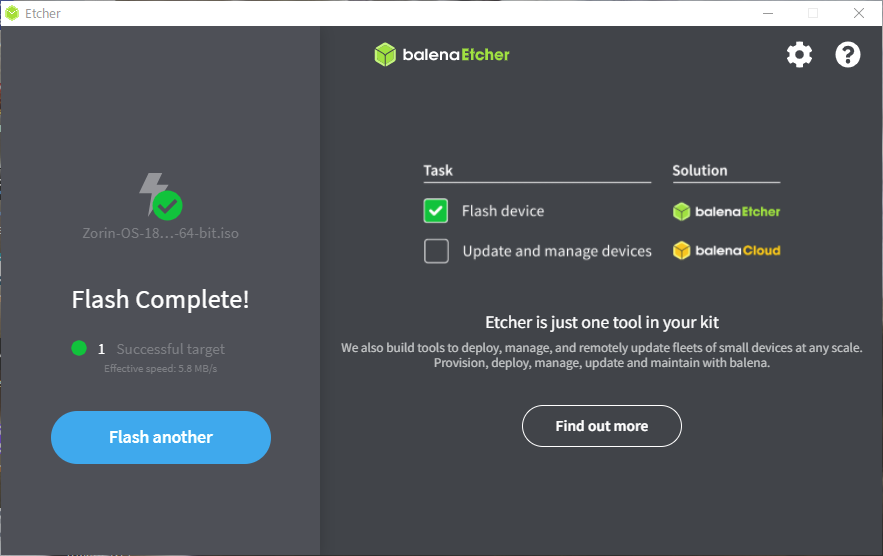
私の環境では15分ほどかかりました。(USB 2.0 のため)
書き込みが終わったらUSBメモリを取り外します。


3. Zorin OS 18.1 Core のインストール
Zorin OS 18.1 Core をクリーンインストールします。
クリーンインストールするとインストールしたドライブのデータは全部消えてしまうので、データは外付けドライブか、Zorin OS 18.1 Core をインストールするドライブとは別のドライブにバックアップしてください。
インストールするパソコンの電源を切って、USBメモリを取り付けます。
次にPCの電源を入れ、F2、Delete、F12キーなどのキーを押してBIOSまたはUEFIを起動し、USBメモリから起動するよう設定します。
「Try or Install Zorin OS」か、NVIDIAのグラフィックボードをお使いの場合は「Try or Install Zorin OS (modern NVIDIA drivers)」を選択します。
チェックサムが始まります。しばらく待ちます。


USBメモリから Zorin OS が起動します。
インストールウィンドウが開きます。
左側の言語選択から日本語を選び、とりあえず「 Zorin OS を試す」をクリックします、
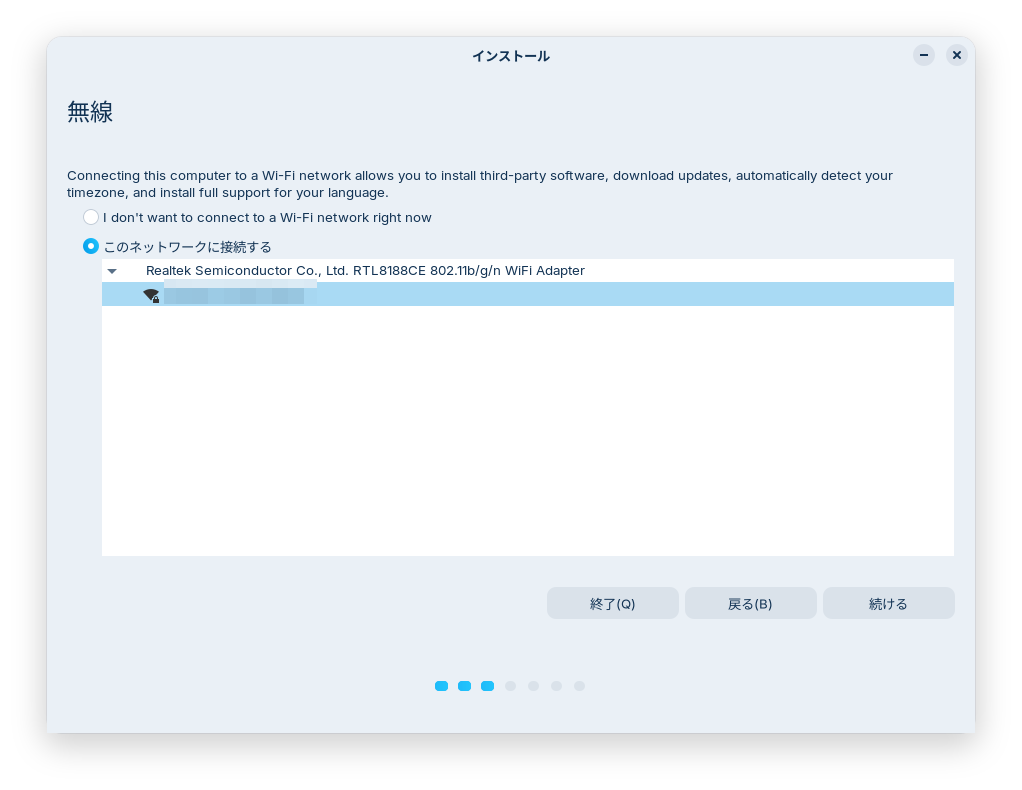
インストールする時にインターネットに接続しているとある程度新しいバージョンがダウンロードされてインストールされるので、LANケーブルかスタートボタン→設定でWi-Fiに接続しておきます。
ただし、インストールする時に時間がかかる場合があります。
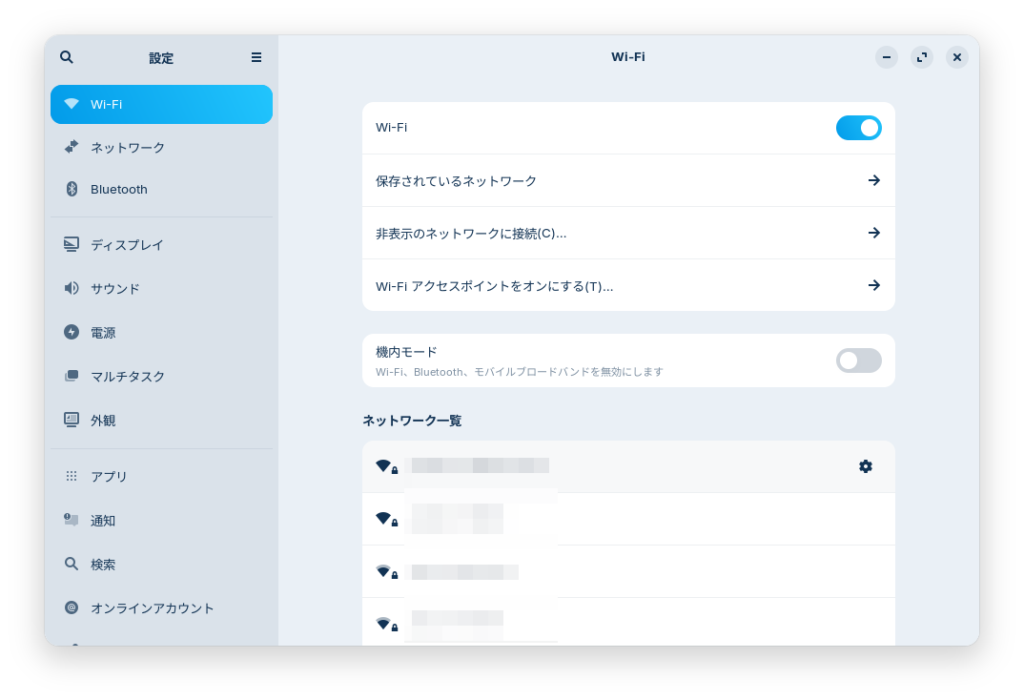
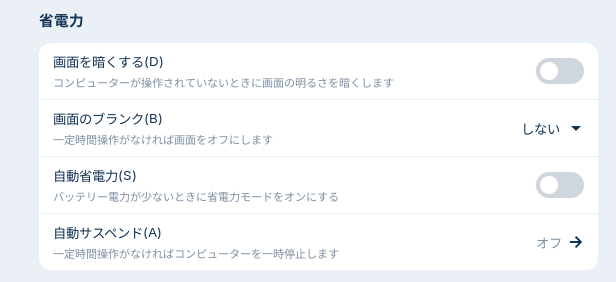
インストール途中でサスペンドなどにならないよう、スタートボタン→設定→電源でオフにしておきます。
ノートパソコンにインストールする場合はACアダプタを接続して電源が落ちないようにしておきます。
左上の「 Zorin OS 18.1 のインストール」アイコンをダブルクリックします。
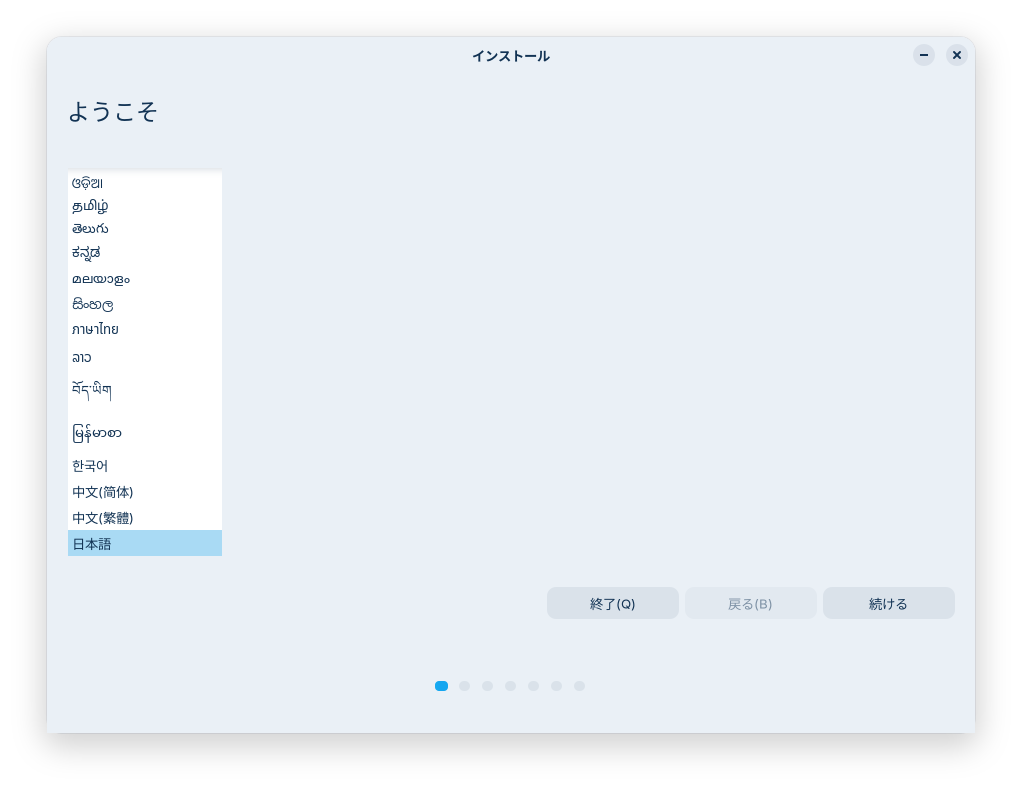
日本語を選び、「続ける」をクリックします。


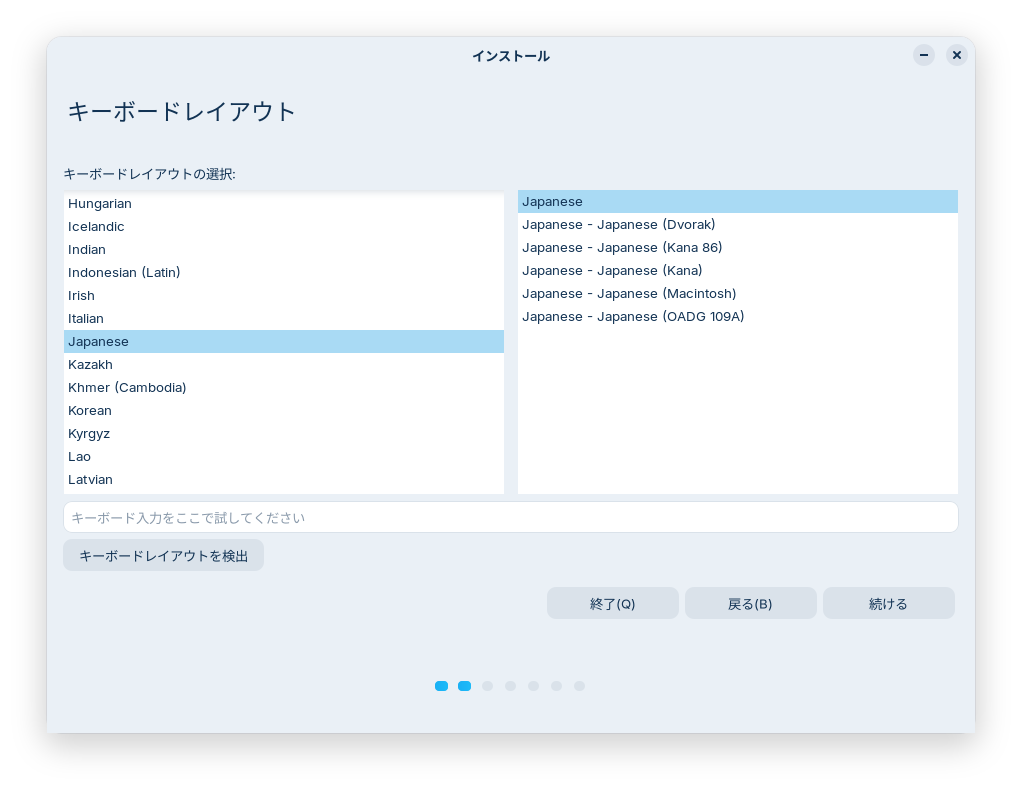
デフォルトのまま「続ける」をクリックします。
ネットワークに接続して「続ける」をクリックします。
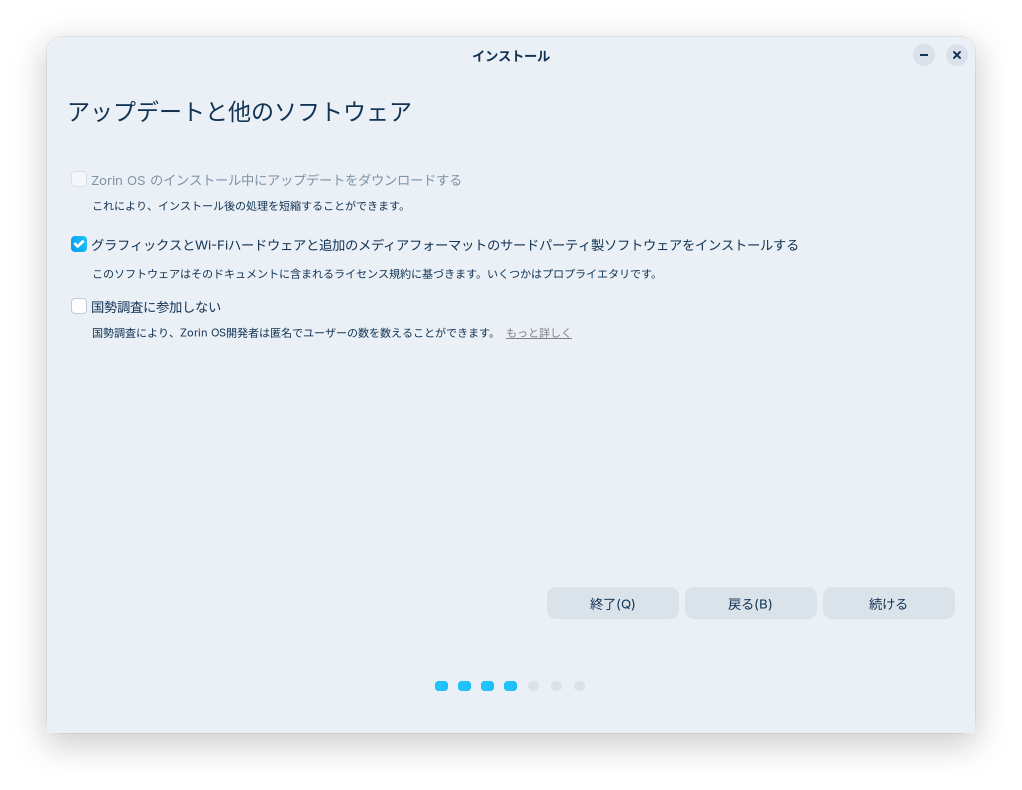
「アップデートと他のソフトウェア」で「グラフィックスとWi-Fiハードウェアと追加のメディアフォーマットのサードパーティ製ソフトウェアをインストールする」にチェックを入れ、「国勢調査に参加しない」は任意でチェックを外したままか入れて「続ける」をクリックします。
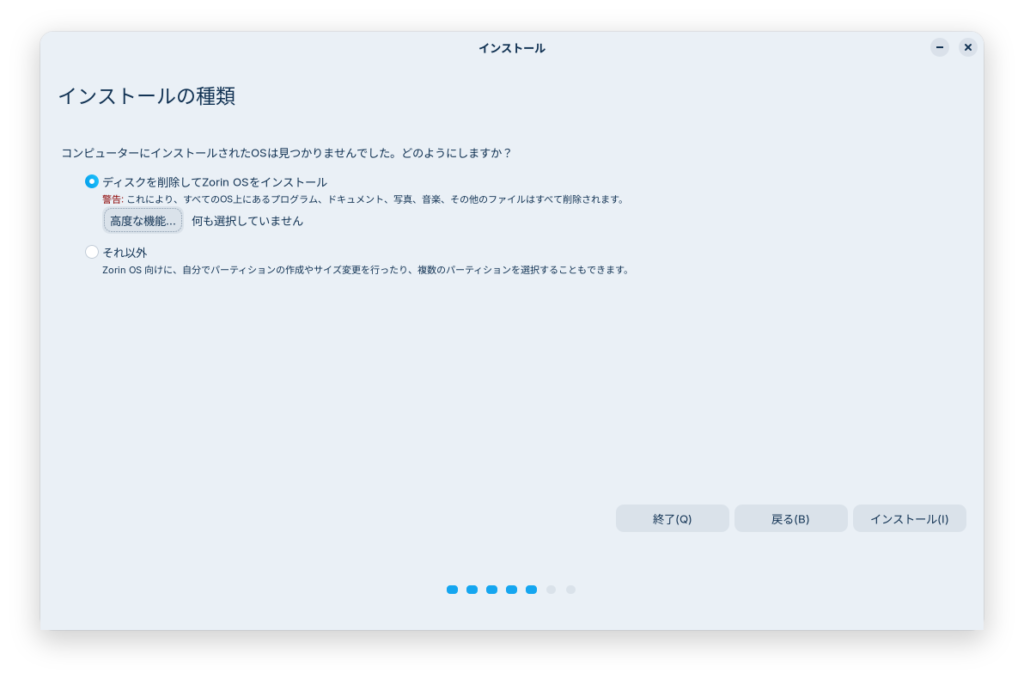
今回はクリーンインストールするので「ディスクを削除して Zorin OS をインストール」にチェックを入れ、「インストール」ボタンをクリックします。
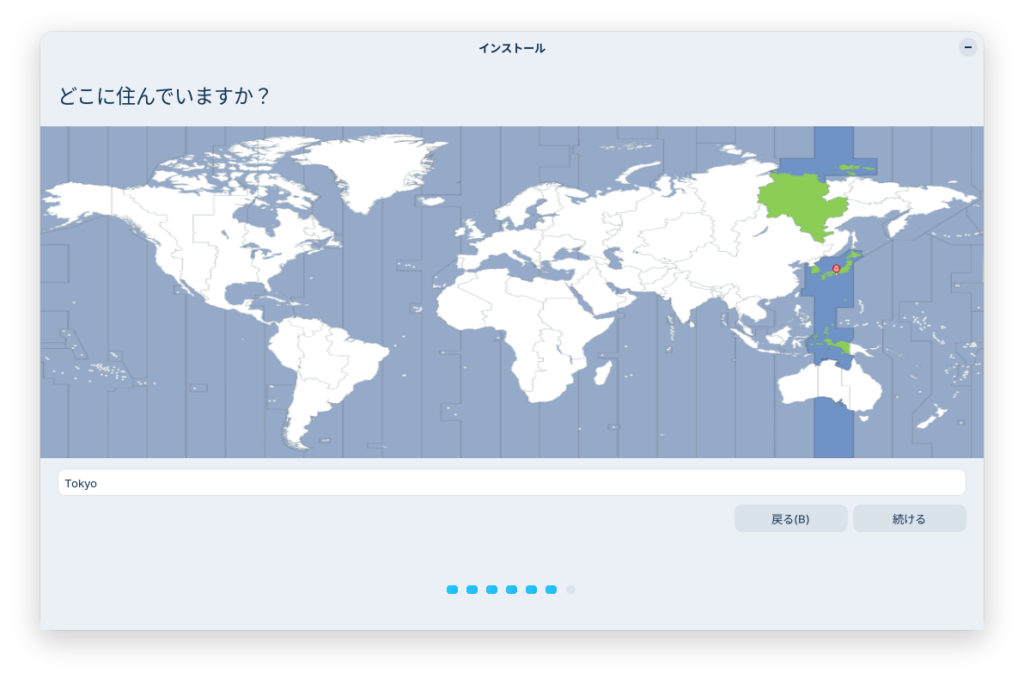
タイムゾーンは「Tokyo」でいいと思います。日本以外にお住まいの方は、お住まいのタイムゾーンを選択してください。
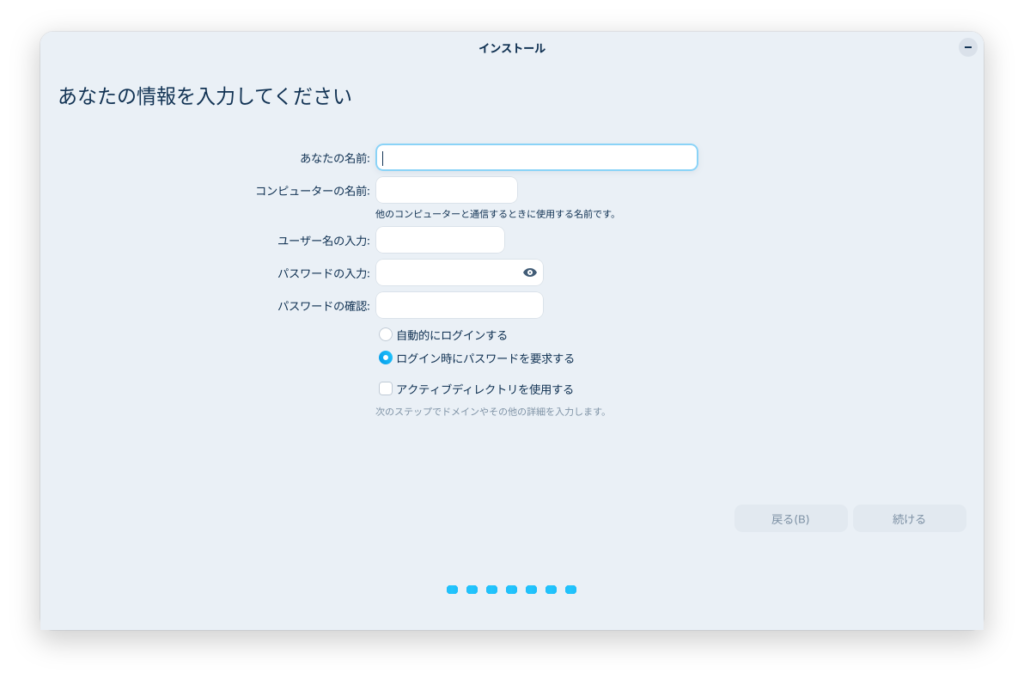
自分の決めた名前、コンピュータの名前、ユーザー名、パスワードを入力し、「続ける」をクリックします。
ユーザー名とパスワードは端末で使用するユーザー名とパスワードになります。
インストールが始まります。
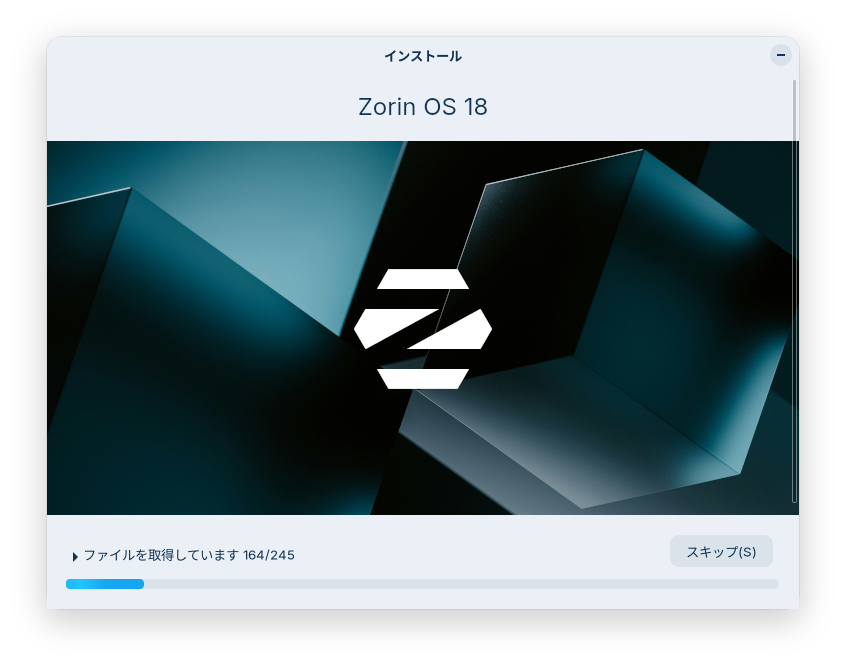
インストールが終わったら画面の指示通り再起動します。
再起動するときにUSBメモリを取り外してEnterキーを押します。

4. 再起動後
再起動して Zorin OS にログインしたら、スタートボタン→システムツール→ソフトウェアの更新を必ず行ってください。
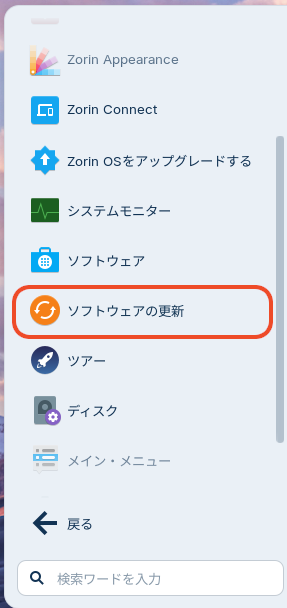
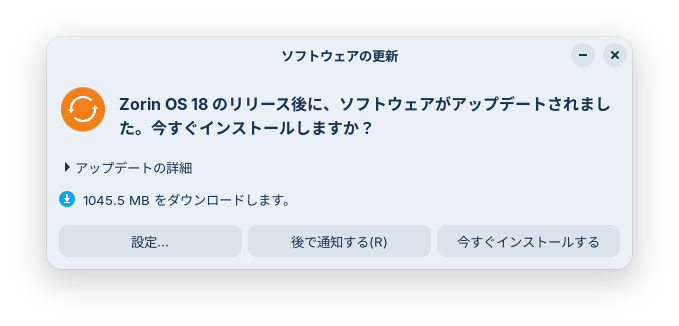
ソフトウェアの更新をし、必要に応じて再起動したら、スタートボタン→ユーティリティ→端末を開きます。
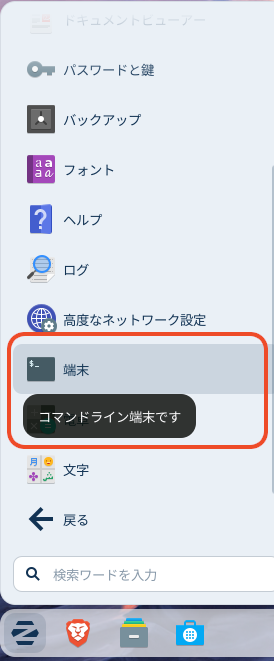
そして
sudo gufw
を実行します。
画像のようなウィンドウが開くので、「Status」をオンにしてください。
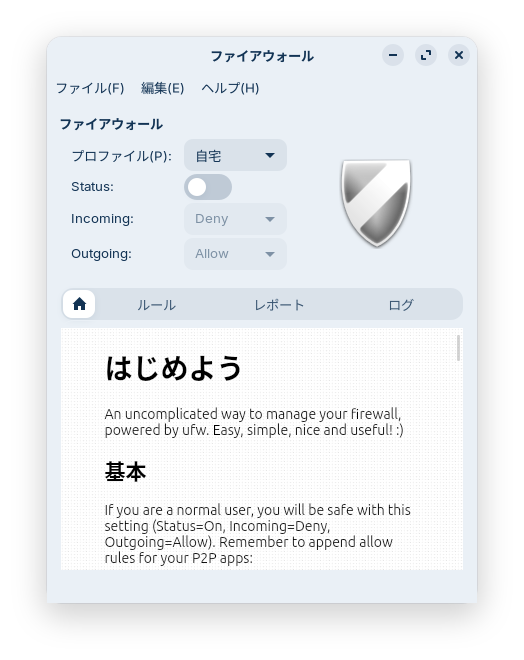
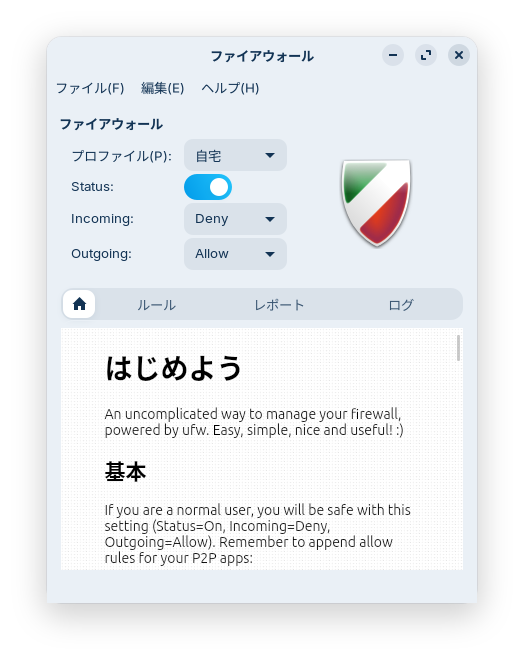
これでファイアウォールがオンになります。
「Incoming」が「Deny」、「Outgoing」が「Allow」になっていることを確認してください。
これも必ず行ってください。
ポイント
インストールが終わり再起動してログインしたら、ソフトウェアの更新でシステムを最新の状態にし、gufwでファイアウォールをオンにしてください。
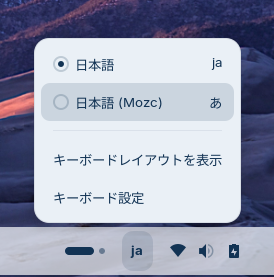
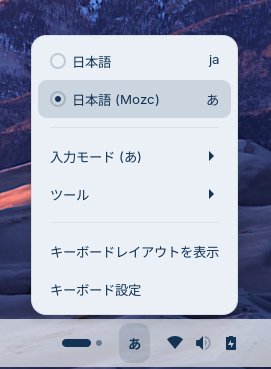
日本語入力はタスクバー右の「ja」をクリックし、「日本語(Mozc)」を選択するとWindows同様全角半角キーで日本語入力を切り替えられます。


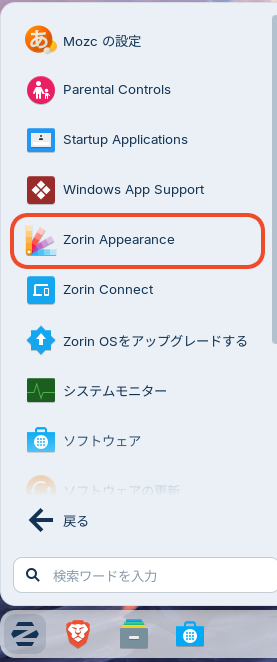
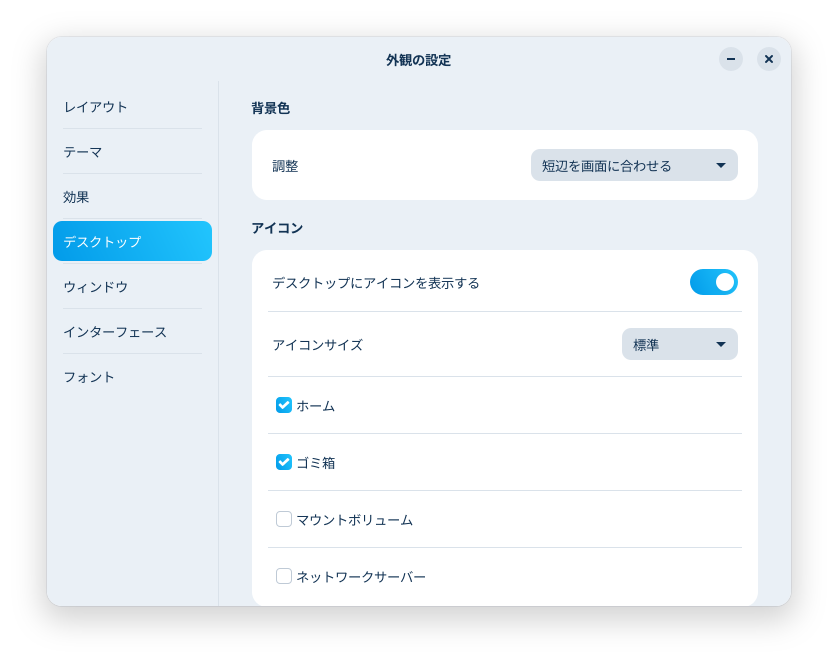
デスクトップにごみ箱などのアイコンを表示させるには、スタートボタン→システムツール→Zorin Appearanceで「デスクトップ」タブの表示させたいアイコンにチェックを入れます。
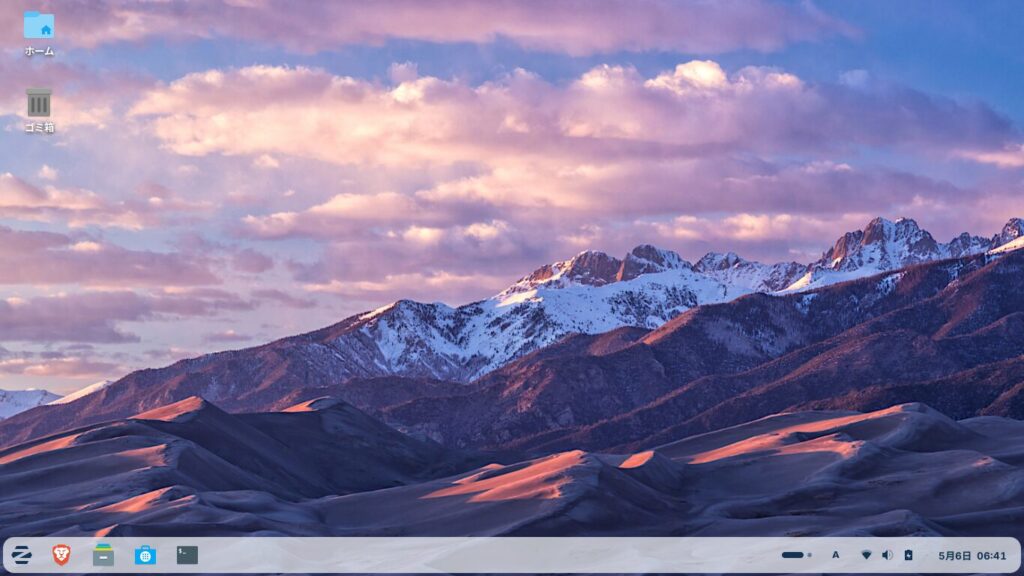
デフォルトではタスクバーが丸みを帯びているほかは外観は17.3とあまり変わりません。
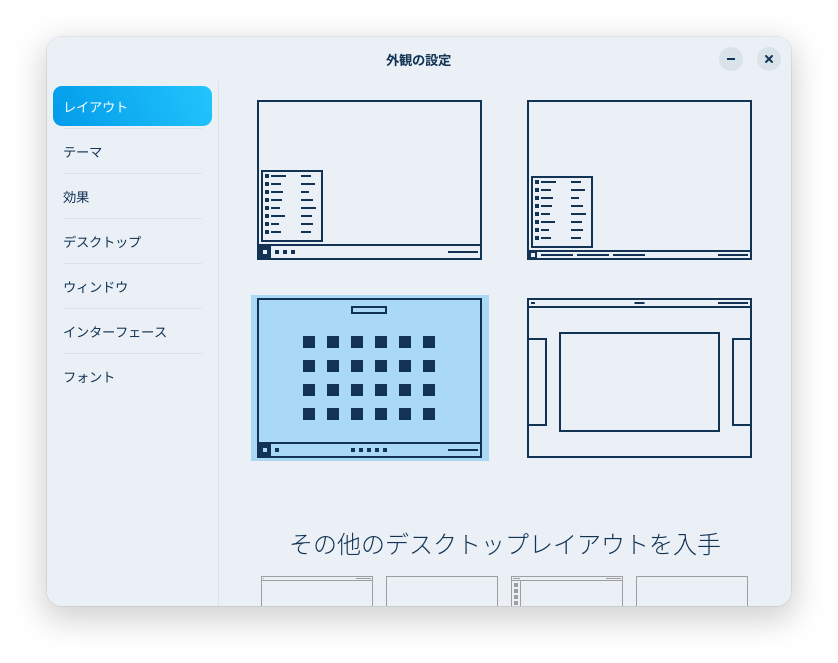
Zorin Appearanceの「レイアウト」タブでWindows 11風のレイアウトにもできます。
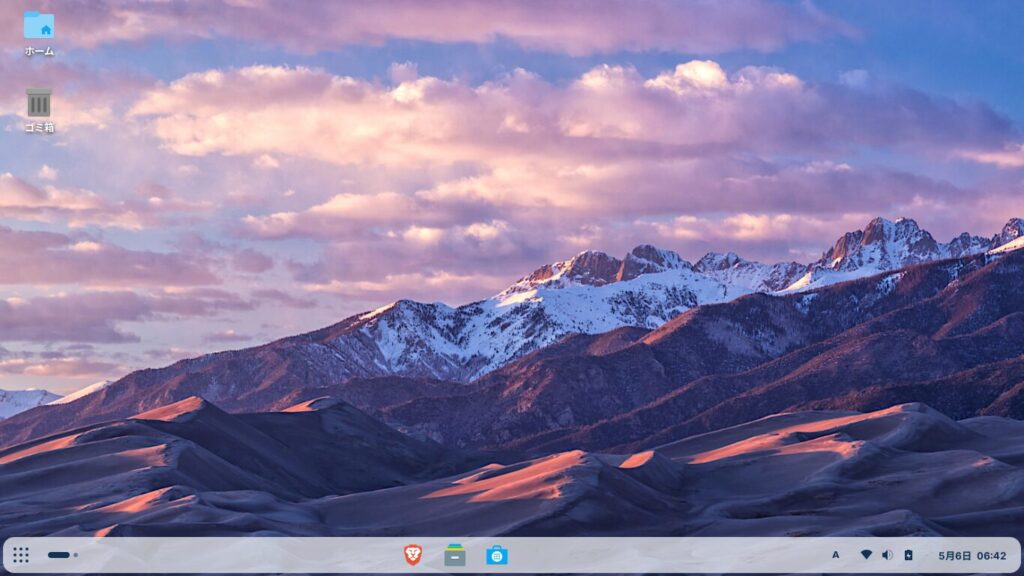
これで Zorin OS 18.1 のインストールは一通り終了です。
お疲れ様でした。
まとめ
Zorin OS 18.1 をクリーンインストールするには、まずZorin OSのWebからISOイメージをダウンロードします。 そのISOイメージからbalenaEtcherなどでブータブルUSBメモリを作成します。
インストールするPCの電源を落とし、USBメモリを取り付けて電源を入れます。 PCの電源を入れたらすぐにF2、DeleteキーなどでBIOSまたはUEFIを開き、USBメモリからブートするように設定します。
USBメモリから Zorin OS 18.1 が起動したら、ネットワークの設定、インストール途中でサスペンドしないよう設定などをします。
左上の「 Zorin OS 18.1 のインストール」アイコンをダブルクリックします。 「ディスクを削除して Zorin OS をインストール」にチェックを入れ、名前、コンピュータの名前、ユーザー名、パスワードを入力し、「続ける」をクリックします。
インストールが終わったら必ずソフトウェアの更新で最新の状態にし、ファイアウォールをオンにします。
よろしければ応援お願いします


