
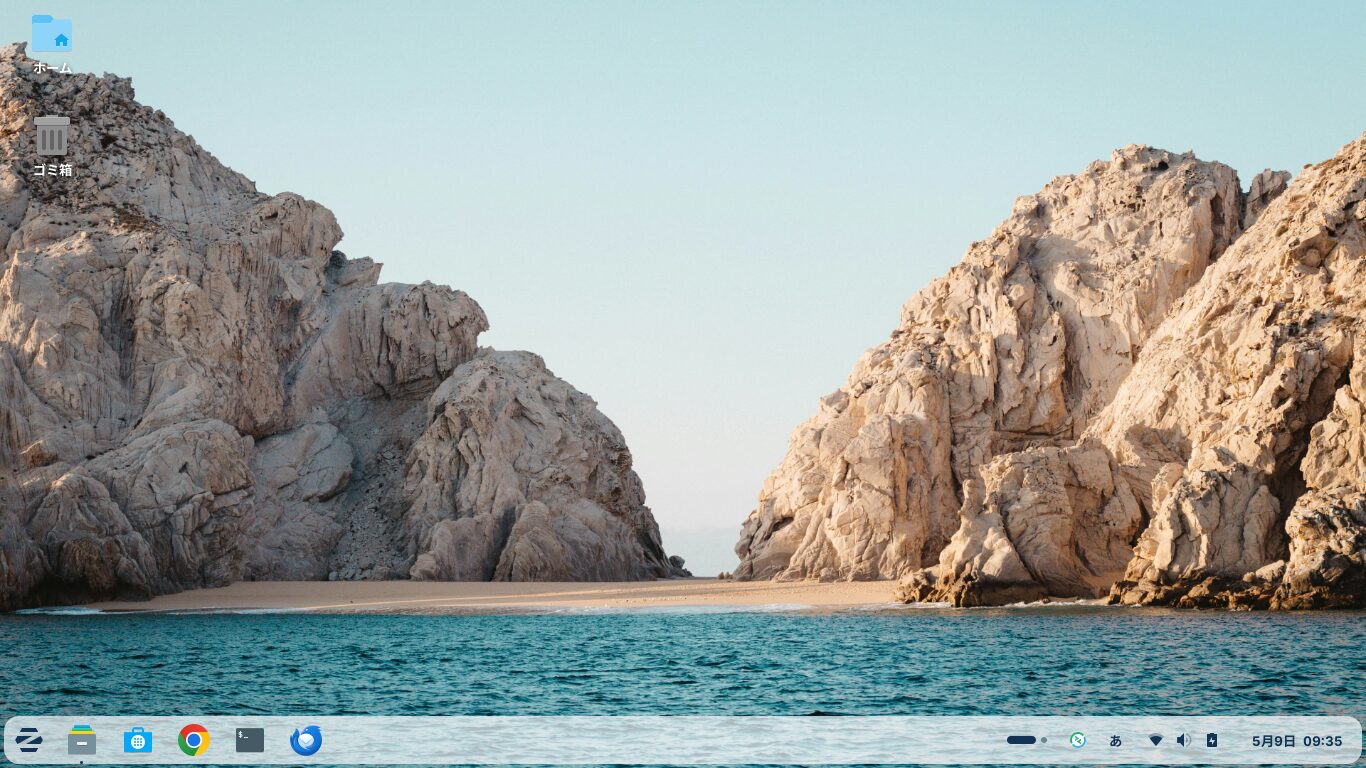
Zorin OSは日本人にも人気の比較的軽量なLinuxディストリビューションです。
Windowsとも操作が似ているので、Windowsから Zorin OS に乗り換えたり、古いWindowsマシンにインストールして使うのもいいと思います。
Zorin OS ではデフォルトでNautilusというファイルマネージャーが使われており、このNautilusの機能によって、ファイル共有ソフトのSambaの設定ファイルを編集することなく共有フォルダを作ることができます。
また、Sambaの設定ファイルに設定を書き込み、ユーザー設定などを適切にすればファイルサーバーとしても使用可能です。
今回はほかのPCとファイルを共有する方法を説明します。 なお、説明はデフォルトのデスクトップレイアウトでの説明になります。
Zorin OS 18.1 Core のまとめ記事はこちらです


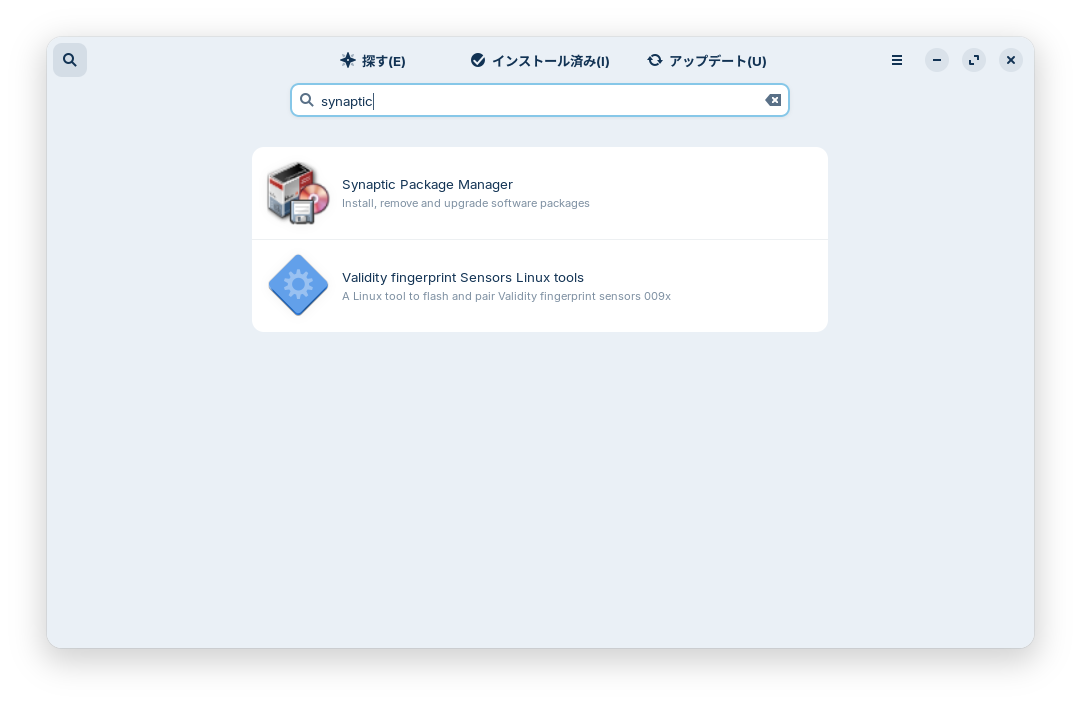
1. Synaptic パッケージマネージャーでNautilusの追加のアプリケーションをインストールする
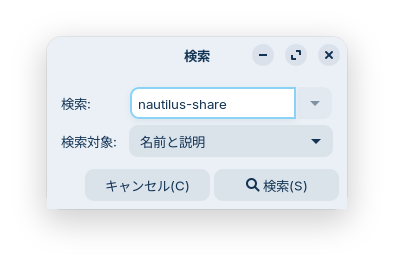
スタートボタン→システムツール→Synaptic パッケージマネージャーを起動し右上の虫メガネのマークから
nautilus-share を検索してチェックを入れて、歯車マーク「適用」をクリックしてインストールします。
nautilus-share をインストールする時に一緒にSambaがインストールされます。
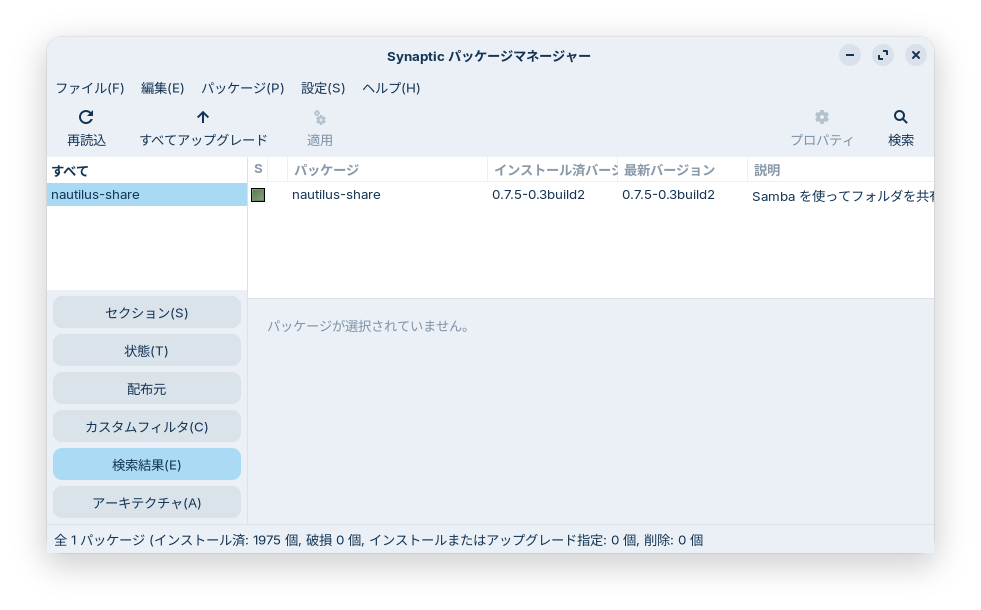
Zorin OS 17.3 まではデフォルトでフォルダを右クリックすると共有の設定ができたのですが、18.1 からはそれが標準でインストールされていない場合があります。
nautilus-shareとsambaをインストールした後、フォルダを右クリックしても共有のオプションが出ない場合は、PCを再起動してみてください。
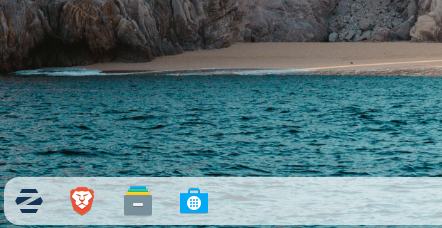
Synaptic パッケージマネージャーは右下の青いかばんのアイコン、ソフトウェアからインストールできます。
ポイント
Nautilusに共有機能がない場合はSynaptic パッケージマネージャーで nautilus-share をインストールしましょう。
nautilus-share と samba をインストールした後、共有のオプションが出ない場合、PCの再起動が必要になる場合があります。
2. 共有するフォルダを設定する
今回はホームフォルダにデフォルトである「公開」フォルダを共有フォルダにします。
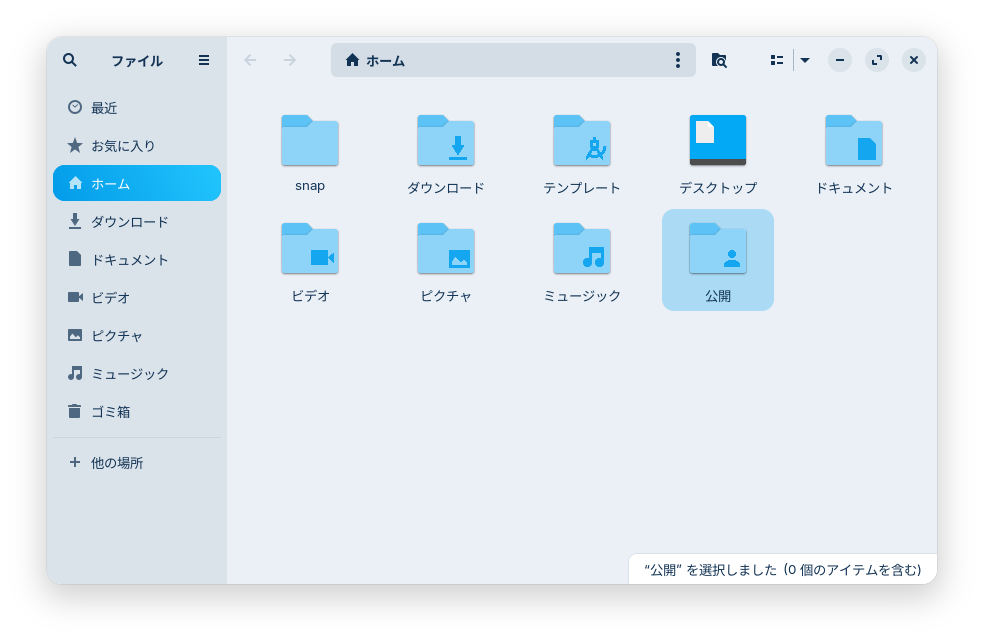
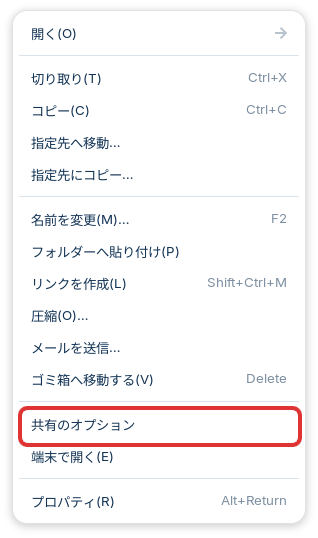
公開フォルダを右クリックし、「共有のオプション」を選択します。
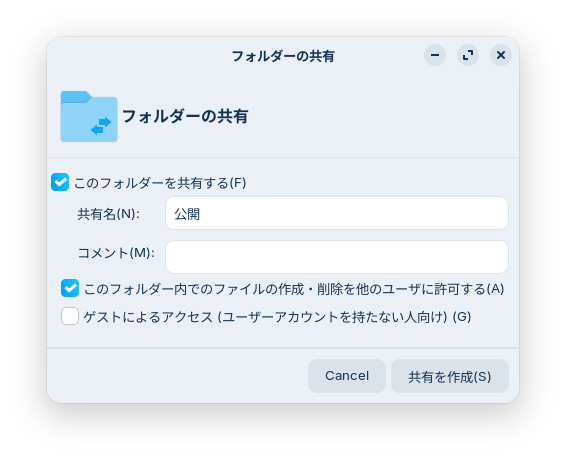
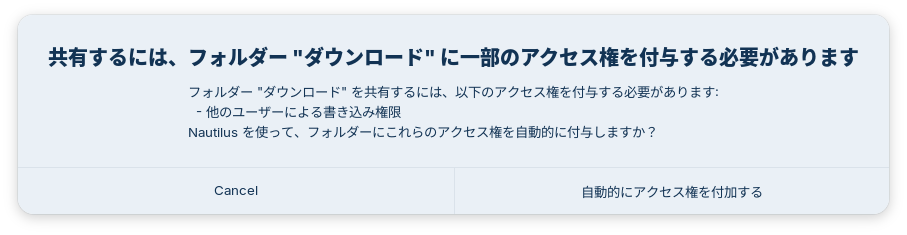
「このフォルダーを共有する(F)」と「このフォルダー内でのファイルの作成・削除を他のユーザーに許可する(A)」にチェックを入れまて、「共有を作成(S)」ボタンをクリックします。(用途に応じて適宜設定してください)
「自動的にアクセス権を付加する」をクリックしてください。(画像では「ダウンロード」になっています)
別のPCからこのフォルダに読み取りだけではなく、書き込み権限が付加されます。
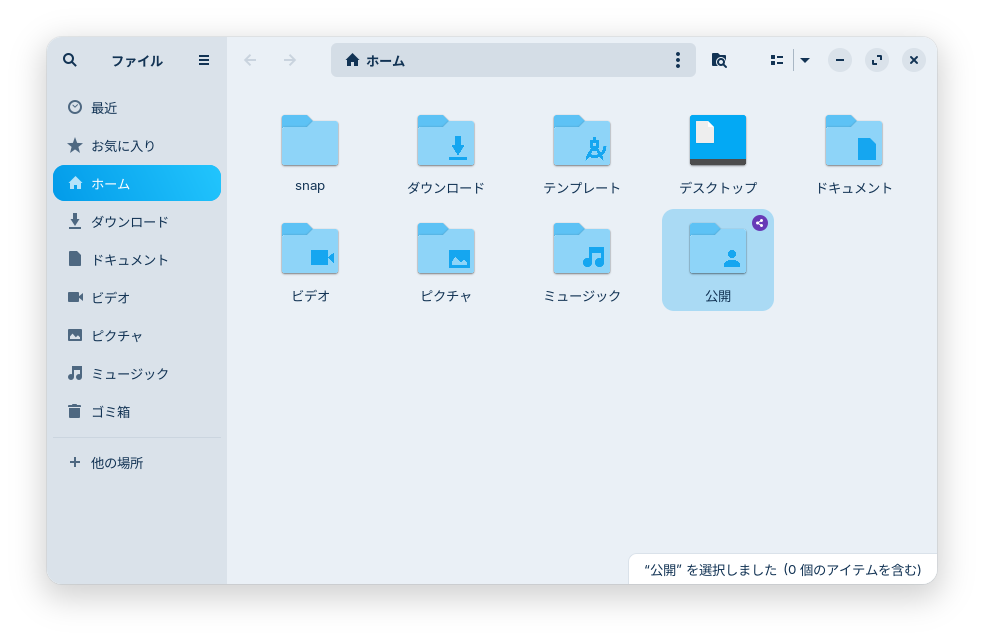
「公開」フォルダに共有されているマークが付きます。


3. Sambaのユーザーに追加してパスワードを設定する
スタートボタン→ユーティリティ から端末を開いて次のコマンドを実行します。
sudo smbpasswd -a $USER
パスワードを入力するよう要求されるので、パスワードを設定します。 このパスワードはほかのPCから公開フォルダにアクセスするときのパスワードになります。

4. ファイアウォールでSambaのポートを開ける
端末で
sudo gufw
を実行します。
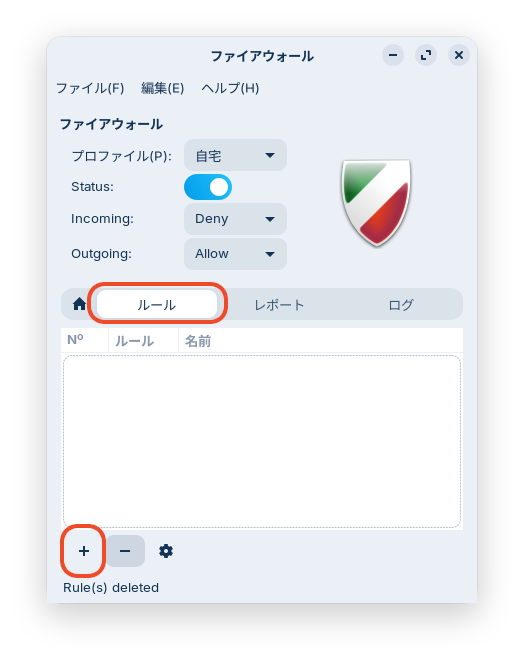
中段の「ルール」をクリックします。
左下の「+」マークをクリックしてください。
「方向」は「両方」にしてください。
「Application」から「Samba」を選択してください。
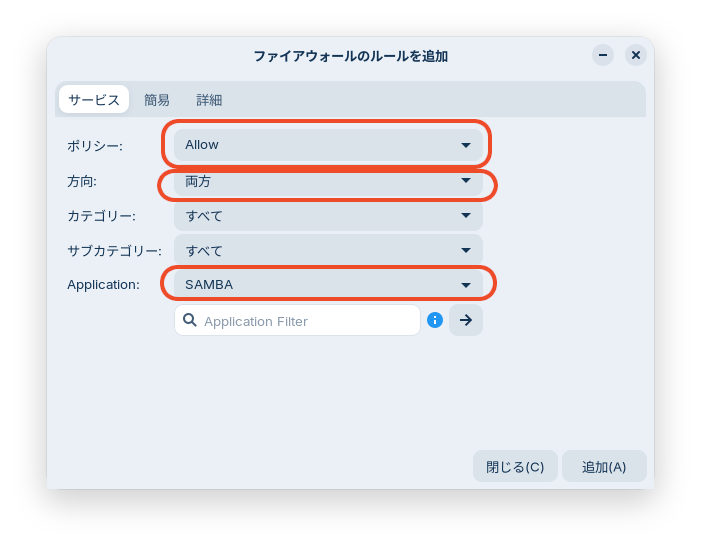
「追加」ボタンを押します。
「追加」ボタンを押したら「閉じる」ボタンをクリックしてください。
「追加」ボタンをクリックしただけではウィンドウが閉じないです。
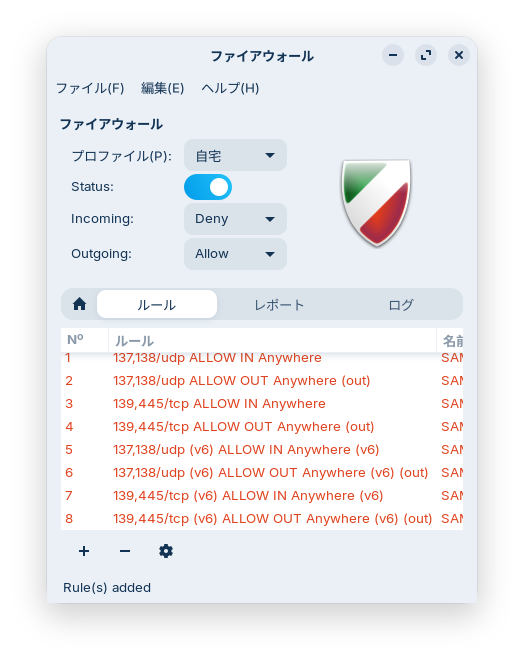
Sambaのルールがファイアウォールに追加されたら、gufwは閉じてください。
そしてSambaを起動させます。
sudo service smbd start
そのあと Zorin OS 18.1 のPCを再起動させてください。

5. ほかのPCからZorin OS 18.1の公開フォルダにアクセスする
再起動したらZorin OSの設定からプライベートアドレスを調べてください。
Wi-Fiであれば、設定→Wi-Fi→保存されているネットワーク の歯車マークをクリックするとウィンドウが開き、プライベートIPアドレスが表示されます。
「IPv4アドレス」です。
Windowsからアクセスするときはエクスプローラーを開き、アドレス欄に先程調べたZorin OS 18.1のプライベートIPアドレスを入力します。
\\192.168.xxx.xxx
のように入力します。 xxx の部分はZorin OSのプライベートアドレスにして入力してください。
「ネットワーク資格情報の入力」のウィンドウが開くので、そこで先程設定したSambaのユーザー名とパスワードを入力してください。
「資格情報を記憶する」にチェックを入れると Zorin OS のフォルダを開けるたびにユーザー名とパスワードを入力せずに済みます。
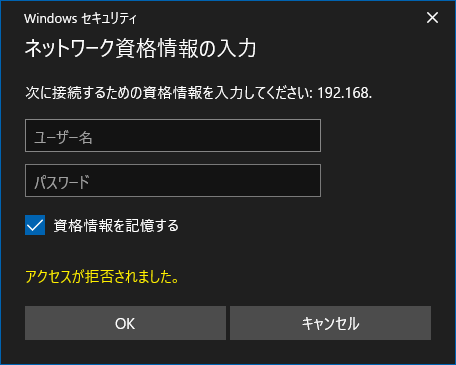
最初はなかなか繋がらないかもしれませんが、双方のPCを再起動させたり、時間をおいたりしてみてください。
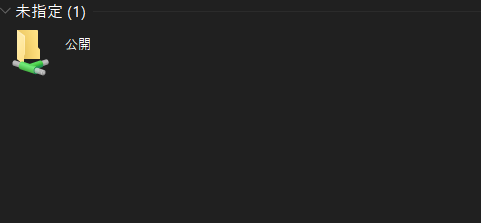
うまくいくと画像のように「公開」フォルダが見えます。
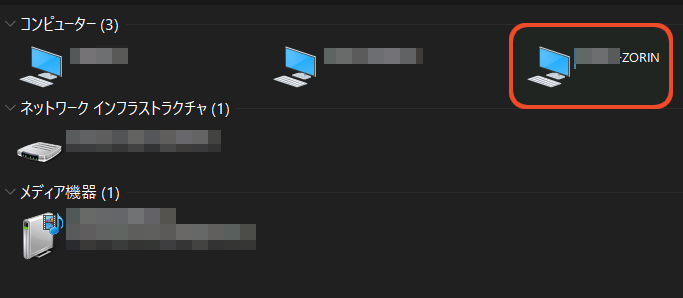
時間が経つとエクスプローラーのネットワークに Zorin OS 18.1 のPCが見えるようになります。
翌日Windowsのエクスプローラーからネットワークを開いたところ、下の画像のようにアイコンが表示されるようになりました。
プライベートアドレスは入れなくてもアクセスできるようになりました。
これで共有フォルダを介して双方のPCからファイルをやり取りできるようになります。
コマンドはいくつか使用しましたが、Sambaの設定ファイルを編集せずに共有することができました。
どうしてもつながらない場合、Windowsに古い資格情報が保存されているために起きる場合があります。
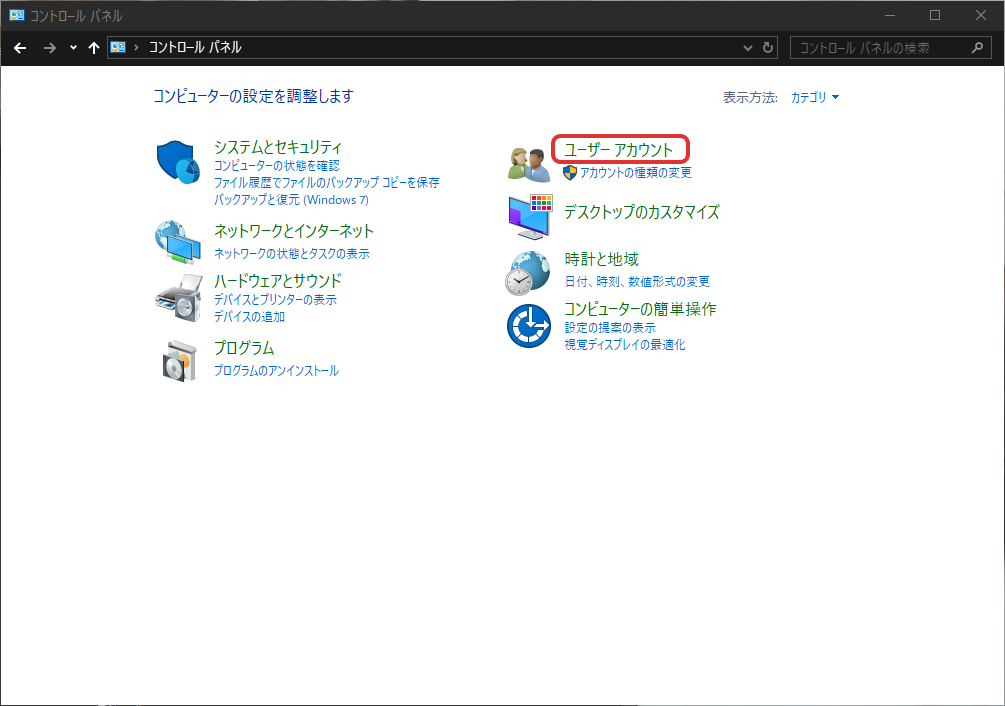
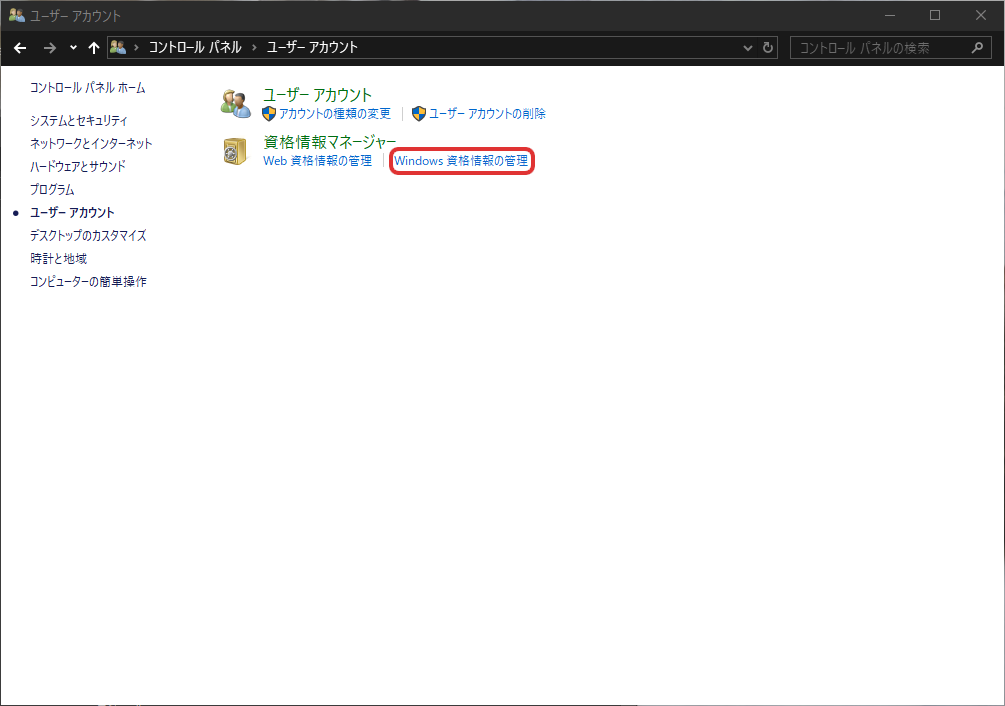
Windowsのコントロールパネルを開き、 ユーザーアカウント→Windows 資格情報の管理 から古い資格情報を削除してみてください。
削除したらWindowsを再起動してください。
もしくは、先にWindowsの資格情報を作っておくとスムーズに接続できることがあります。
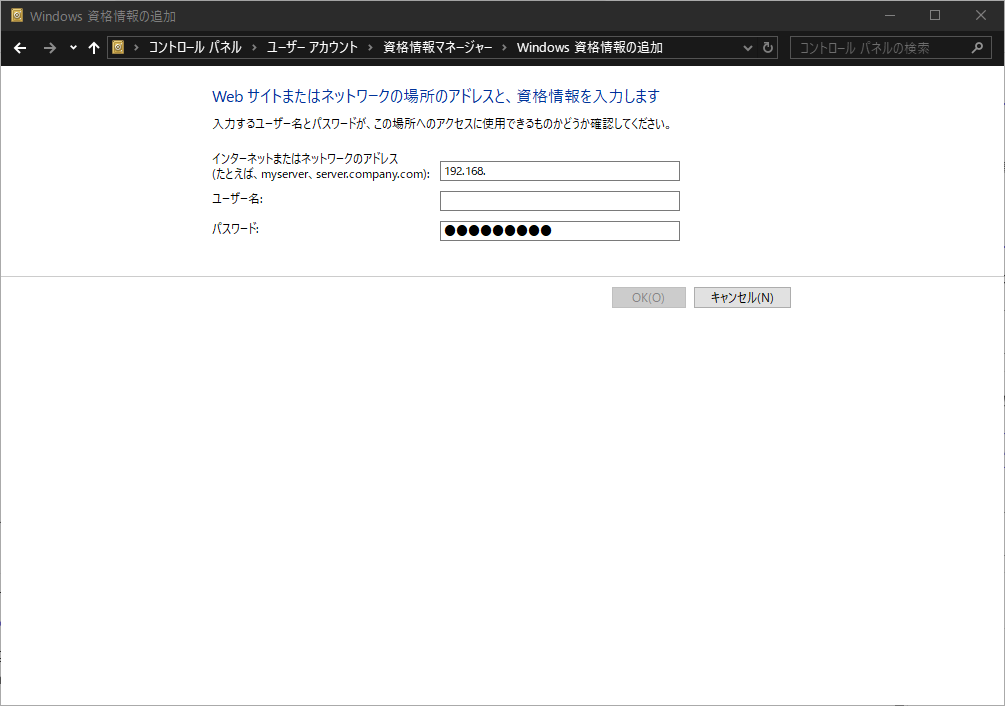
コントロールパネル>ユーザーアカウント>資格情報マネージャー>Windows資格情報の追加 でZorin OSのPCのプライベートIPアドレスを入力し、Sambaのユーザー名とパスワードを入力しておきます。
Linux機同士でファイル共有する場合は、ファイルマネージャーの「ネットワーク」や「他の場所」などをクリックし、
smb://192.168.xxx.xxx
のように、smb:// のあとに接続先のLinux機のローカルネットワークアドレスを入力します。
ただし、双方ともSambaがインストールされていて、フォルダの共有設定がされている必要があります。
ポイント
共有フォルダが表示されるまで時間がかかる場合があります。
双方のPCを再起動させたり、時間を置いてアクセスしてみてください。
どうしても繋がらない場合、Windwosに古い資格情報があるためであることもあります。
また、事前にWindowsに資格情報を作っておくとスムーズに接続できることがあります。
Sambaの設定ファイルとユーザー管理を適切にすればファイルサーバーとしても動作します。

 ポチップ
ポチップ

まとめ
Zorin OS 18.1 とほかのPCとでファイルを共有するには、まずインストールした Zorin OS 18.1 のフォルダを右クリックして共有の設定が出るか確認してください。共有の設定が出ない場合は端末でNautilusの共有機能をインストールしてください。
共有するフォルダを選ぶか作成して、右クリックで共有の設定をしてください。
次に端末でお使いのユーザーをSambaのユーザーに追加してパスワードを設定します。
次にフォルダのアクセス権の設定をし、ファイアウォールの設定でSambaのポートを開けます。
ほかのPCから共有フォルダにアクセスするには、まず Zorin OS 18.1 のPCのIPv4アドレスを調べ、Windowsからであればエクスプローラーのアドレス欄に \192.168.xxx.xxx のように入力し、「ネットワーク資格情報の入力」で設定したパスワードを入力してください。
繋がるまで少し時間がかかったりすることもあります。
双方のPCを再起動させたりして時間を置いたりすると繋がることがあります。
時間が経つにつれ、Windowsのエクスプローラーのネットワークに Zorin OS 18.1 が見えるようになります。
Sambaの設定ファイルとユーザー管理を適切にすればファイルサーバーとしても動作します。
よろしければ応援お願いします


