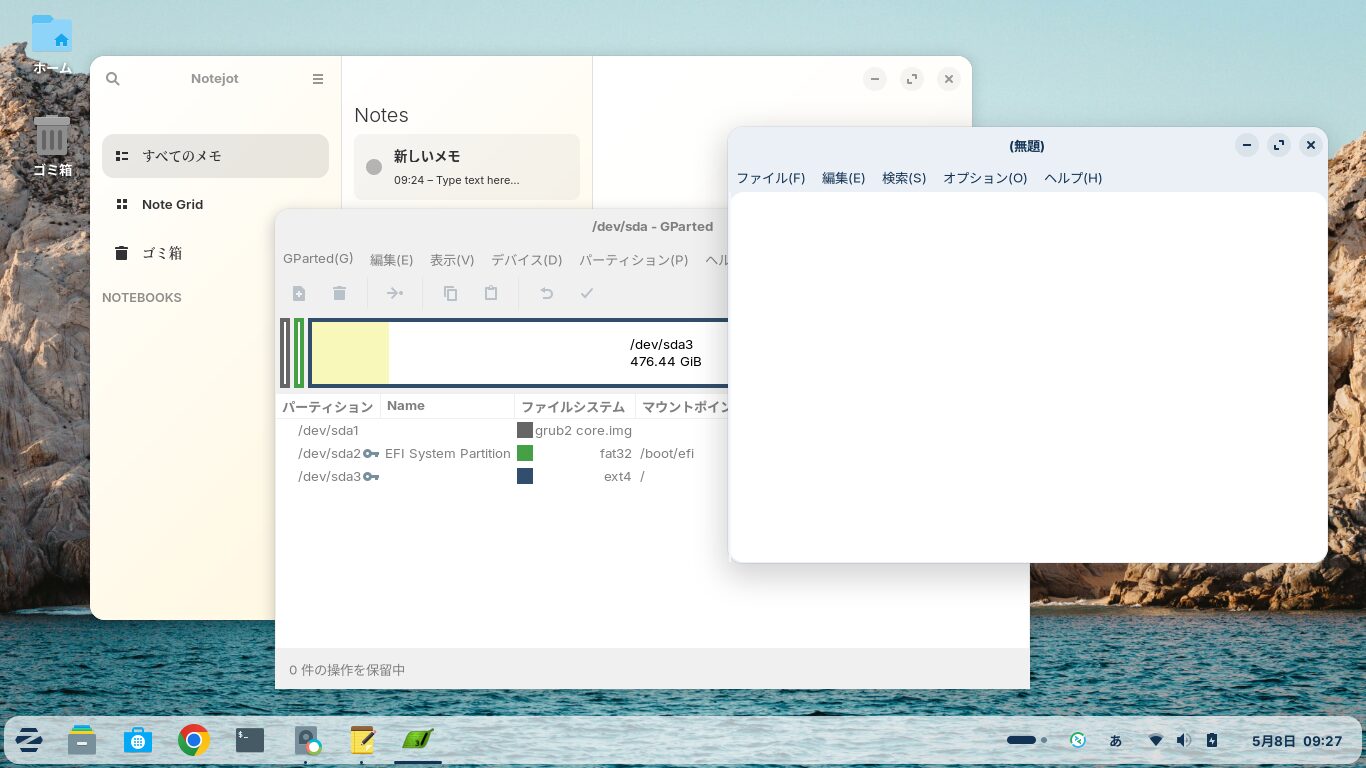
今回はZorin OS 18.1 をクリーンインストールした後に入れておくといいソフトウェアを15個紹介します。
ソフトウェアストアからインストールできるものに加え、開発元からDEBファイルをダウンロードしてインストールするものも含めて、Linux初心者にも扱いやすいものを厳選しました。
Zorin OS 18 はWindows 10のサポート終了に合わせて2025年10月14日にリリースされ、その後 Zorin OS 18.1 (2026年5月6日時点)にバージョンアップされました。
Zorin OSは日本人にも人気の非常に軽量なLinuxディストリビューションです。
Windowsとも操作が似ているので、Windowsから Zorin OS に乗り換えたり、古いWindowsマシンにインストールして使うのもいいと思います。
今回は普通に Zorin OS 18.1 をデスクトップとして使う時に便利なアプリを15個挙げたいと思います。
Office スイートはLibre Officeが入っています。
なお、説明はデフォルトのレイアウトでの操作の説明になります。
Zorin OS 18.1 Core まとめ記事は下の記事を見てみてください。


1. Synaptic Package Manager
Synaptic Package ManagerはGUIでいろいろなアプリをインストールしたり、アンインストールしたりできるソフトウェアです。
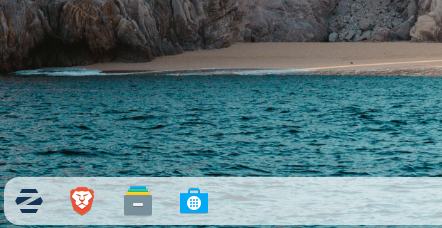
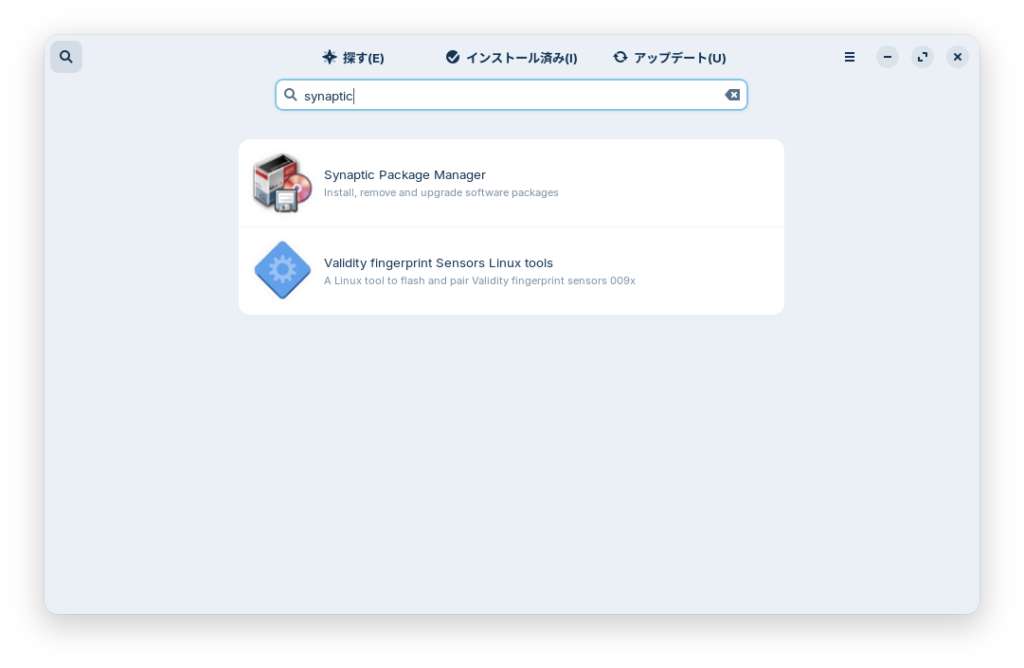
タスクバー左の青いかばんのマークの「ソフトウェア」をクリックし、左上の虫眼鏡マークをクリックして検索してインスールします。
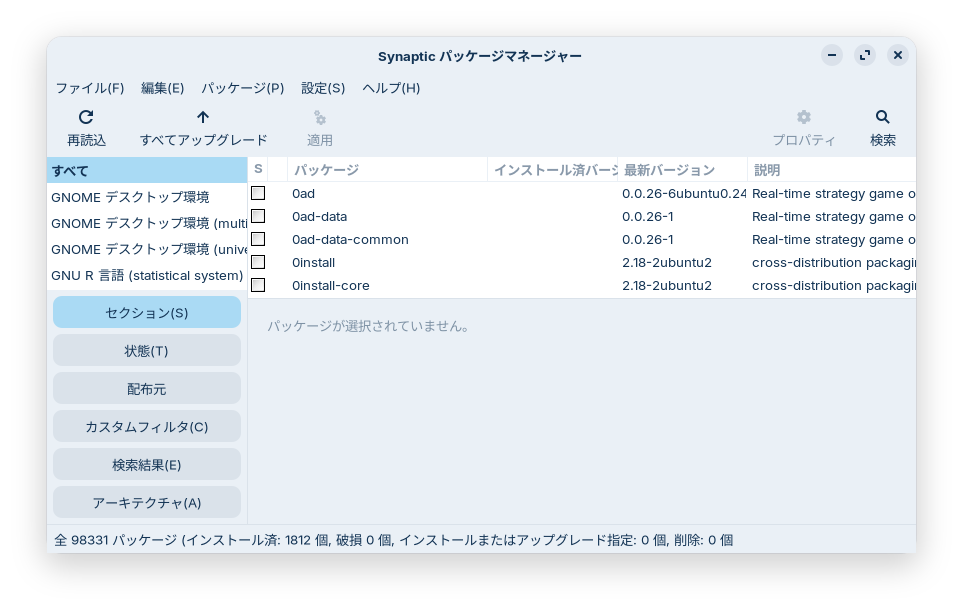
インストールした後はスタートメニュー→システムツールから起動します。
コマンドで apt を使うのをGUIでやっているということです。

2. Google Chrome
他のOSでGoogle Chromeをお使いの方はインストールしておくとブックマーク、パスワードなどを同期できるので便利です。
Zorin OS 18.1 のデフォルトのブラウザはBraveです。
普段からBraveをお使いの方は問題ありませんが、WindowsでGoogle Chromeをお使いの方はログインすればブックマークやパスワード等同期できるので便利です。

インストールした後はスタートメニュー→インターネットから起動できます。


3. Notejot
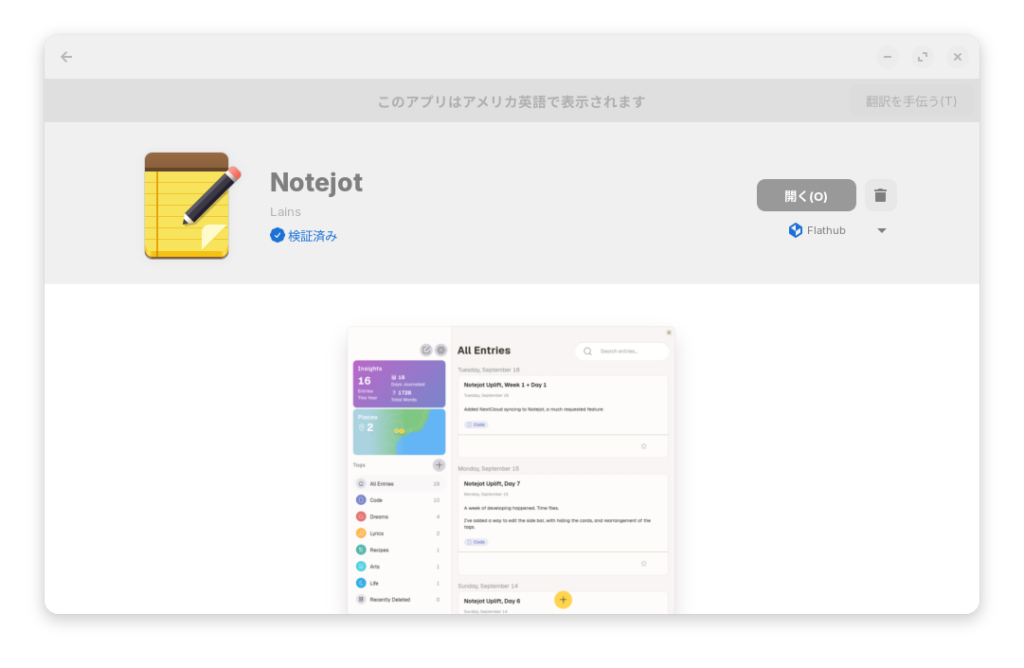
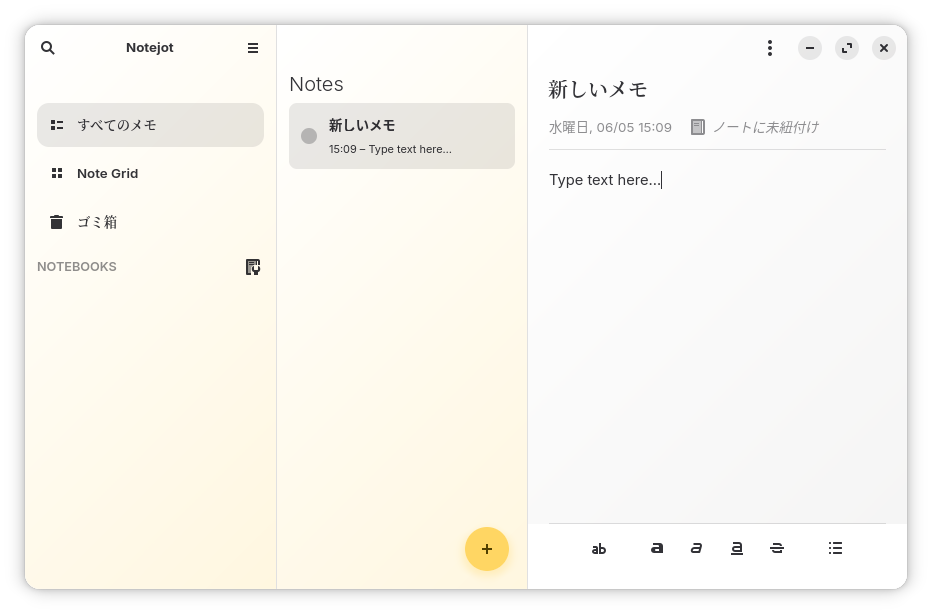
思いついたことをすぐ書き留めたい時、シンプルな作りで迷わず使えるのがNotejotです。iPhoneのメモやMicrosoft OneNoteのようなメモ書きアプリで、日付が自動でつけられ、ノート間のリンクの様なものも紐付けられます。思いついたことのノートや日記などにも使えます。
ソフトウェアからインストールできます。


4. Thunderbird
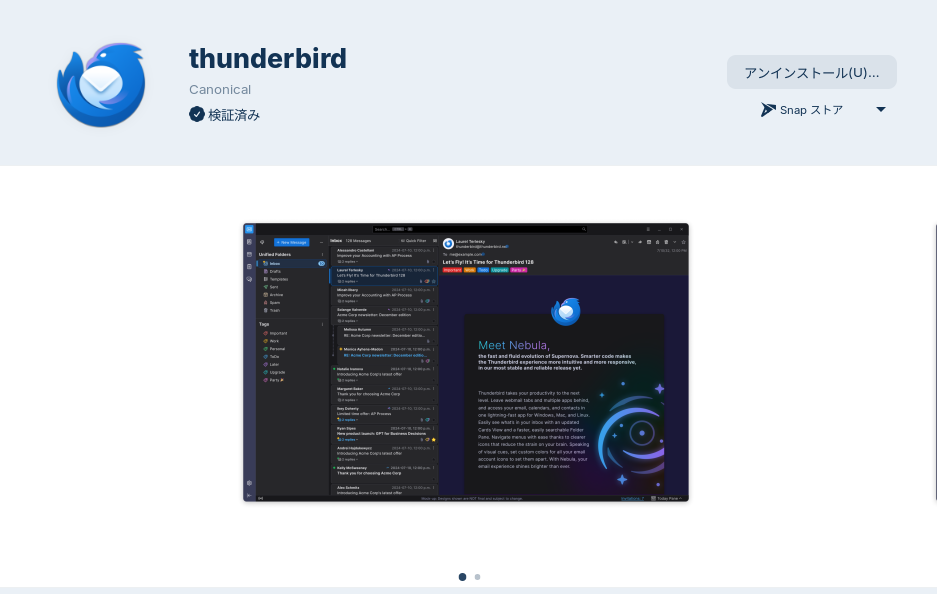
Windows版もあるメーラーなので、Zorin OSでも同じThunderbirdを使い続けられます。
アカウント設定はエクスポート・インポート機能で移行できますが、メールアドレスのパスワードは移行されないため、その部分は手動での再入力が必要です。
ソフトウェアからインストールできます。
お好みですが、Snap版がいいと思います。
他のOSからのThunderbirdのメールアカウント移行方法は下の記事を見てみてください。


5. L3afpad
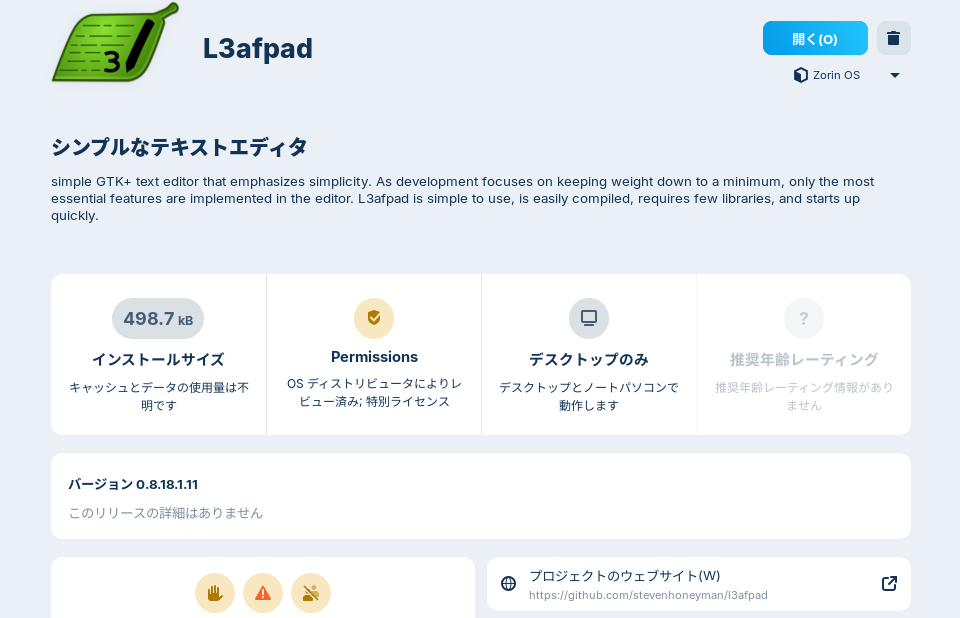
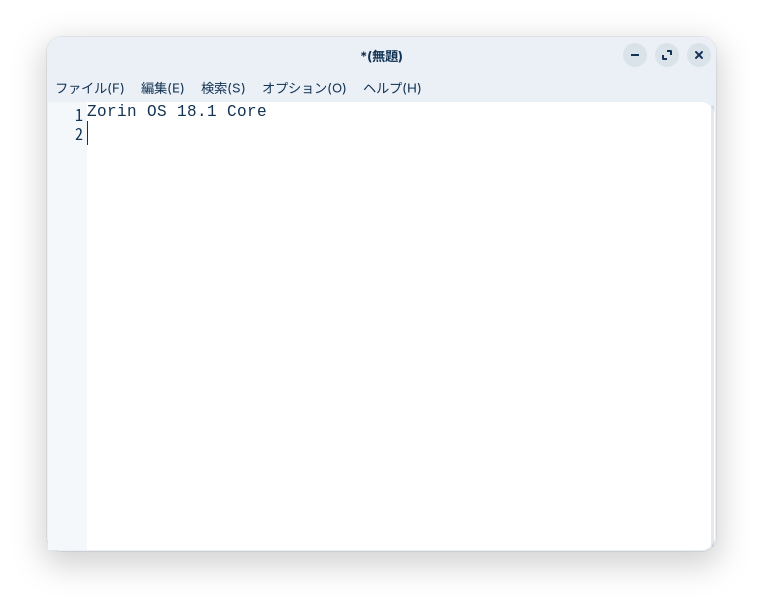
L3afpadはシンプルで機能の少ない軽量なテキストエディタです。
Zorin OS 18.1 のデフォルトテキストエディタはgnome-text-editorですが、L3afpadはちょっとしたメモ書きに向いています。
ソフトウェアからインストールできます。
Synaptic パッケージマネージャーからもインストールできます。
ソフトウェアではLeafpadでも出てきます。

6. Gedit
Zorin OS 17.3 まではGeditがデフォルトのテキストエディタでした。
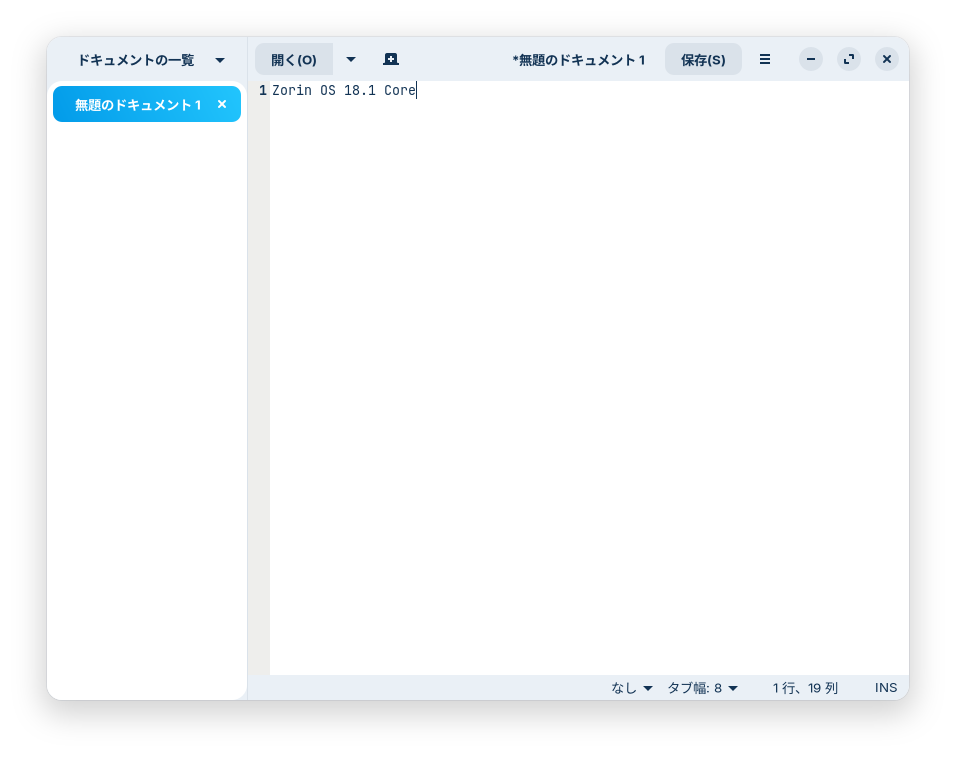
Zorin OS 18.1 のデフォルトのテキストエディタ、gnome-text-editorと見た目や使い方はたいして変わらないのですが、端末から起動する時名前が短いので、Geditをインストールしておくと手間が省けると思います。
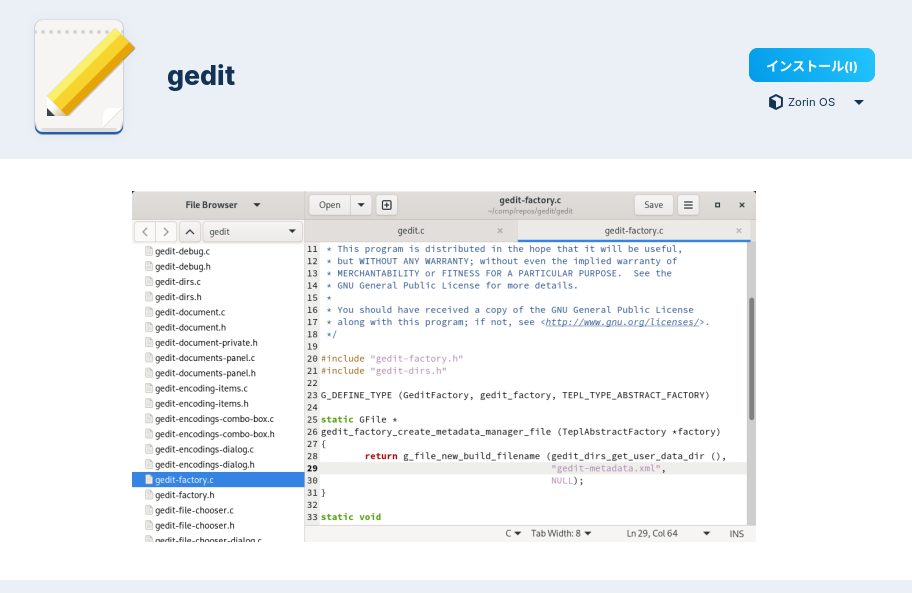
ソフトウェアからインストールできます。 インストールボタンの下のインストール元をZorin OSにしておくといいと思います。

7. GParted
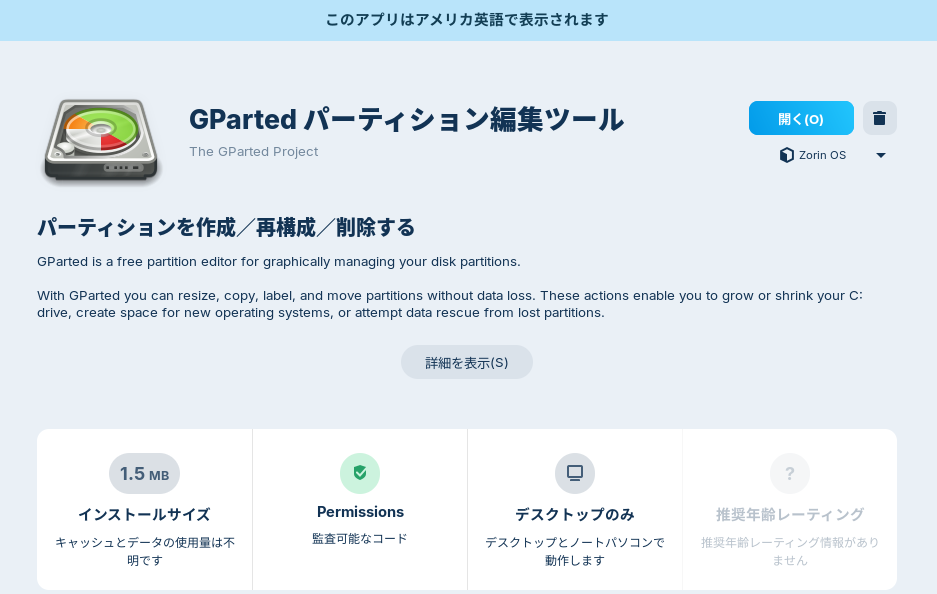
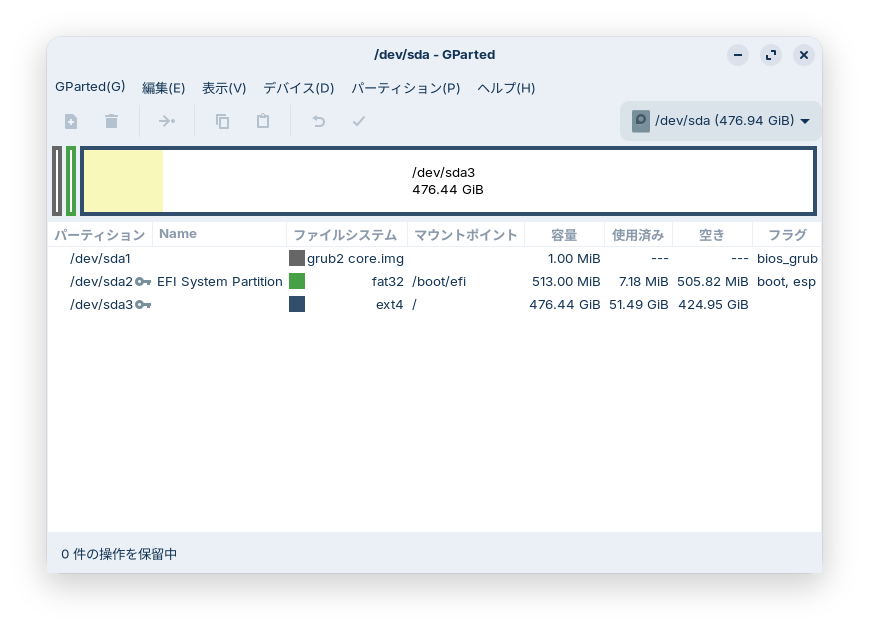
GPartedはディスクのパーティションを分割したり統合したり編集するアプリです。
ソフトウェアからインストールできます。

8. Discord
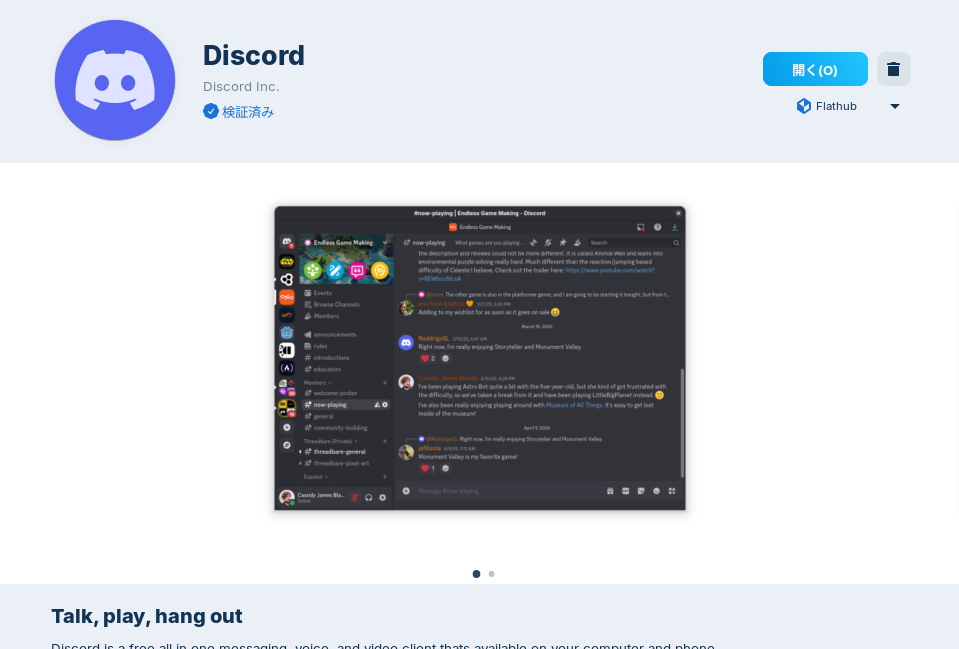
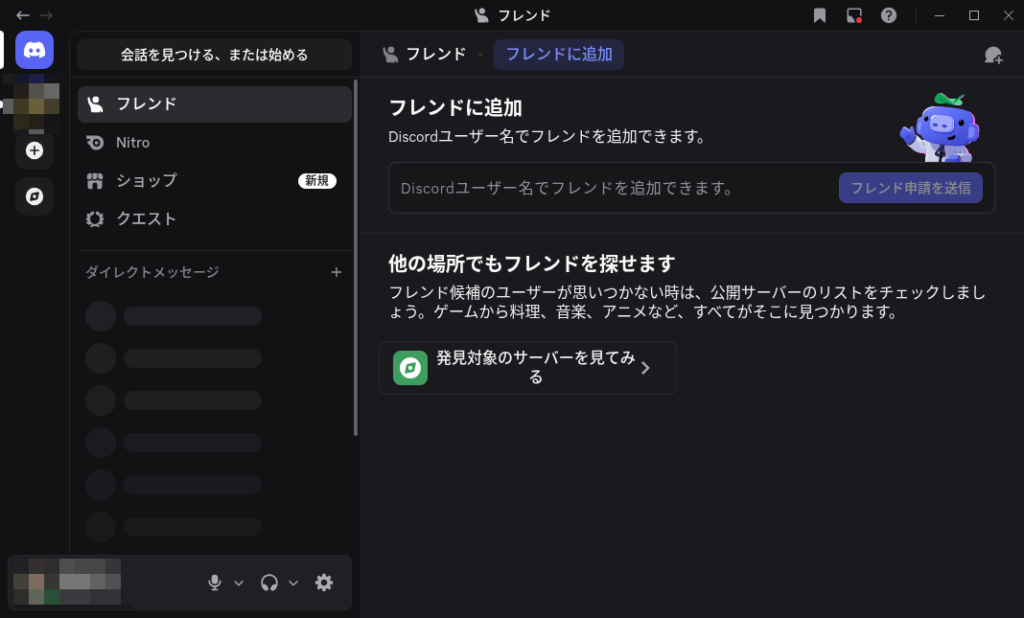
Discordは多機能なチャット、通話、会議アプリです。
Skypeがなくなったので、Discordに乗り換えた方も多いでしょう。
こちらからDEBファイルをダウンロードするか、ソフトウェアからインストールします。


9. GIMP
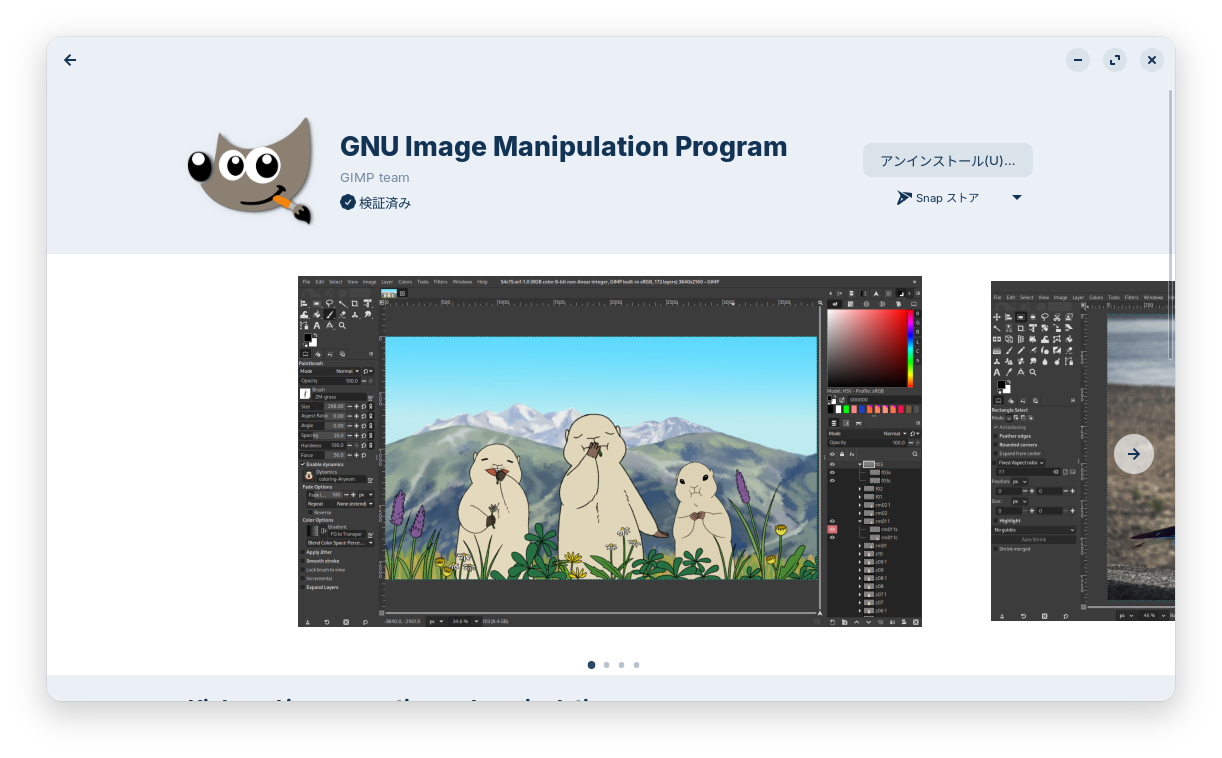
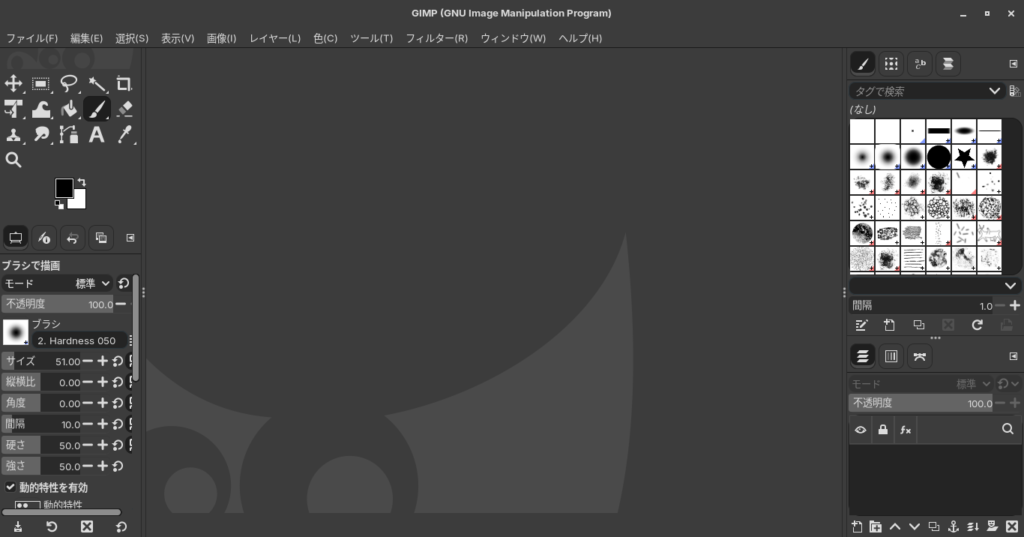
GIMPは多機能な写真・画像編集ソフトです。
こちらからインストールします。ですがAppImageです。
私はソフトウェアからSnap版をインストールしました。

写真や画像をかなりの程度編集できます。
例えば少し暗く写ってしまった写真を露出を開けて明るくしたり、自動補正のホワイトバランスだけで簡単に明るい写真にできます。

10. Obsidian
Obsidianとは黒曜石のことです。
黒曜石は石器時代によく使われたガラス質の石で、打ちかくと鋭い破片になります。
Obsidianは短めのノートをいくつも書き留め、リンクさせていくことで思考を研ぎ澄まし、鋭くするということらしいです。
他にはコミュニティプラグインのDataviewjsやChartsjsをインストールすると、表やグラフ、カレンダーなどが作れます。
基本的にはマークダウンで書きます。
マークダウンで書いて、ノート間でリンク等を簡単に張れます。
様々な用途に利用できるアプリです。
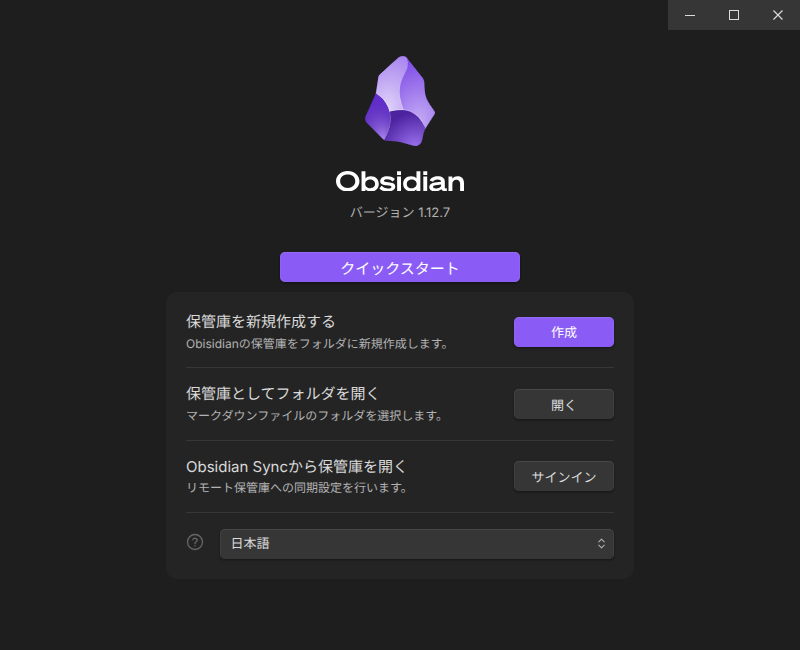
こちらからダウンロードし、インストールできます。 私は.deb版をダウンロードしてインストールしました。

11. Typora
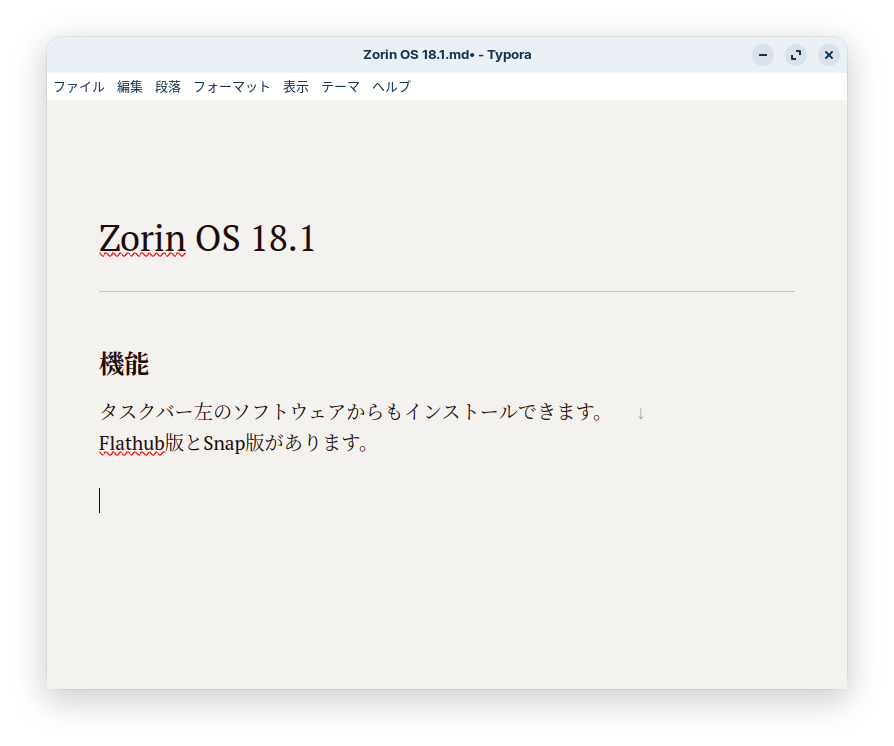
Typoraはシンプルで見やすいマークダウンエディタです。 私はブログの下書きなどに使っています。
ただ、Gutenbergにそのまま貼っても改行などが乱れることがあります。
また一般的なマークダウンの書き方ですと、半角スペース2個+Enterで段落を分けずに強制改行ですが、Typoraでは半角スペース2個+Shift+Enterで強制改行になるなど、一般的なマークダウンの書き方とは少し違う部分もあります。
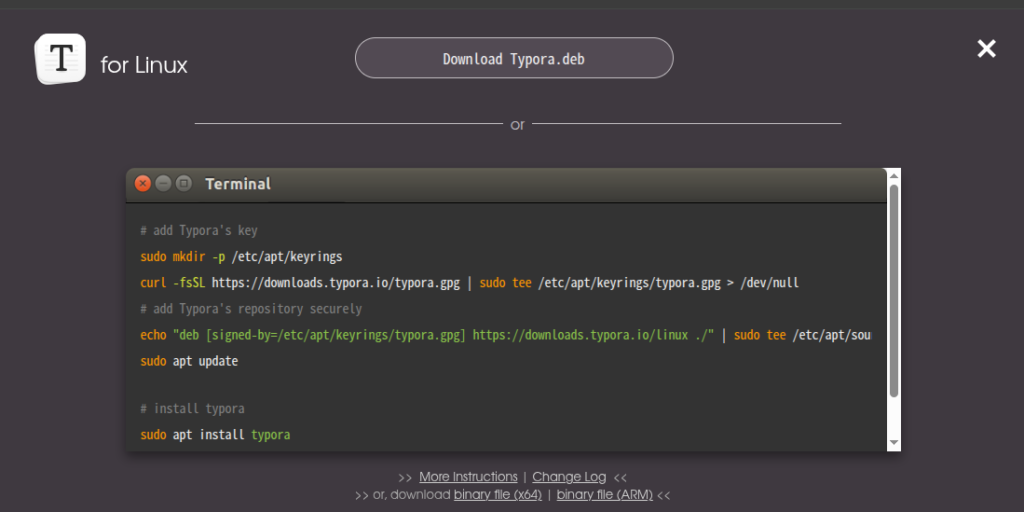
こちらからダウンロードできます。ソフトウェアからも検索してインストールできます。


12. Inkscape
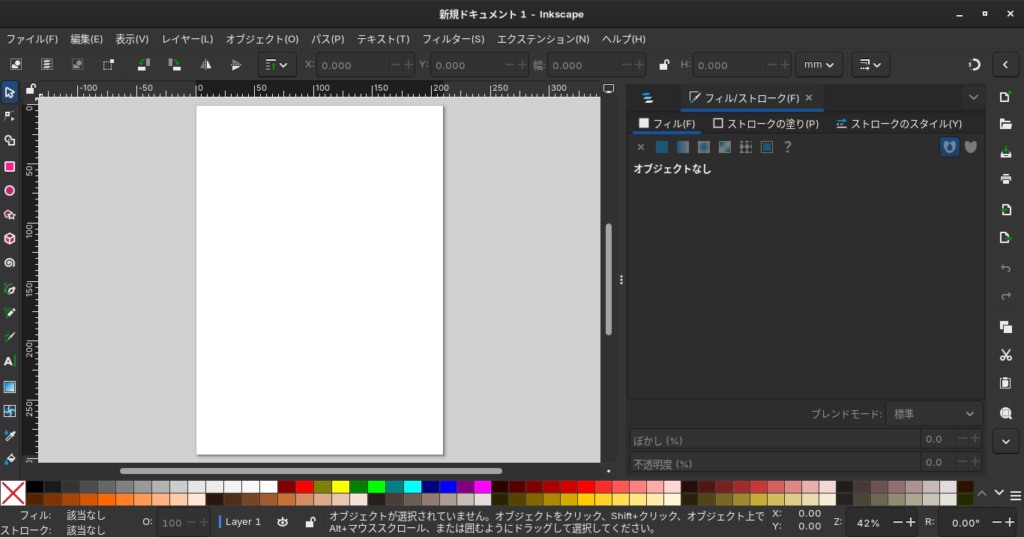
GIMPがjpgやpngなどのラスタ画像を扱うのに対して、Inkscapeはベクター画像を扱います。
ベクター画像は拡大してもざらざらになりにくいです。
建物の外観やイラストなどを描くのに適しています。
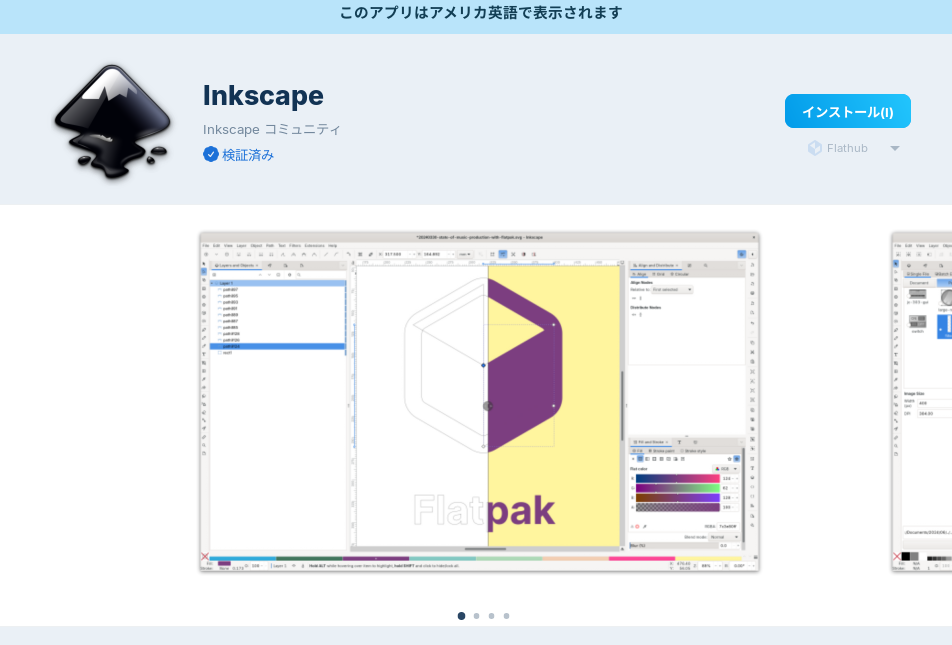
ソフトウェアからインストールできます。
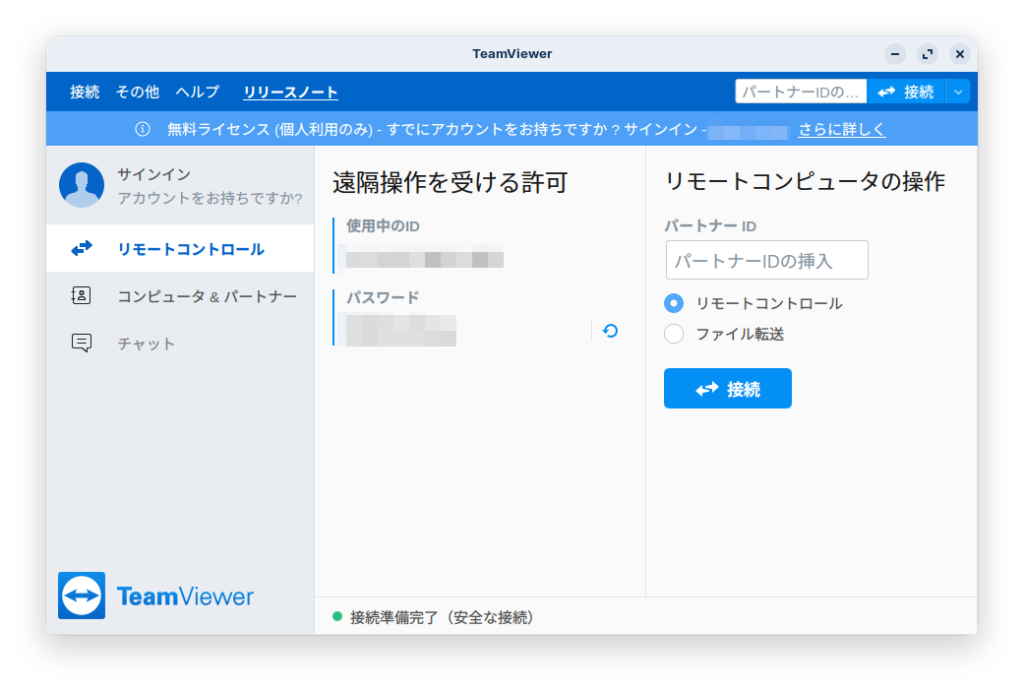
13. Teamviewer
Teamviewerは他のデバイスへリモート アクセスしたり、サポートを受けることができるアプリです。
こちらからダウンロードできます。

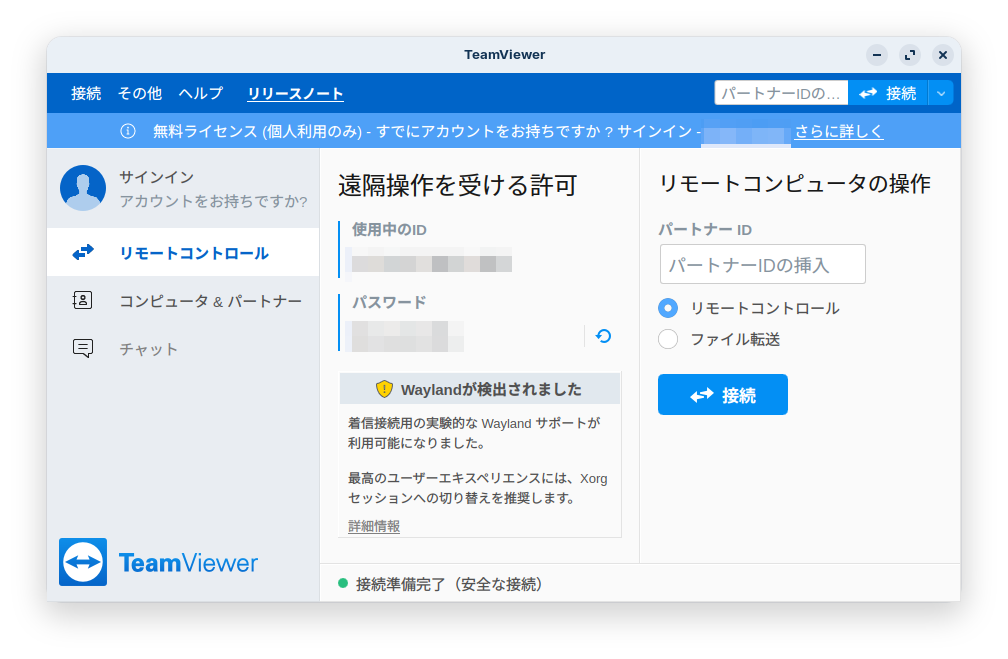
「Xorgセッションへの切り替えを推奨します」と表示されているので、一度ログアウトしてログイン画面でパスワードを入れた後、右下の歯車マークから「Zorin Desktop on Xorg」を選択してログインした方がいいようです。
14. Spotify
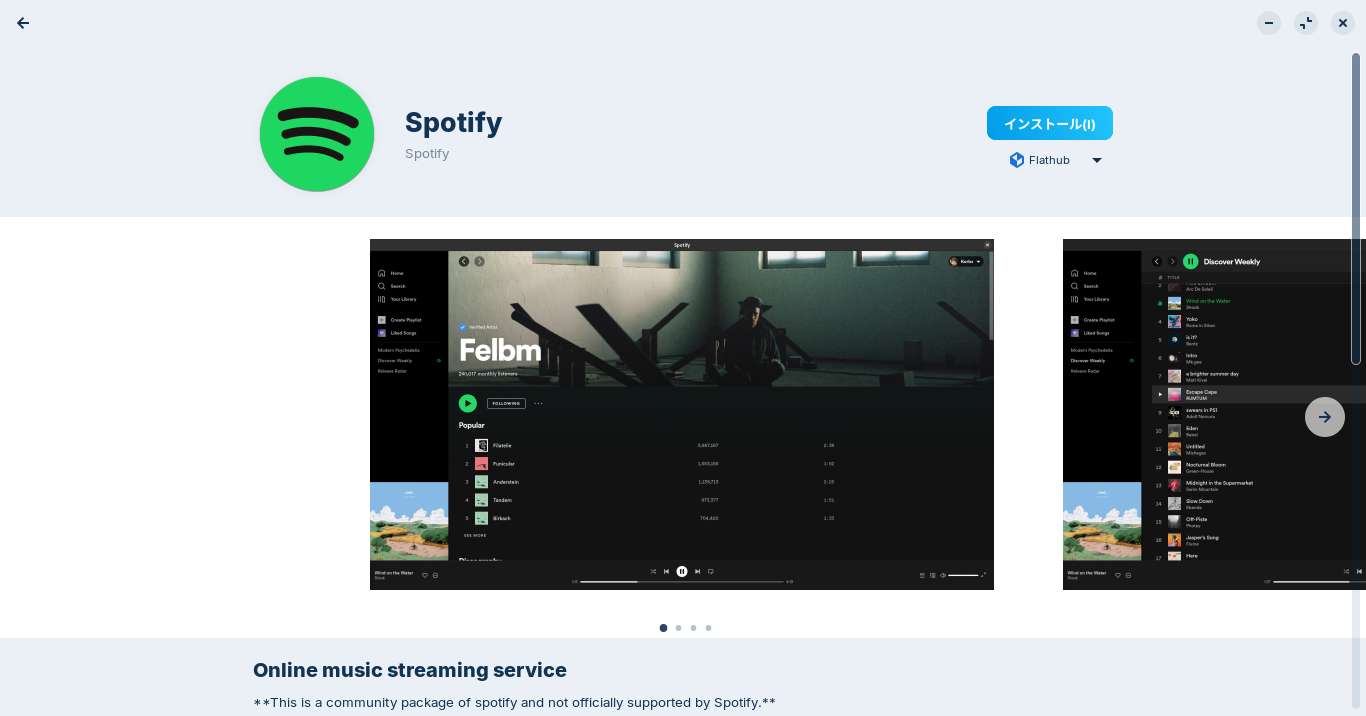
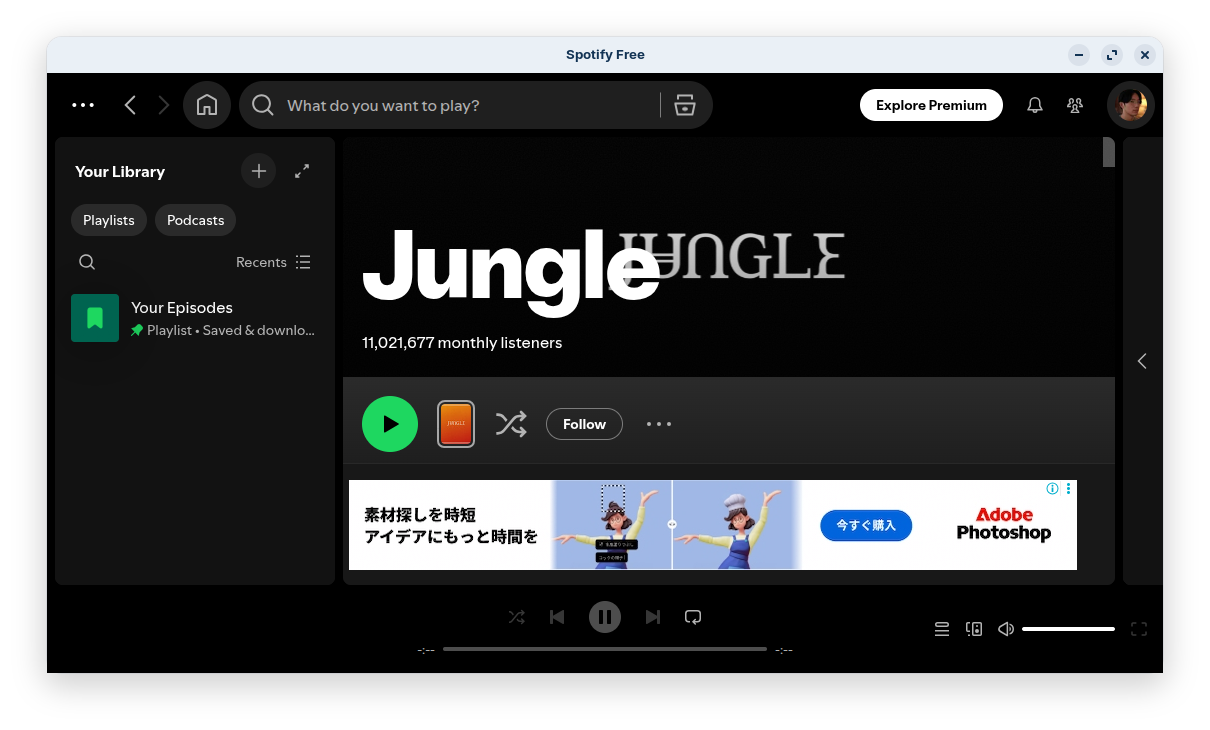
Spotifyはおなじみの音楽をストリーミングで聴けるアプリです。
Windowsや他のOSで聴いていたプレイリストやお気に入りの曲を、そのままZorin OSに引き継げるのがSpotifyです。
こちらからインストールできます。
リンクをクリックするとソフトウェアが開きます。

15. Steam
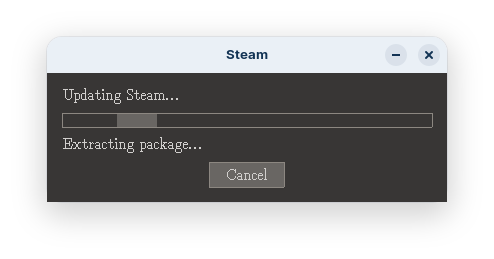
Steamは色々なゲームができるプラットフォームです。
こちらからダウンロードできます。

.debファイルをインストールし、スタートボタンからゲームにあるSteamのインストールでインストールします。
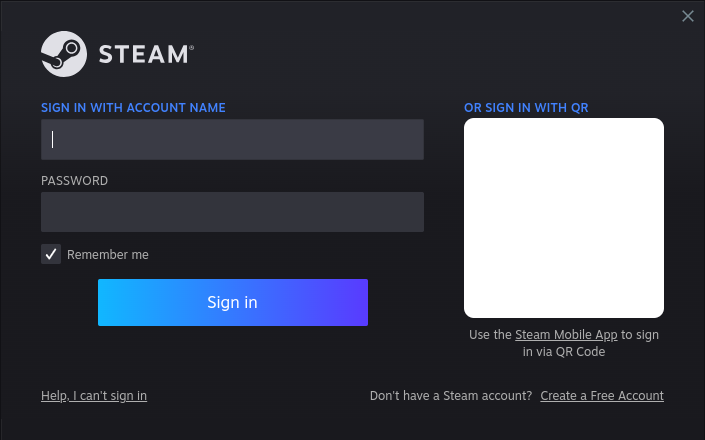
まずSteamのアカウントを作ってから、各ゲームのアカウントを作るようです。
VRChatをやろうと思いましたが、いくつか .exe プログラムが開いても入ることはできませんでした。
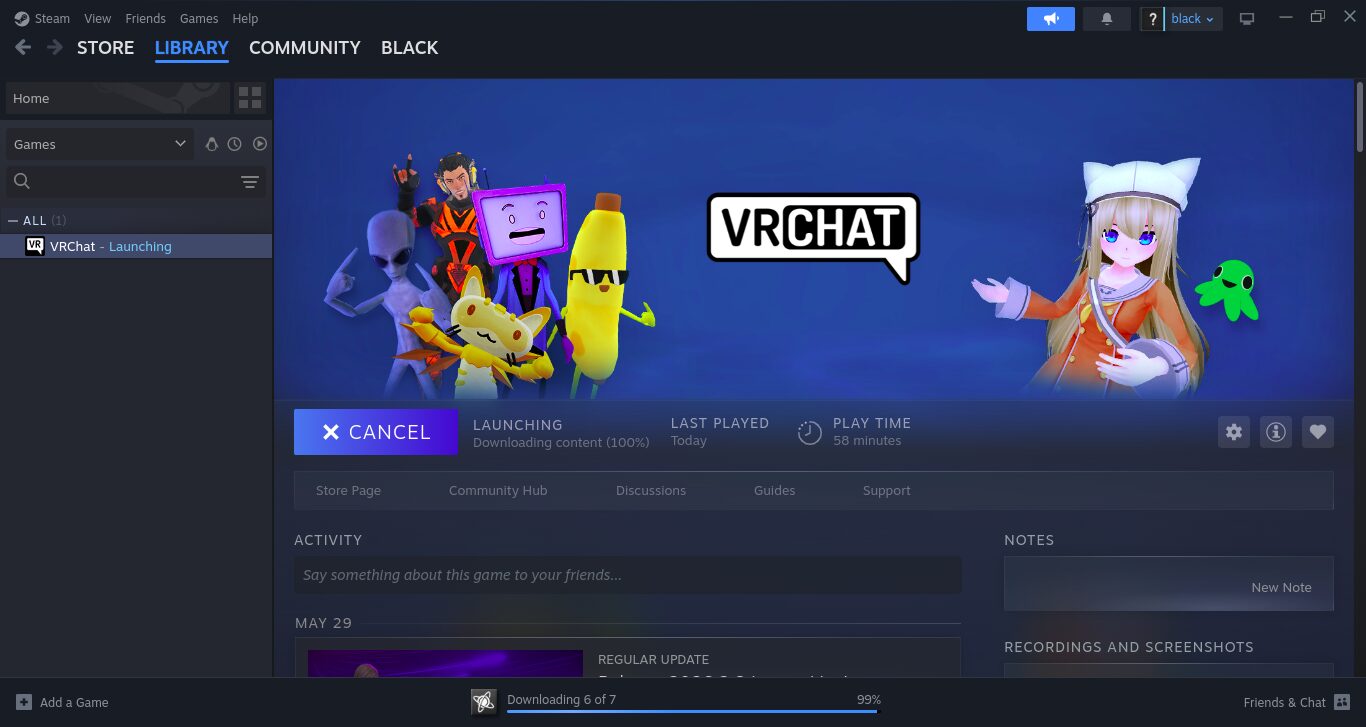
PCのスペックがある程度ないとなかなかゲームはできなさそうです。
実際にゲームをしようとすると exe ファイルがダウンロードされ、WineやBottleが必要になることが多いです。
BottleからSteamをインストールしても、Steamは動きませんでした。
なかなかWindowsの実行プログラムを動かすのは難しいです。
しかし、Linuxでできるゲームもあるでしょう。
以上、15個のソフトをご紹介しました。
ほかにもソフトウェアなどを探せば面白いソフトウェアもあると思います。


 ポチップ
ポチップ

よろしければ応援お願いします


