

今回は Zorin OS 18.1 Core をインストールしたPCにWebサーバーとPHP、Mariadbをインストールし、Wordpressのローカル環境を作る方法を書きたいと思います。
ローカル環境にWordpressをインストールすれば、Wordpressの学習やテストをすることができます。
Zorin OS 18.1 Core のまとめ記事はこちらです


1. WebサーバーApacheをインストールする
タイムゾーンを設定します
sudo timedatectl set-timezone Asia/Tokyo
Apacheをインストールする
sudo apt -y update
Apacheをインストールします。
sudo apt -y install apache2
PCを立ち上げたときに自動的に起動するよう、設定します。
sudo service apache2 start
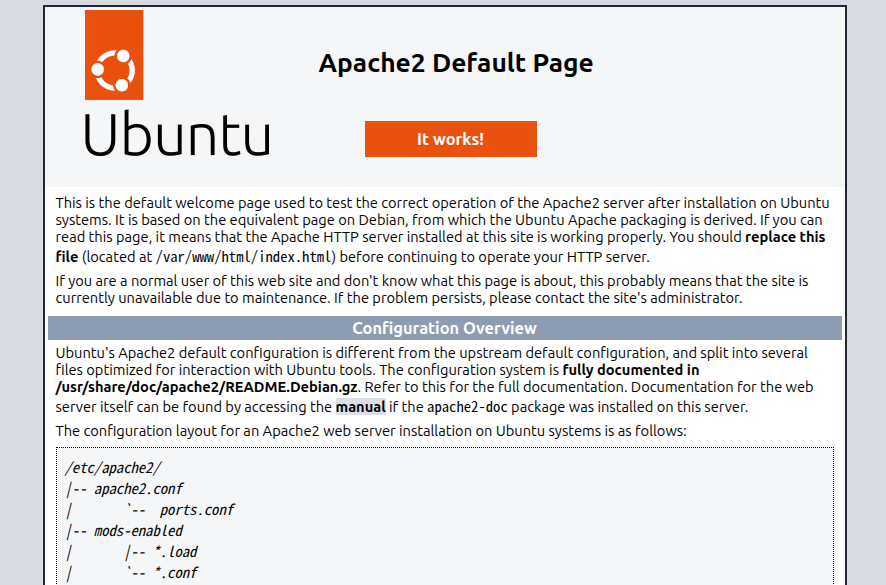
Webブラウザで127.0.0.1またはlocalhostにアクセスしてください。
http://localhost/
画像のような画面が表示されたらWebサーバーは正常に動作しています。


mod_rewriteを有効にする
apache2をインストールするとデフォルトでmod_rewriteがインストールされています。 しかし有効になっていないので、有効にしないとWordpressで投稿を保存しようとしたときにエラーが出たりします。 そこで、mod_rewriteを有効にします。

sudo a2enmod rewrite
そしてapache2の設定ファイルを書き換えます。
sudo gedit /etc/apache2/apache2.conf
170行目辺りの
<Directory /var/www/>
Options Indexes FollowSymLinks
AllowOverride None
Require all granted
</Directory>
の中の
AllowOverride None を
AllowOverride ALL に書き換えて保存します。
そして、apache2を再起動します
sudo service apache2 restart


2. PHP8.5をインストールする
Zorin OS 18.1 Core にPHP8.5.をインストールします。
sudo apt update
sudo apt -y install software-properties-common
sudo add-apt-repository ppa:ondrej/php
sudo apt update
ここでアップグレードできるパッケージがあれば
sudo apt upgrade
でアップグレードしてください。
PHP 8.5をインストールします。
sudo apt -y install php8.5
PHPにmariadbのextensionを追加します
sudo apt install php8.5-mysql
バージョンを確認します。
php -v
PHP v8.5.6がインストールされました。
3. MariaDB のインストール
WordPressに必要なデータベースをインストールします。
次のコマンドを実行します。
mariaDBをインストールします。
sudo apt -y install mariadb-server mariadb-client
mariaDBをスタートさせます。
sudo service mariadb start
バージョンを確認します。
sudo mariadb -v
4. WordPress用データベースを作成する
MariaDBに入ります。
sudo mariadb
MariaDBにWordpress用のデータベースを作成します。
CREATE DATABASE wordpress DEFAULT CHARACTER SET utf8;
WordPress用のMariaDBユーザーを作成する
データベースのユーザーを作成します。
CREATE USER 'wpuser'@'localhost' IDENTIFIED BY 'password';
上記では wpuser というユーザー名になります。「password」の部分は変更して設定してください。
GRANT ALL ON wordpress.* TO wpuser@localhost IDENTIFIED BY 'password';
WordPressのインストールに必要なのでユーザー名とパスワードは保管しておいてください。
次に以下のコマンドを入力します。mariaDBへの変更を保存します。
FLUSH PRIVILEGES;
MariaDBの設定を終了します。
exit

5. WordPressのインストール
WordPressのZipファイルをダウンロードします。

とりあえず「ダウンロード」フォルダにダウンロードします。
WordPress 6.9.4 ja をダウンロードしました。
ダウンロードを開いて wordpress-6.9.4-ja.zip を右クリックで展開します。
展開したフォルダのなかに「Wordpress」というフォルダがあるので、コピーして上のディレクトリのダウンロード内にコピペしてください。
このフォルダをApacheのドキュメントルート、 /var/www/html にコピーします。
sudo cp -r /home/ユーザー名/ダウンロード/wordpress /var/www/html/wordpress
「ユーザー名」のところはお使いのユーザー名に置き換えてください。
コピーしたディレクトリの名前がURLとなるため、コピー時にディレクトリ名を変更することで、複数の独立したWordPressサイトを作成することができます。(データベースが必要です。)
コピー先のディレクトリに移動します。
cd /var/www/html/
lsコマンドでwordpressフォルダがあることを確認します。
そのあと次のコマンドを実行してください。Wordpressの所有権を変更します。
sudo chown -R www-data:www-data .
Apacheを再起動させます。
sudo service apache2 restart
6. WordPressの初期設定
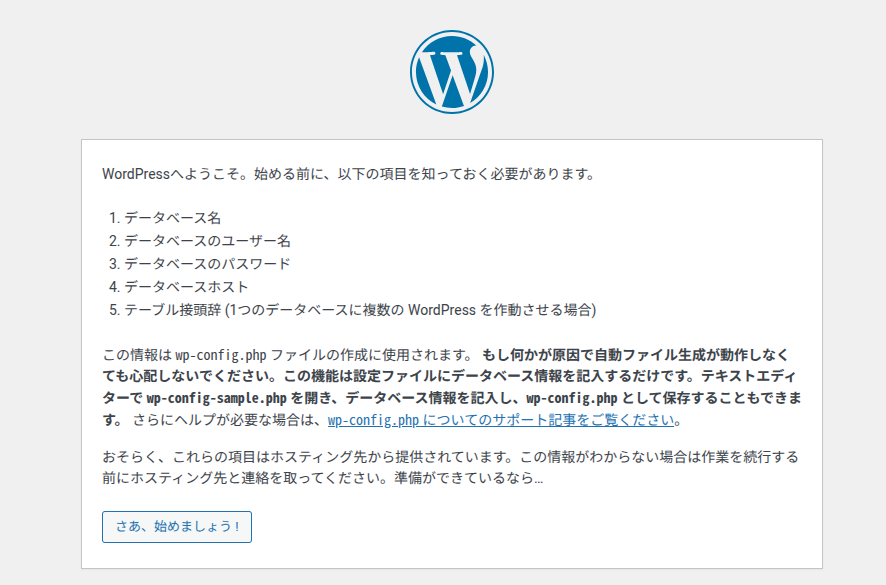
Webブラウザのアドレス欄に「localhost/wordpress」と入力してください。
この画面が表示されたら、「さあ、始めましょう!」ボタンをクリックし、先程 mariaDB に設定したデータベース名、ユーザー名、パスワードを入力します。
ただ、私は今回ここから先に進めませんでした。
/var/www/html/wordpress に wp-config.php がありませんでした。
sudo cp wp-config-sample.php wp-config.php
でサンプルを名前を変えてコピーして作り、 wp-config.php の中身を編集しました。
sudo gedit wp-config.php
wp-config.php がないと、いくら正しいデータベース名やユーザー名、パスワードを入力しても先に進めないので、 wp-config.php を作って編集したほうが早いです。
wp-config.php の23行目辺りから始まるデータベースの設定を書き換えてみてください。
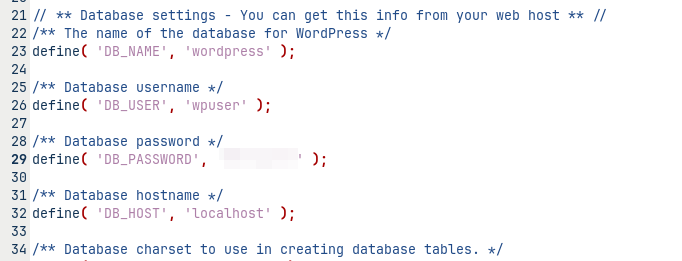
define( 'DB_NAME', 'wordpress' );
/** Database username */ define( 'DB_USER', 'wpuser' );
/** Database password */ define( 'DB_PASSWORD', 'password' );
先程mariadbに作成したデータベース名、ユーザー名、パスワードを書き込んで保存し、localhost/wordpress をWebブラウザのアドレス欄に入れてみてください。
うまくいけばWordpressの設定に入れます。
あとはWordpressの設定で「一般」のところの「Wordpressのアドレス(URL)」のところに 192.168.xxx.xxx/wordpress 、「サイトアドレス(URL)」にも 192.168.xxx.xxx/wordpress のようにプライベートIPアドレスを入れておけばローカルネットワーク上のほかのPCからアクセスできるようになります。

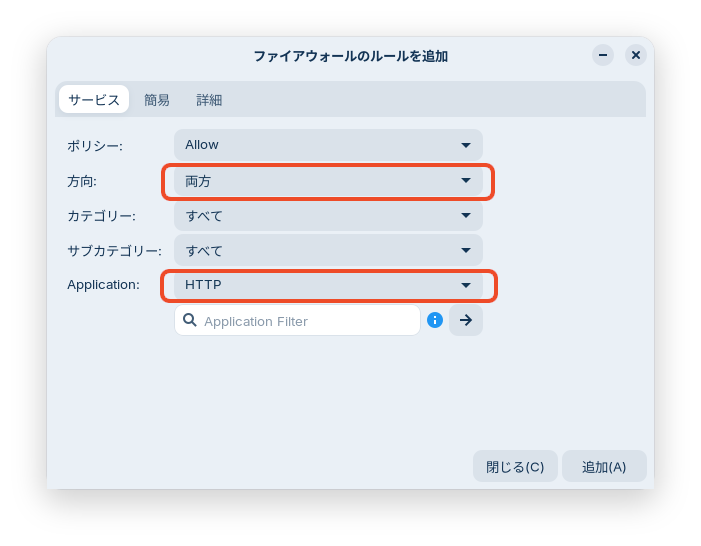
gufw で http を開けておく必要もあります。
sudo gufw
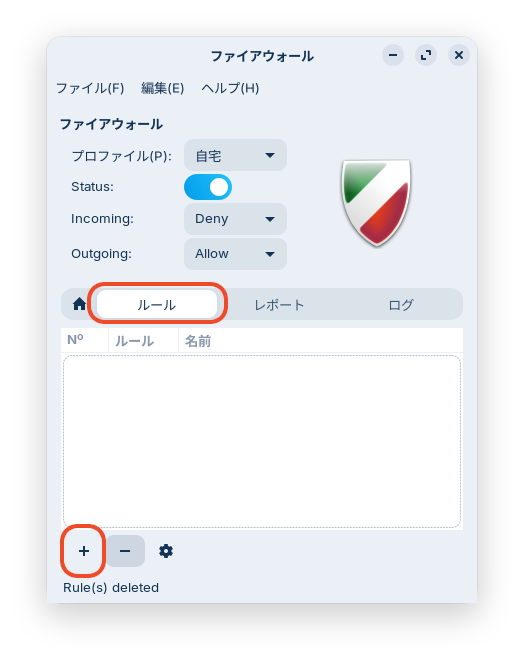
左下の「+」マークをクリックし、方向は「両方」、HTTPを選択して「追加」ボタンをクリックします。
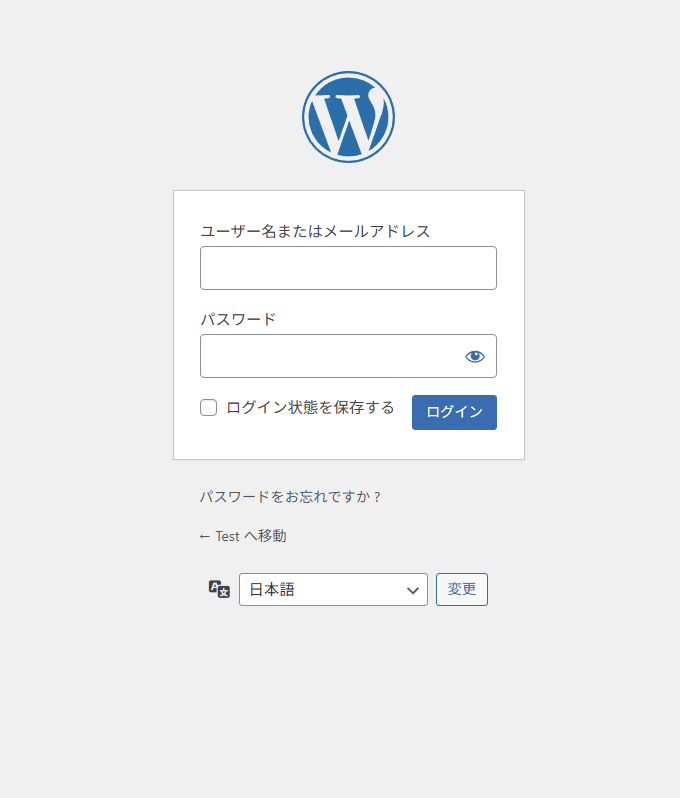
ログイン画面のアドレスはChromeなどでURLを同期させておけば、ほかのPCからもログインできます。
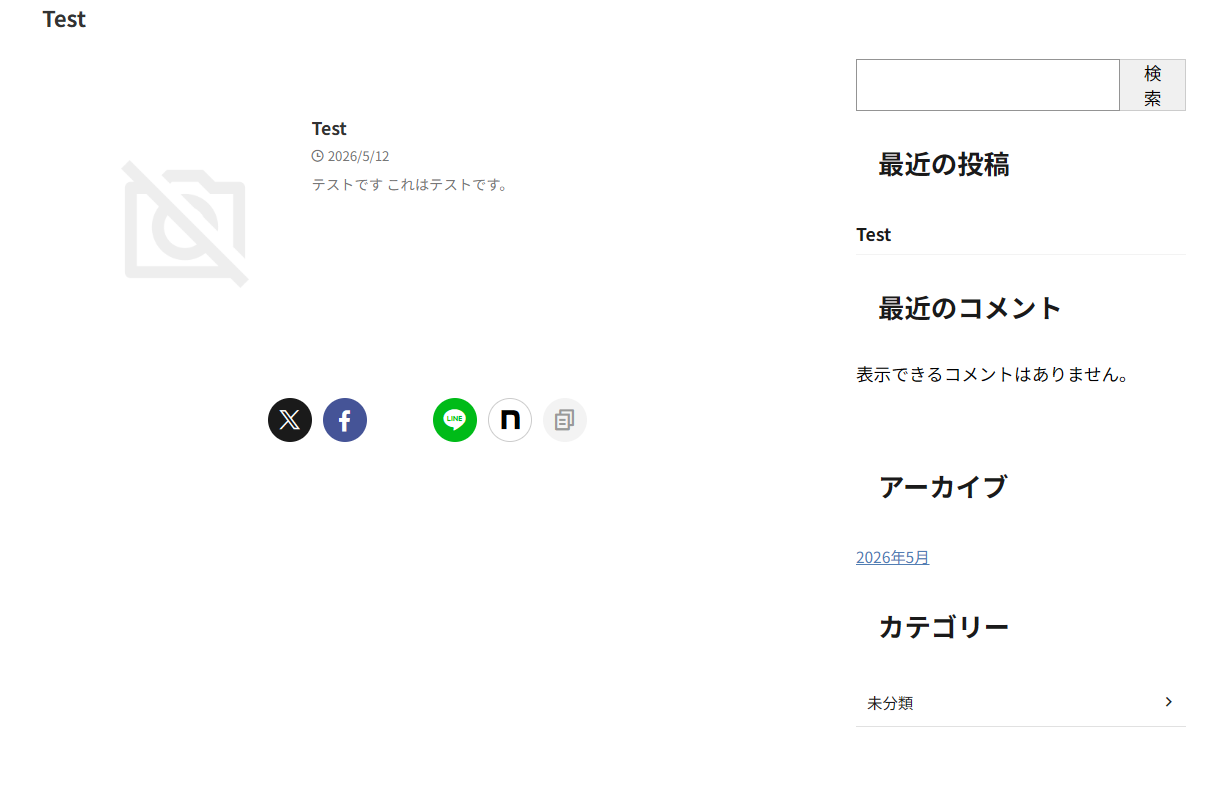
プライベートIPアドレスはファイル共有やWebを使う上でも固定したほうがいいかもしれません。
Zorin OS の設定からIPv4の設定でプライベートアドレスを手動で設定し、ルーターでも手動割当にするとプライベートIPアドレスが固定され、ファイル共有やWebアドレスもプライベートIPアドレスが変わったりせず、安定すると思います。
WordPressのサイトヘルスで推奨モジュールが存在しませんと表示される場合
WordPressにログインしてサイトヘルスに「1つ以上のモジュールが存在しません」と表示され、存在しないモジュールをインストールするには、以下のコマンドを実行して推奨モジュールをインストールしてください。
sudo apt install php8.5-curl php8.5-xml php8.5-imagick php8.5-mbstring php8.5-zip php8.5-gd php8.5-intl
これにより、投稿、画像のアップロード、プラグインの動作などの機能が改善されるはずです。
これで、ローカル環境で学習やテストを行うためのWordPressサイトが完成しました。
まとめ
Zorin OS 18.1 Core でWordpressを運用するには、まず、Apache、PHP、mariadbをインストールします。
Apacheをインストールし、mod_rewriteを有効にします。
mariadbに入ってWordpressで使うデータベースを作成し、ユーザーとパスワードを設定します。
Webブラウザで loaclhost/wordpress(今回の場合) とアドレス欄に入力します。
WordPressの最初の設定画面でデータベース名、ユーザー名、パスワードを入力します。
何度やってもデータベースのユーザーに権限がありますか?などエラーになる場合は /var/www/html/wordpress 配下に wp-config.php があるか確認してください。
なければサンプルからコピーし、 wp-config.php の中のデータベース名、ユーザー名、パスワードを入力し、保存します。
Zorin OS 18.1 Core をインストールしたPC以外からWordpressのサイトを見たり、ログインしたりするには、Wordpressの設定でサイトのURLを 192.168.xxx.xxx/wordpress のように書き換え、gufw でHTTPを開けます。
よろしければ応援お願いします


