

Winuxは名前を変えながら、UbuntuベースのLinuxで、外観が Windows 11 そっくりな外観で作られています。
昔は「Windowsfx」でしたがその後、「Linuxfx」「Wubuntu」など、現在は「Winux」という名前になっています。
開発元はブラジルのようです。
セキュリティに問題があるという指摘もあります。
WinuxはかつてWindowsfxという名前で知られていたUbuntuベースのLinuxディストリビューションです。
Windows 11に酷似した外観が特徴ですが、セキュリティ上の問題が報告されています。
デフォルトで複数のシステムファイルが誰でも書き込み可能な状態で設置されており、悪意のあるユーザーにバックドアを仕込まれる危険性があります。
セキュリティ研究者や技術系メディアからも問題が指摘されており、個人データを扱うメイン環境への導入は慎重に検討することをお勧めします。
https://www.xda-developers.com/winux-linux-distro-looks-feels-windows-11-not-good
https://gist.github.com/gustavo-iniguez-goya/f621068b858fa06a477dbf84d21535e4
Windows 11そっくりな外観と操作性ですし、名前も何度も変えているので若干うさんくささはありますね。
WinuxはKDEデスクトップ環境を採用しています。
デフォルトでブラウザはMicrosoft Edge、メーラーはThunderbird、Office スイートはOnly Officeが採用されています。
メニューを見ると、Microsoft Excel - Online などがありますが、クラウド上で使うExcelです。
その他いろいろなアプリがデフォルトでインストールされています。
インストールしたマシンのスペックは以下の通りです。
ツクモのノートPCで
ハードウェアモデル CLEVO CO. W240EU/W250EUQ/W270EUQ
プロセッサ Intel® Core™ i7-3610QM CPU @ 2.30GHz × 8
メモリ 16.0 GiB
ディスク容量(SSD) 512.1 GB
もともとは Core i3 でしたが、中古の Core i7 に置き換えました。
メモリも増設しました。
Winux(旧Windowsfx・Linuxfx・Wubuntu)のまとめページはこちらです

ISOイメージのダウンロード
下のページからWinuxのISOイメージをダウンロードします。
ライブUSBメモリの作成
ISOファイルのサイズが 5.89 GB と少し大きめなので16GBのUSBメモリをお勧めします。

 ポチップ
ポチップ

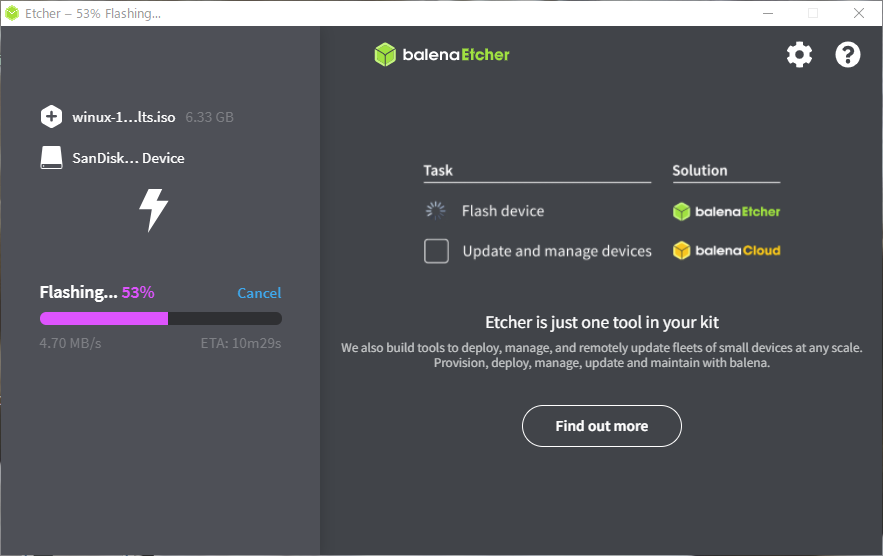
上のページから balenaEtcher をダウンロードし、インストールします。
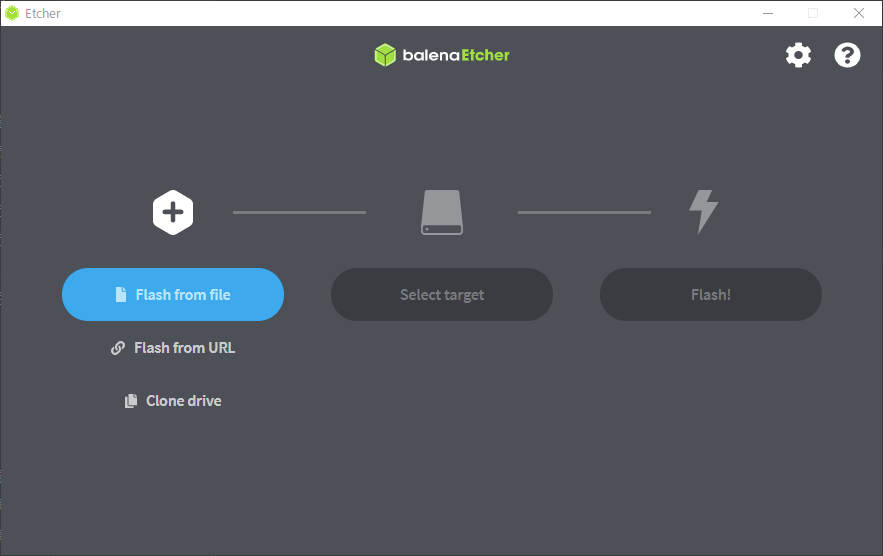
起動したら、「Flach from file」をクリックし、ダウンロードしたISOイメージを選択します。
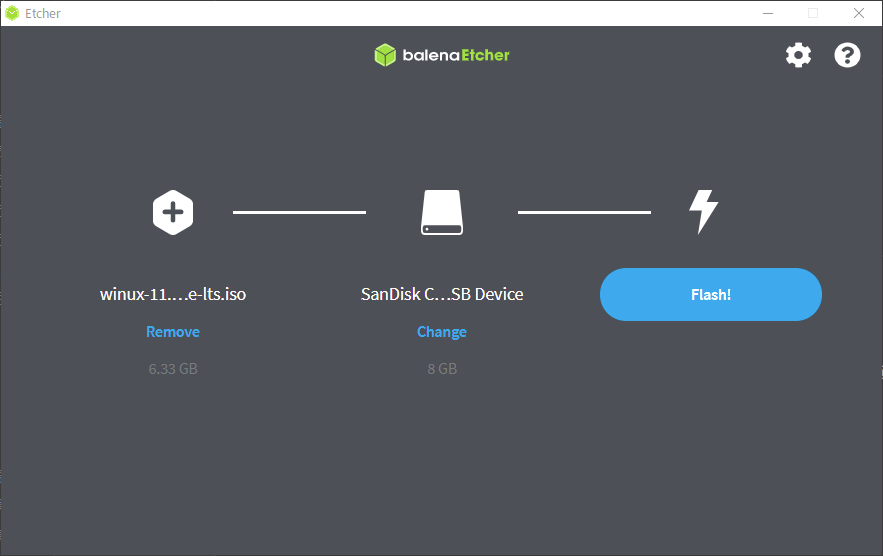
お使いのUSBメモリを選択し、「Flash!」をクリックします。
インストール
インストール先のPCの電源を切って、ライブUSBメモリを挿します。
電源を入れてすぐにF2やDeleteキーでBIOSまたはUEFIでUSBメモリからブートするよう設定します。
「F2 to Language」と出るので、F2キーを押し、日本語にします。
「Windows Theme Over Linux」を選択してEnterキーを押します。
起動しましたが、メニューなどが日本語になっていません。
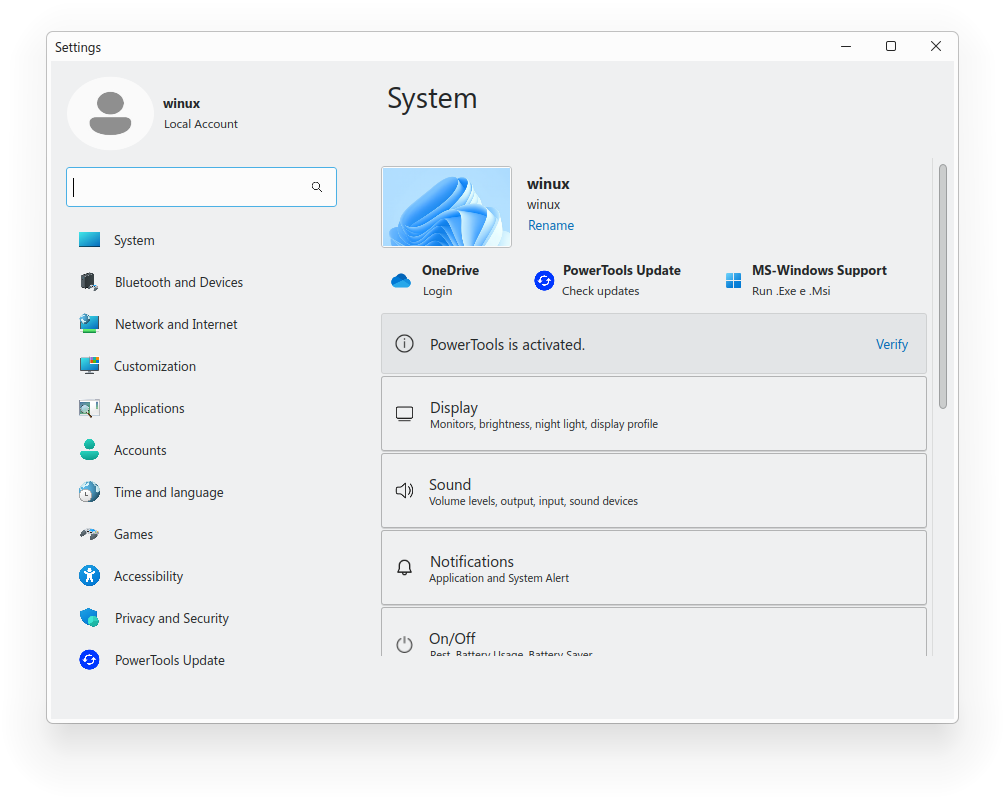
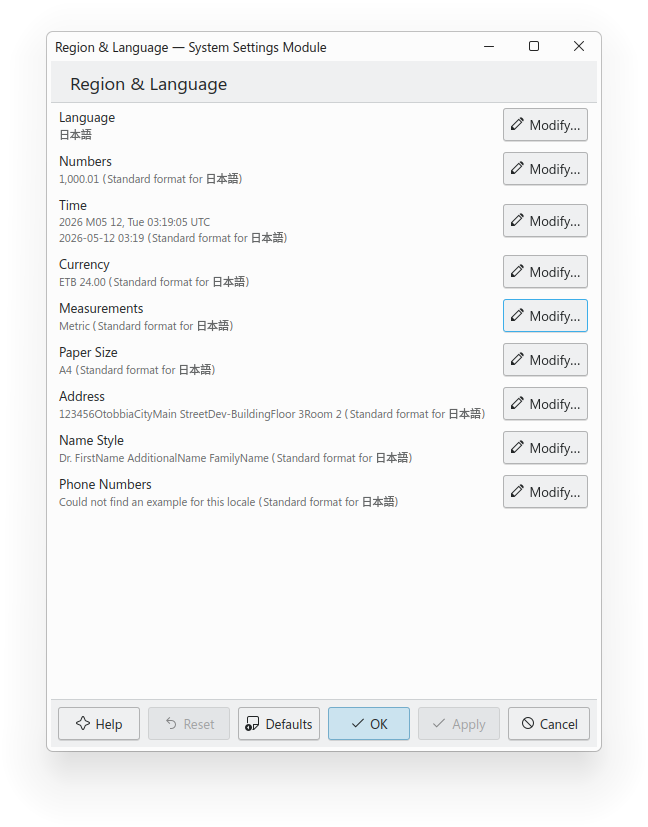
インターネット接続の設定とインストール途中にサスペンドにならないように設定をしたら、「Install Winux 11 LTS」をダブルクリックします。
最初の画面で日本語を選択します。
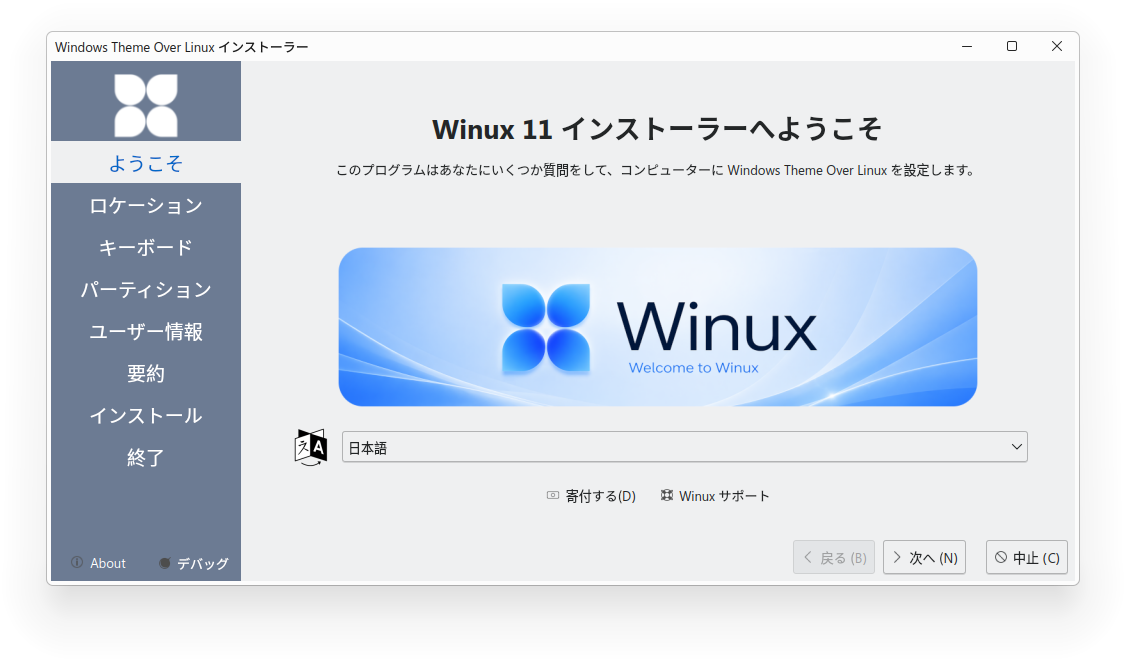
「次へ」をクリックして、「Asia Tokyo」を選択します。
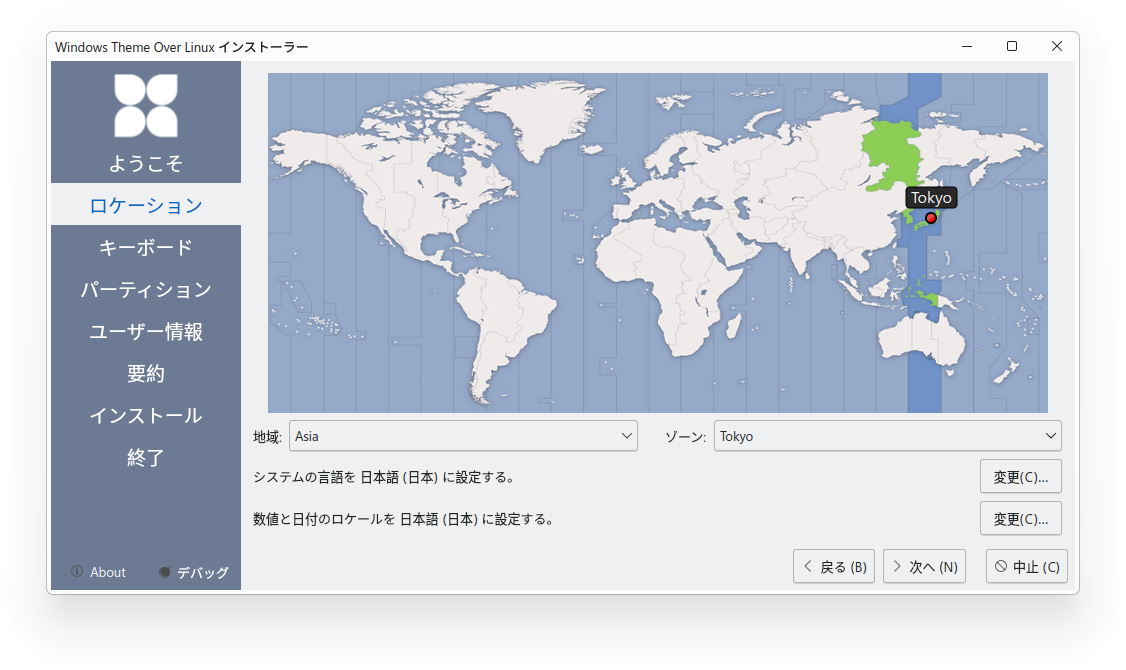
キーボードはデフォルトのまま進みます。
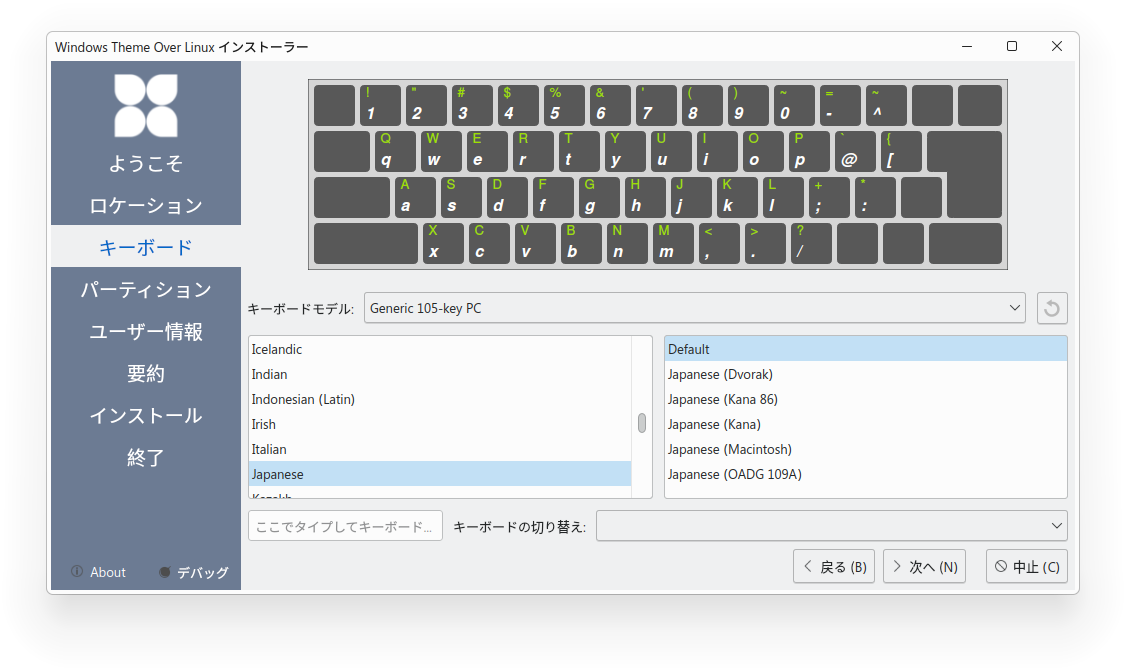
「次へ」をクリックしたら、インストール方法を選択します。
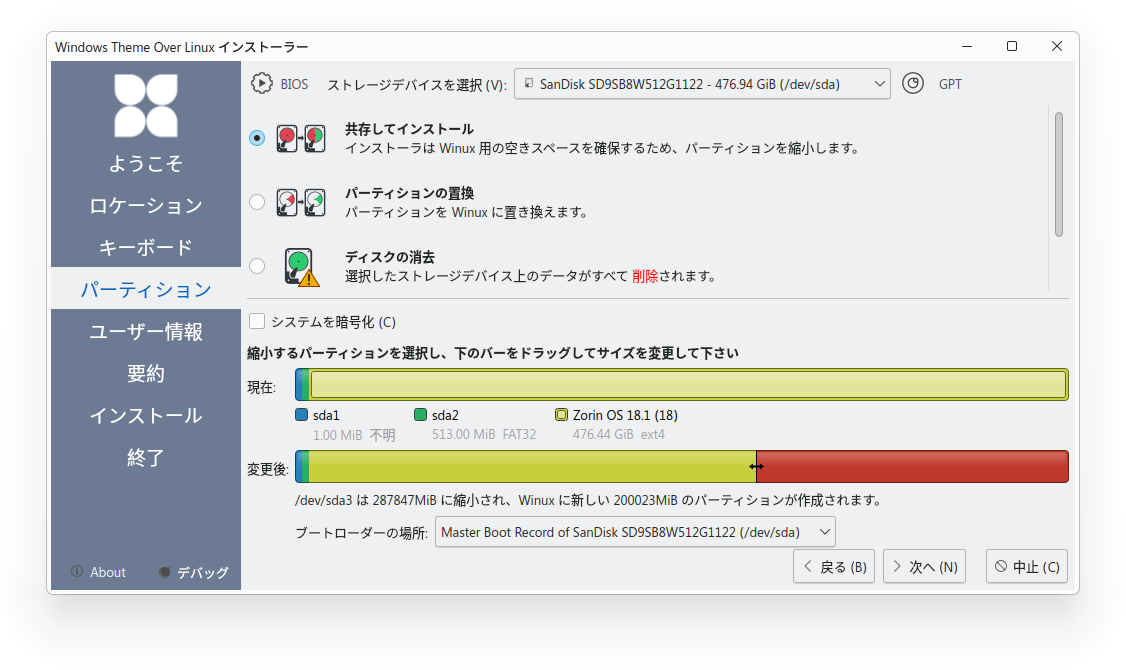
私は Zorin OS とデュアルブートしたいので、画像のような選択をしました。
「次へ」をクリックして、名前、ログイン名(ターミナルで使用する名前)、コンピュータ名、パスワードを入力します。
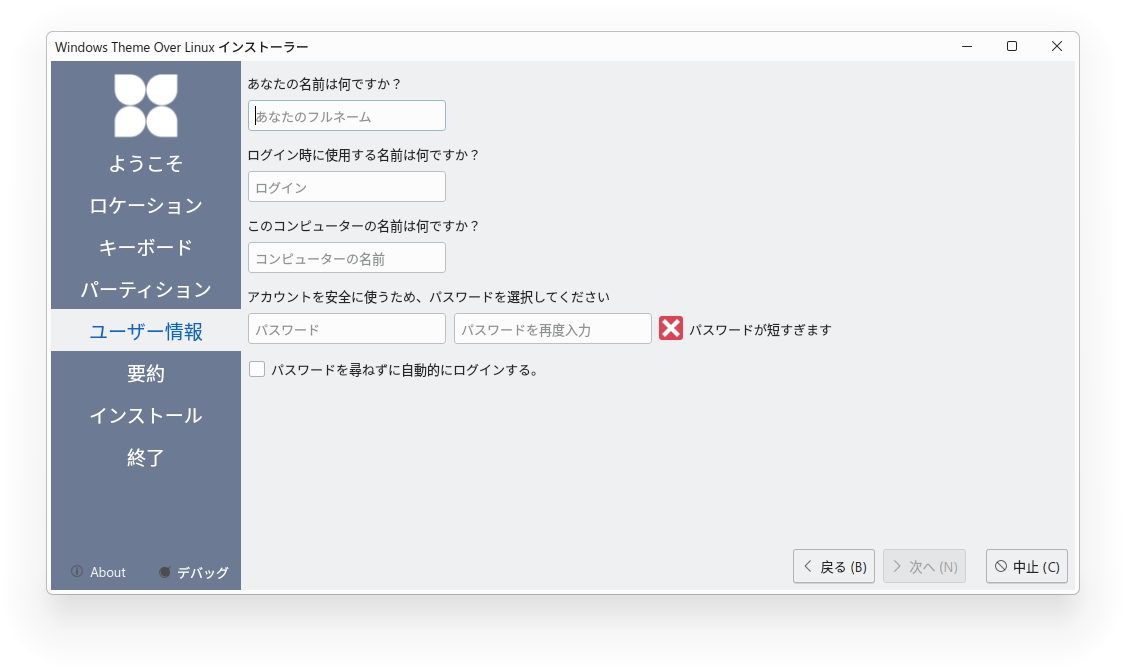
「次へ」をクリックして、インストールの確認をして、「インストール」ボタンをクリックします。
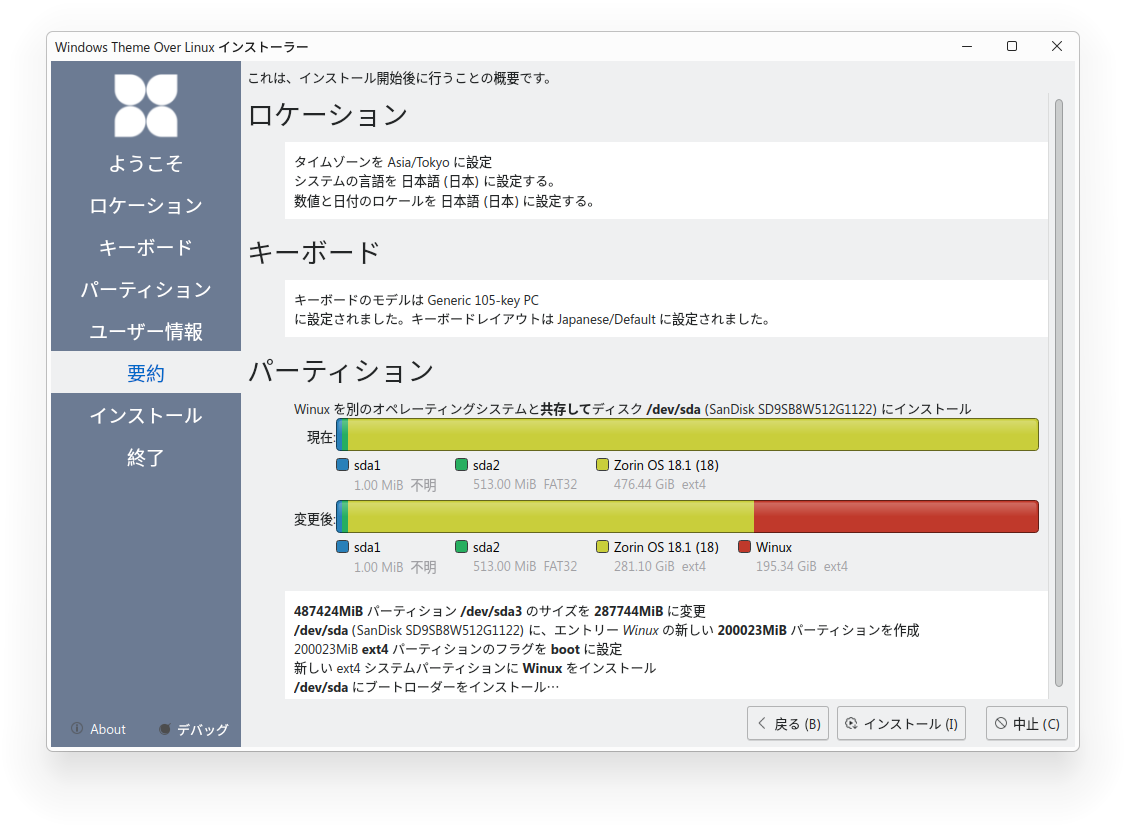
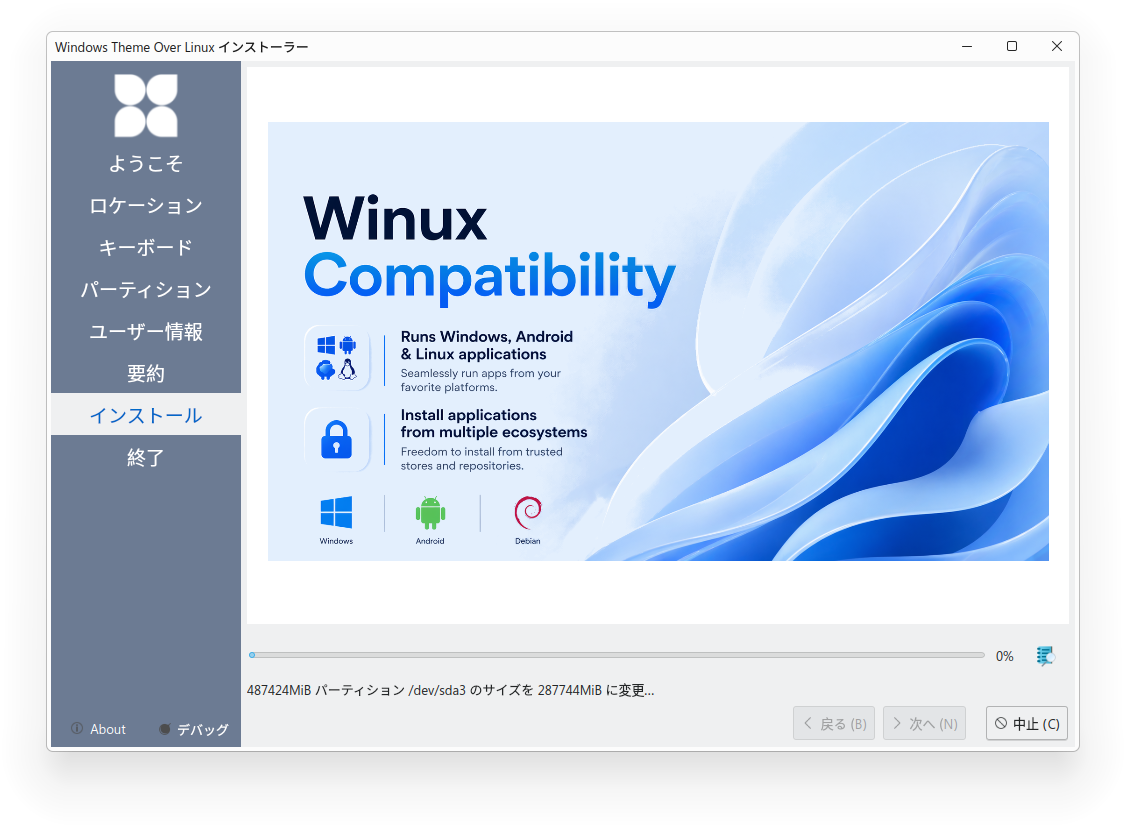
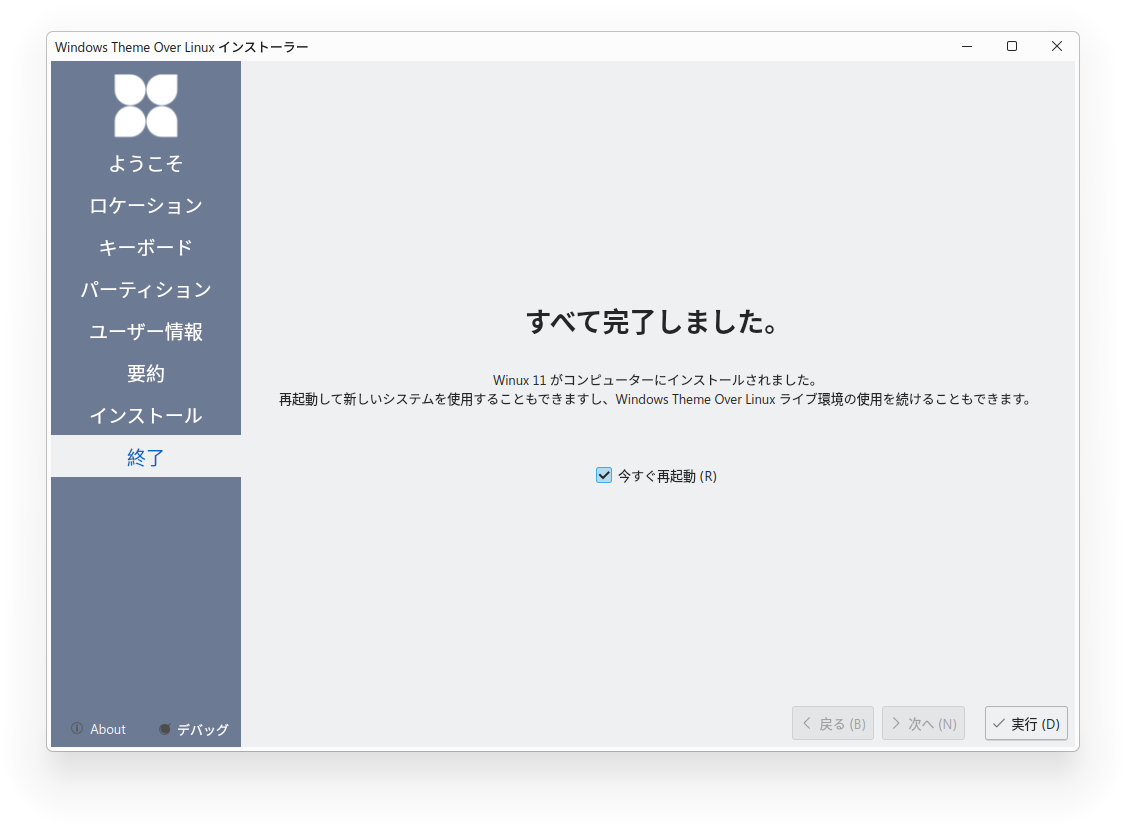
「すべて完了しました」と表示されたら再起動をします。
ログイン後
再起動してログインしたら、タスクバー右の方に「更新」のマークが出ると思うので(Discover ソフトウェアセンター)、全て更新してシステムを最新の状態にします。

再起動してまだ更新があるようであれば青いマークをクリックしてUXTermまたはKonsoleを起動し

sudo apt update
sudo apt upgrade
で最新の状態にします。
最新の状態にしたら再起動します。
日本語入力をするにはタスクバー右の「JA」をクリックして「日本語(Mozc)」を選ぶと、Windowsと同様全角半角キーで日本語入力のオン・オフを選べます。

ポイント
Discover ソフトウェアセンターだけで最新の状態になるとは限らないので、ターミナルを起動して sudo apt update 、sudo apt upgrade で最新の状態にしてください。
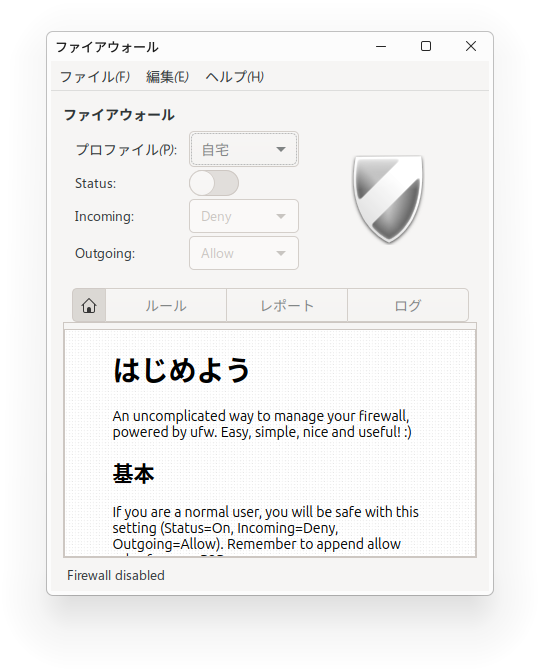
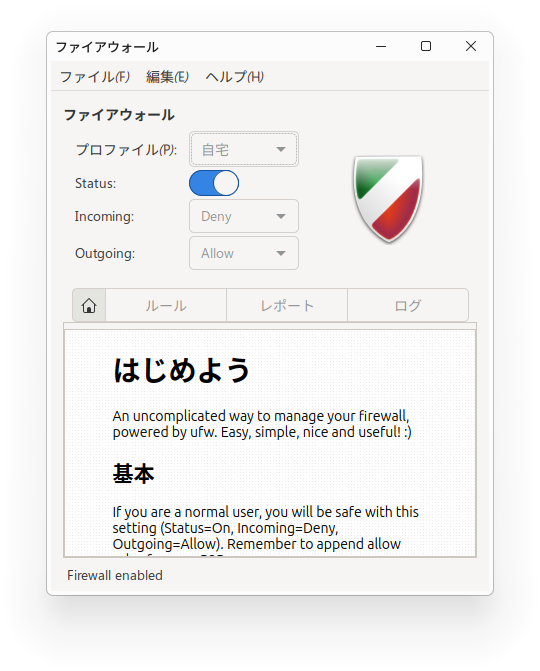
ファイアウォール
gufw が入っていなかったので、メニューのUXTermまたはKonsoleを起動し
sudo apt install gufw
を実行します。
その後、スタートボタンから「Firewall Configuration」を起動し、ファイアウォールをオンにしてください。
個人の感想
それほど軽量とは言えないかもしれませんが、Windows 11とそっくりな外観で使いやすい人には使いやすいと思います。
ただし、セキュリティ上のリスクが大きいです。
ブラウザ、メーラー、Office スイート、ディスク管理など一通りのソフトウェアは揃っています。
Steamもデフォルトで入っていてPCの性能が良ければゲームなどもできます。
起動するとブラウザが開いてPro版を勧められるのが少しうっとうしいです。
それと、あまりに外観が Windows 11 に似ていて、「Windowsfx」→「Linuxfx」→「Winux」と名前が変わっているので、長期に渡って使い続けられるのかは疑問です。
デフォルトのブラウザはEdgeのLinux版と思われます。
 ポチップ
ポチップ

まとめ
WinuxはWindowsfx、Linuxfx、Wubuntuの後継のOSと見られ、外観は Windows 11 にそっくりです。 ISOイメージをダウンロードし、balenaEtcherなどでライブUSBメモリを作成しインストールします。 インストールしたら Discover ソフトウェアセンター で更新をし、さらにUXTermまたはKonsoleを起動し「sudo apt upadte」、「sudo apt upgrade」を実行し、システムを最新の状態にします。 日本語入力はタスクバー右の「JA」をクリックして「日本語(Mozc)」を選択するとWindows同様全角半角キーで日本語入力の切り替えができます。
gufw をインストールしてファイアウォールをオンにしてください。
よろしければ応援お願いします


のインストールをするには、まずWinuxのISOイメージをダウンロードし、ライブUSBメモリを作成します。ライブUSBメモリを挿してPCの電源を入れ、イ)