
Zorin OSは日本人にも人気の比較的軽量なLinuxディストリビューションです。
Windowsとも操作が似ているので、Windowsから Zorin OS に乗り換えたり、古いWindowsマシンにインストールして使うのもいいと思います。
今回はZorin OS 18.1 をクリーンインストールした後、EPSONのプリンタドライバ、ユーティリティ・スキャナソフトをインストールする方法を書きたいと思います。
なお、説明はデフォルトのレイアウトでの説明になります。
Zorin OS 18.1 Core まとめ記事はこちらです


1. プリンタドライバなどをダウンロード・インストールする
こちらで型番などで検索します。
EPSON
https://download-center.epson.com/search/?region=JP&language=jaCanon

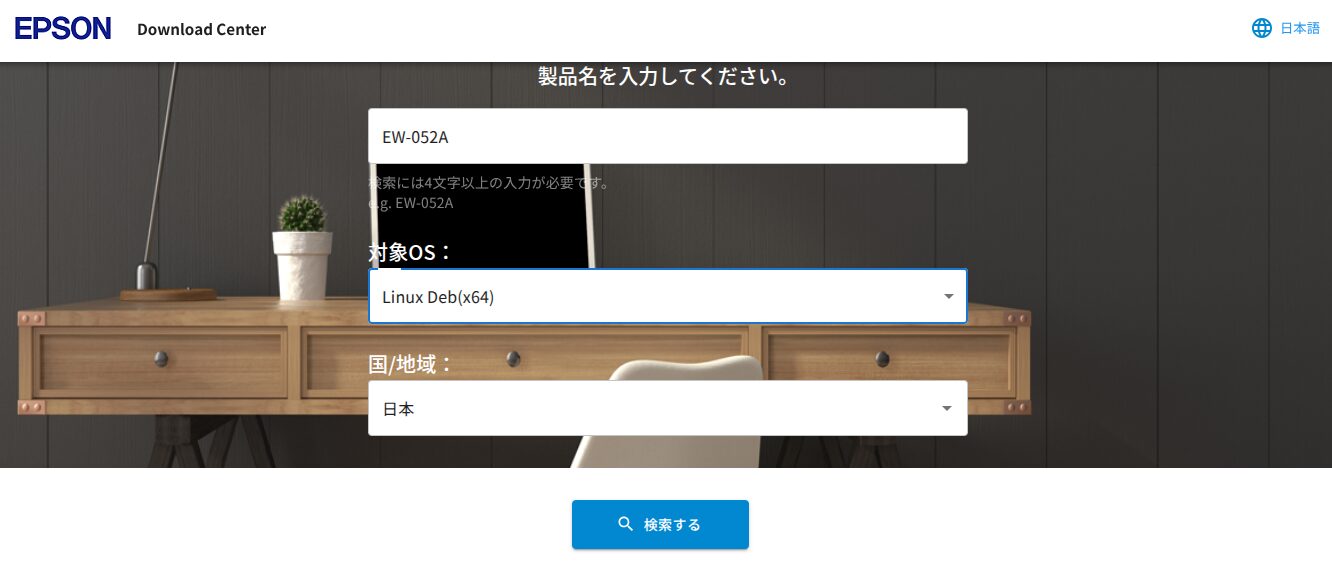
EPSONの場合で進めます。 型番とOSの種類を選びます。
一応プリンタの電源を入れておいてください。
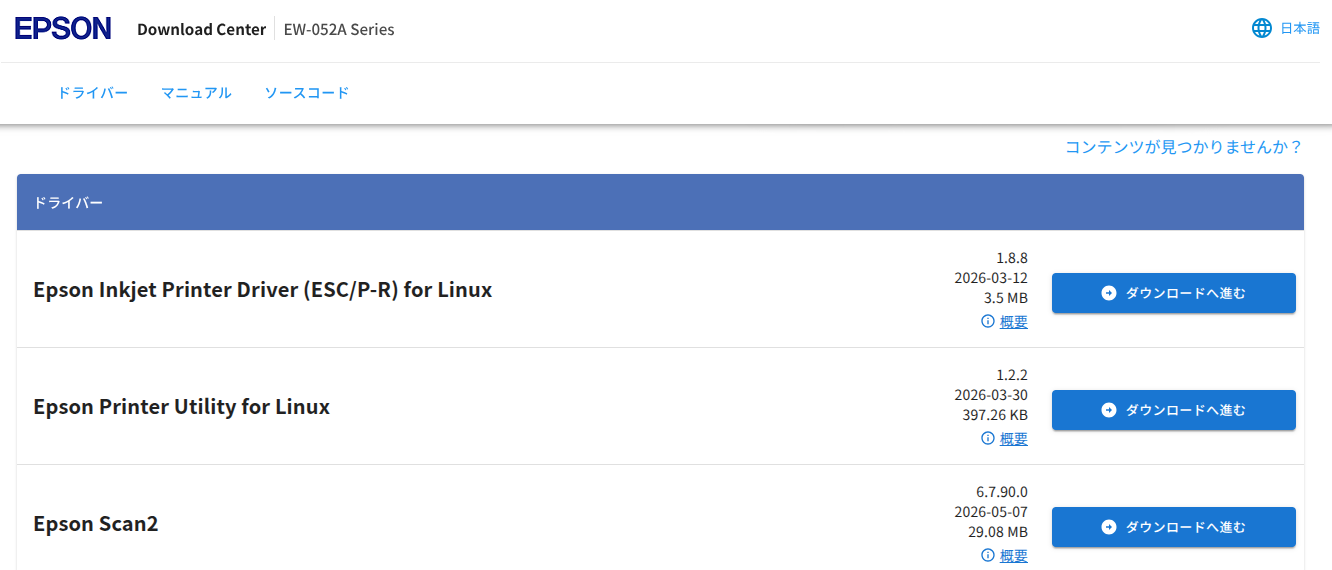
ドライバやユーティリティなどをダウンロードします。
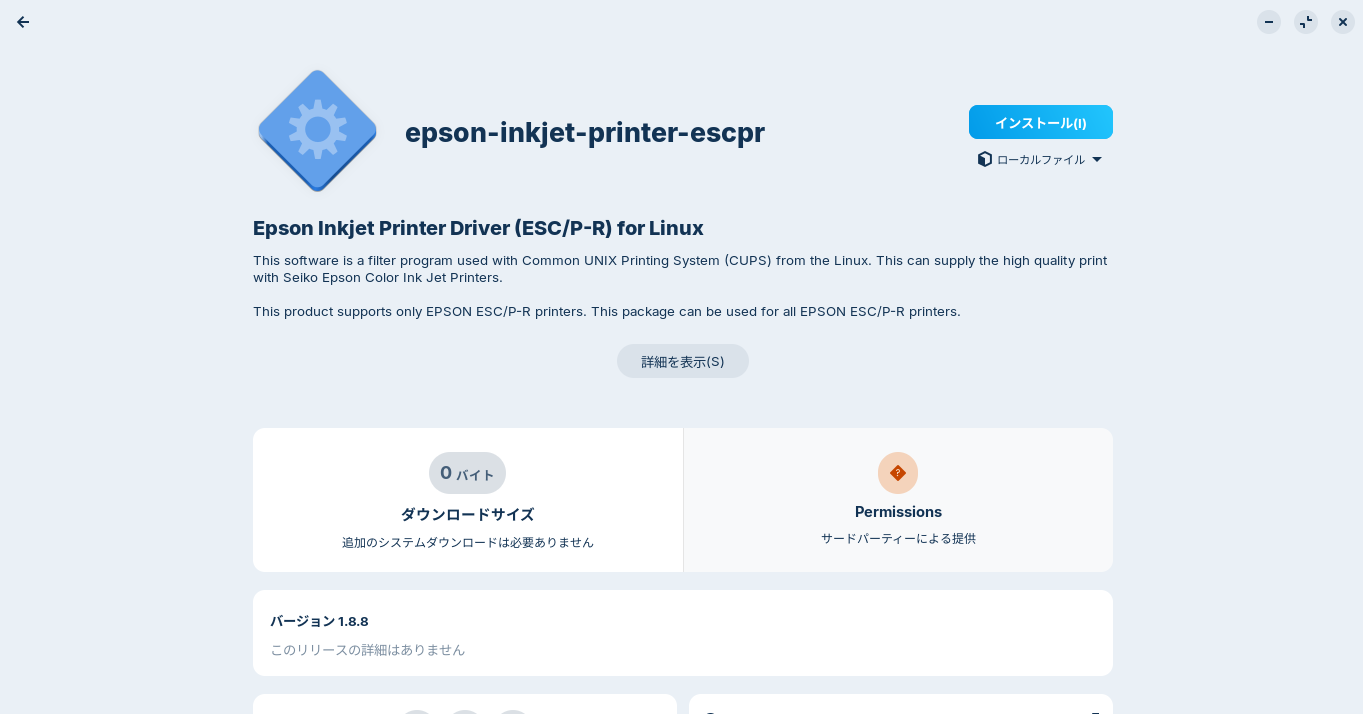
ダウンロードした.debファイルをダブルクリックしてインストールします。
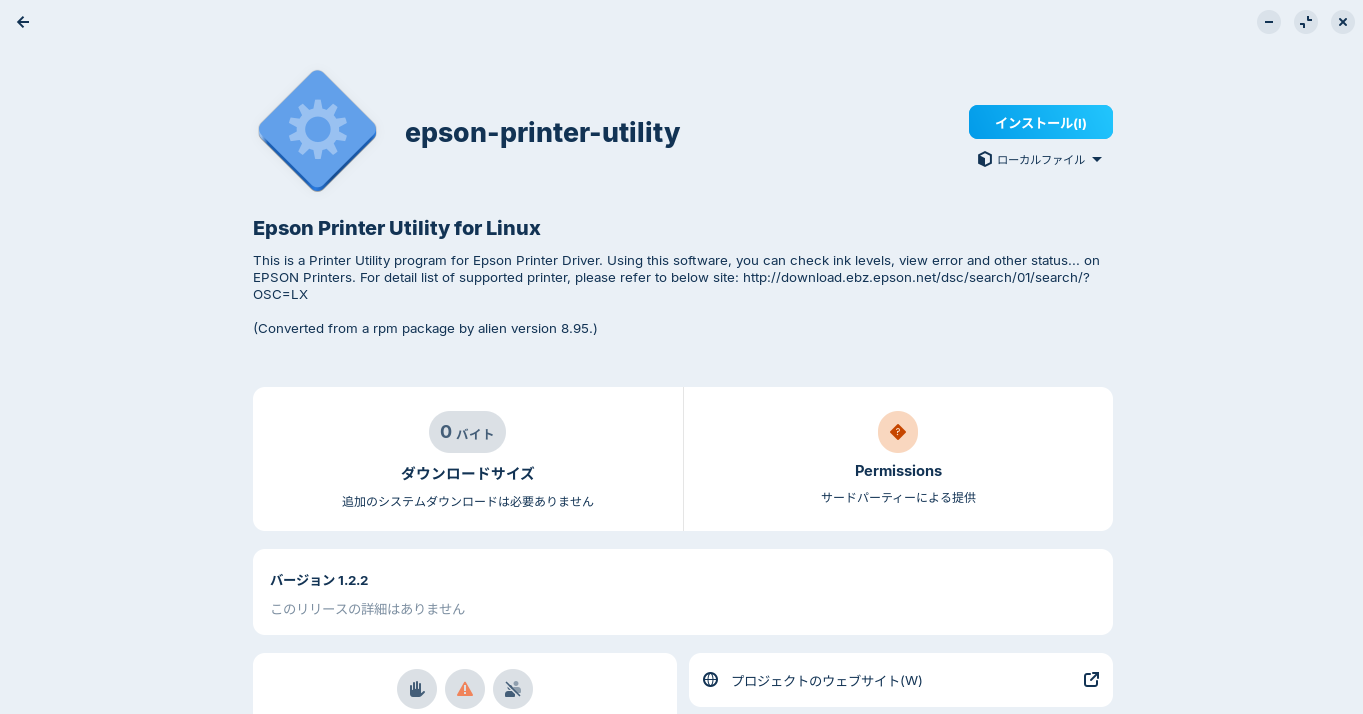
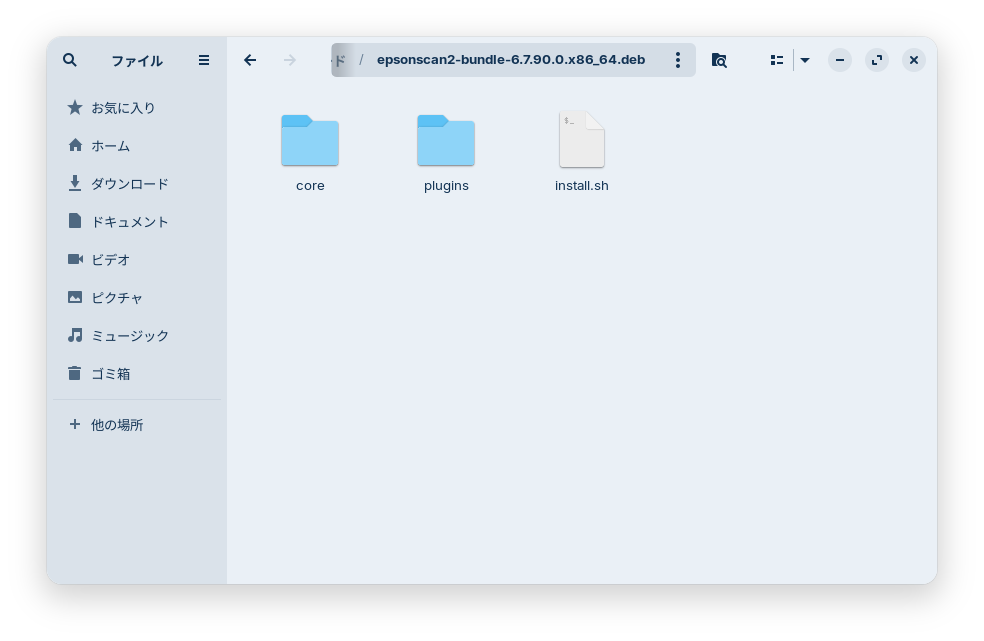
スキャナのドライバは.tar.gzファイルでしたので、右クリックして展開します。
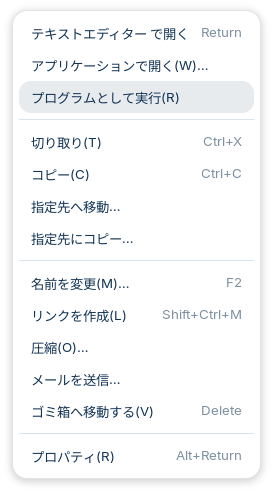
展開したフォルダを開き、 install.sh を右クリックして「プログラムとして実行(R)」をクリックします。 端末が開き、パスワードを入力するとインストールされます。
2. プリンタの追加をする
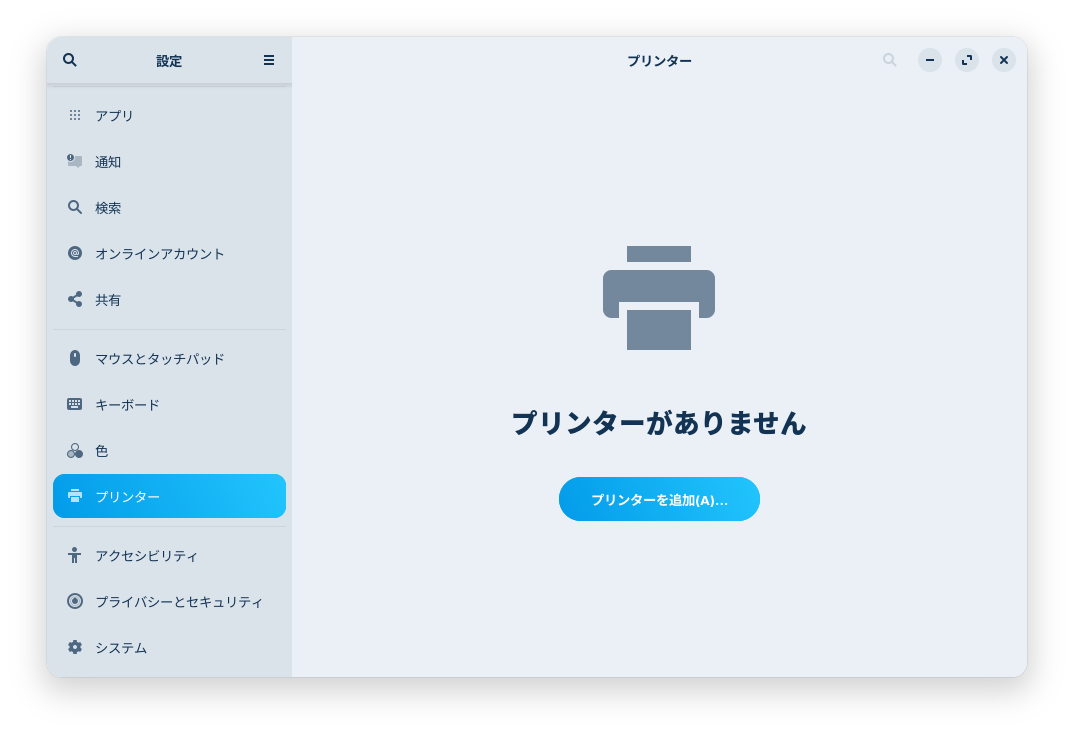
スタートボタン→設定で設定を開き、左側のメニューでプリンタタブをクリックします。
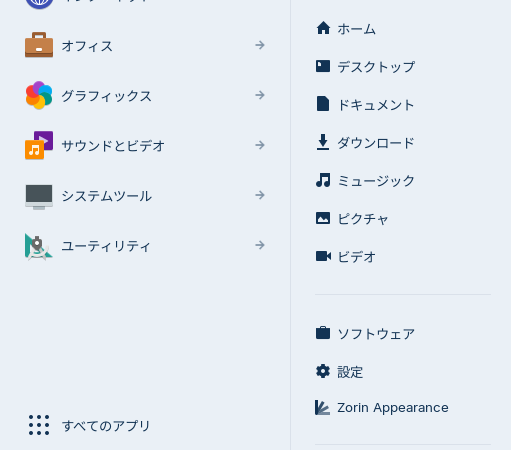
「プリンタの追加(A)」をクリックします。
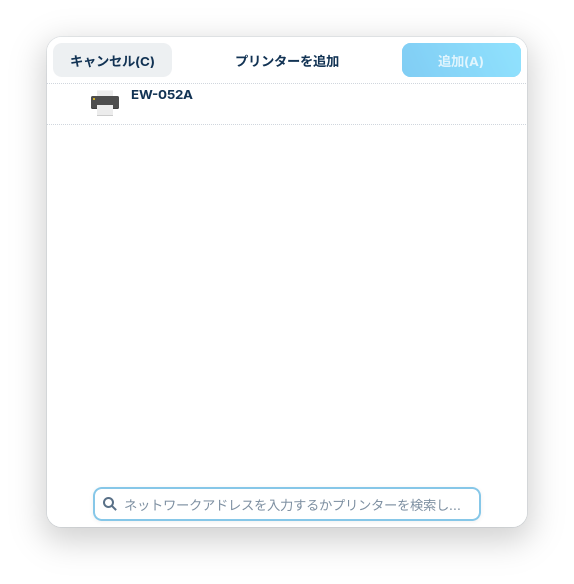
お使いのプリンタが表示されたらそれを選択して、右上の「追加(A)」ボタンで追加してください。
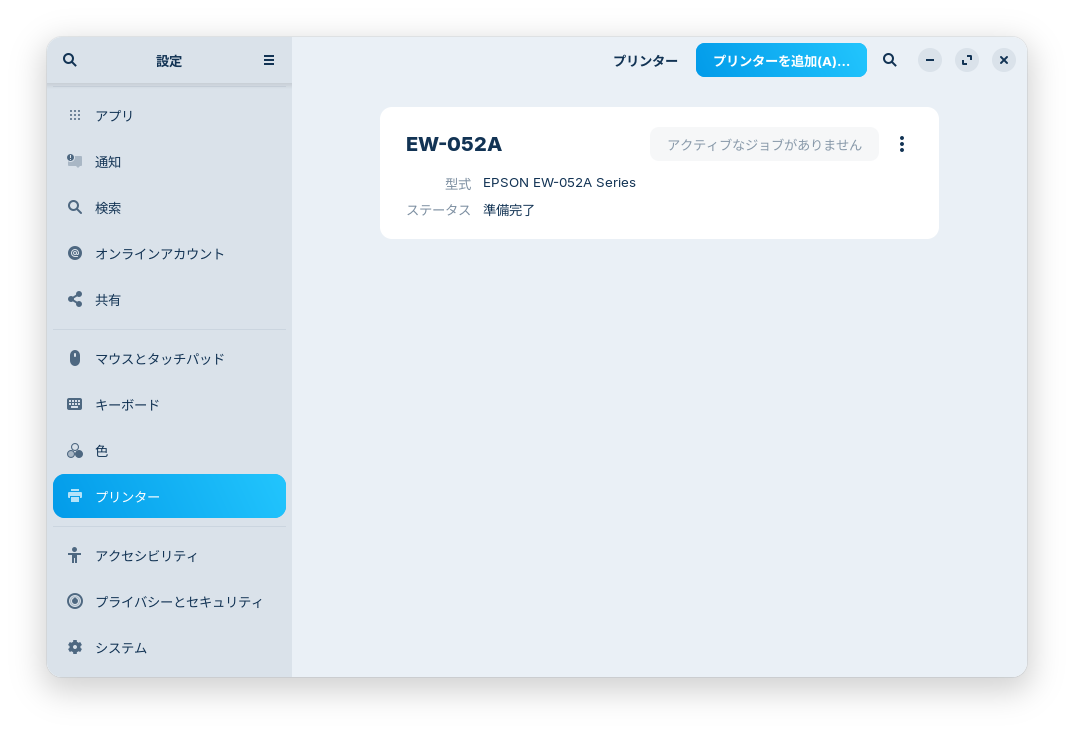
設定のプリンタタブのウィンドウにプリンタが追加されました。
実際にテストプリントをして、スキャナでPNGファイルに取り込みました。

これで Zorin OS 18.1 Core でプリンタが使えるようになりました。


まとめ
Zorin OS 18.1 でプリンタを使うにはメーカーサイトからドライバなどのファイルをダウンロードし、インストールします。
設定のプリンタタブでお使いのプリンタを追加します。
よろしければ応援お願いします


