

Zorin OS 18.1 Coreのまとめページはこちらです


ThunderbirdはWindowsでもLinuxでも使えます。
Windowsのメールの設定などをLinuxのThunderbirdに移すことができます。 今回はそれについて書きたいと思います。
ただし、ソフトウェアでインストールする時に「Flat」や「Snap」ではなく、「Zorin OS」版をインストールしてください。 「Zorin OS」版であることを前提に書きたいと思います。
1. データ元のPCでの作業
普段使っているZorin OS版Thunderbirdを起動し、ヘルプからトラブルシューティング情報を開きます。
「プロファイルフォルダー」の横の「フォルダーを開く」ボタンを押してください。
階層を1個上に行き、 (ランダムなアルファベット).default-release フォルダを丸ごとUSBメモリなどに移してください。
2. データを移す先のPCでの作業
データ移転先のPCに先ほど作成したUSBメモリを挿してください。
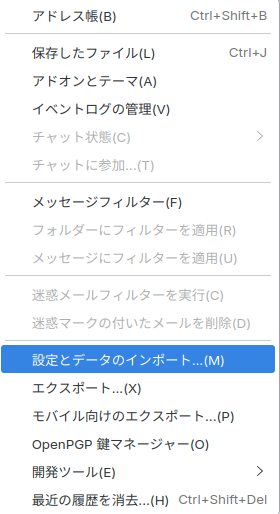
Thunderbirdを起動し、ツール→設定とデータのインポートをクリックして開いてください。
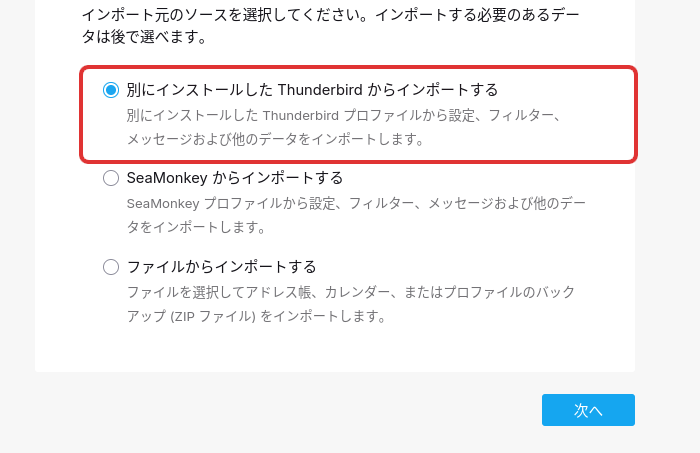
「別にインストールした Thunderbird からインポートする」にチェックを入れ、「次へ」ボタンをクリックします。
「プロファイルフォルダーを選択する」にチェックを入れて、「次へ」ボタンをクリックします。
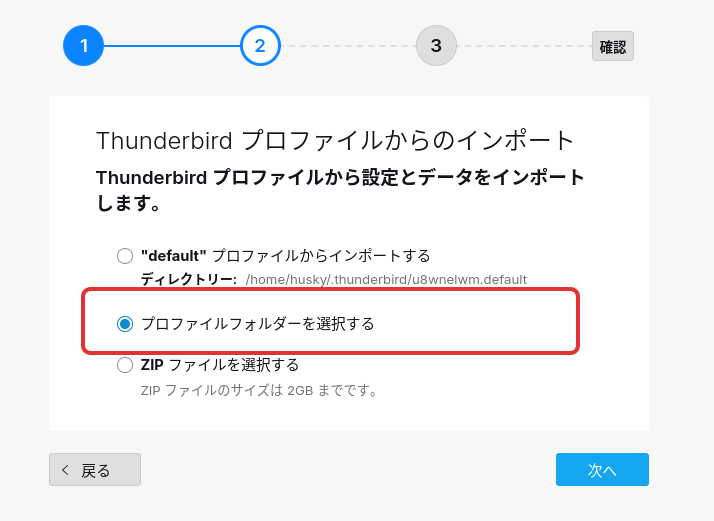
「プロファイルフォルダーを選択する」のポップアップが開くので、先ほどデータを移したUSBメモリの中の (ランダムなアルファベット).default-release フォルダを指定して、右上の「選択」ボタンをクリックします。
アカウントと設定、アドレス帳、カレンダー、メールメッセージの必要なものにチェックを入れます。
少なくともアカウントと設定は必要でしょう。 「次へ」ボタンをクリックします。
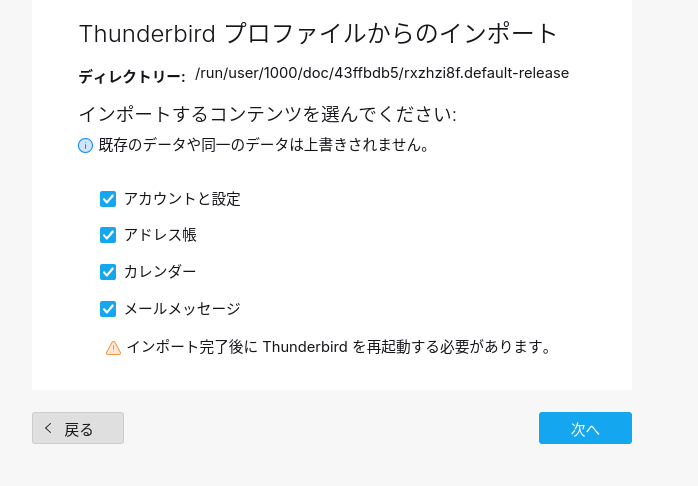
「インポート開始」ボタンをクリックします。
途中Thunderbirdがフリーズしそうになるかもしれませんが、「応答を待つ」をクリックしていると完了します。
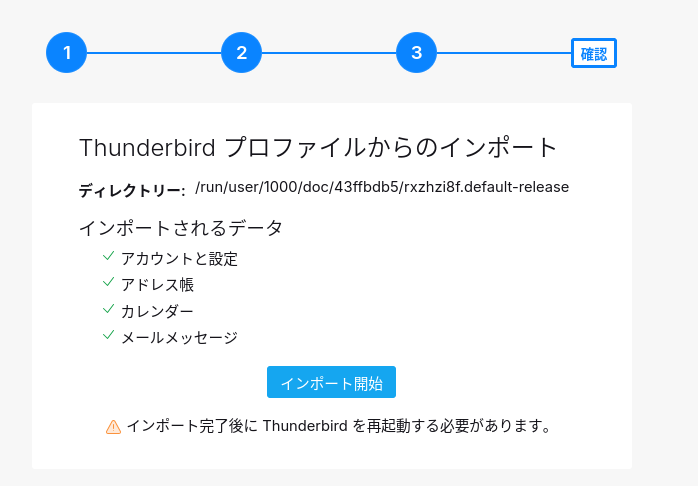
インポートが終わったら「完了」をクリックし、Thunderbird を再起動します。
3. メールのパスワードの入力
ここまででメールアドレスのIMAPやSMTPなどの設定は移せたのですが、メールのパスワードが移せませんでした。
なので、パスワードは手動で入力する必要があります。
メールアカウントの数が少ない方は普通にIMAPとSMTPの設定をした方が早いかもしれませんね。


 ポチップ
ポチップ
まとめ
WindowsでThunderbirdを使っている場合、Zorin OSのThunderbird(Zorin OS版)にメールアカウント情報をインポートさせることができます。
WindowsなどのThunderbirdのヘルプ→トラブルシューティング情報を開き、プロファイルフォルダーを丸ごとUSBメモリなどに移します
Zorin OSのThunderbirdでツール→設定とデータのインポートで、USBメモリのフォルダを指定するとインポートができます。
ただし、メールのパスワードはインポートされないので、メールアカウントの数が少ない方は普通に新規でアカウント設定をした方が早いかもしれません。
よろしければ応援お願いします


