
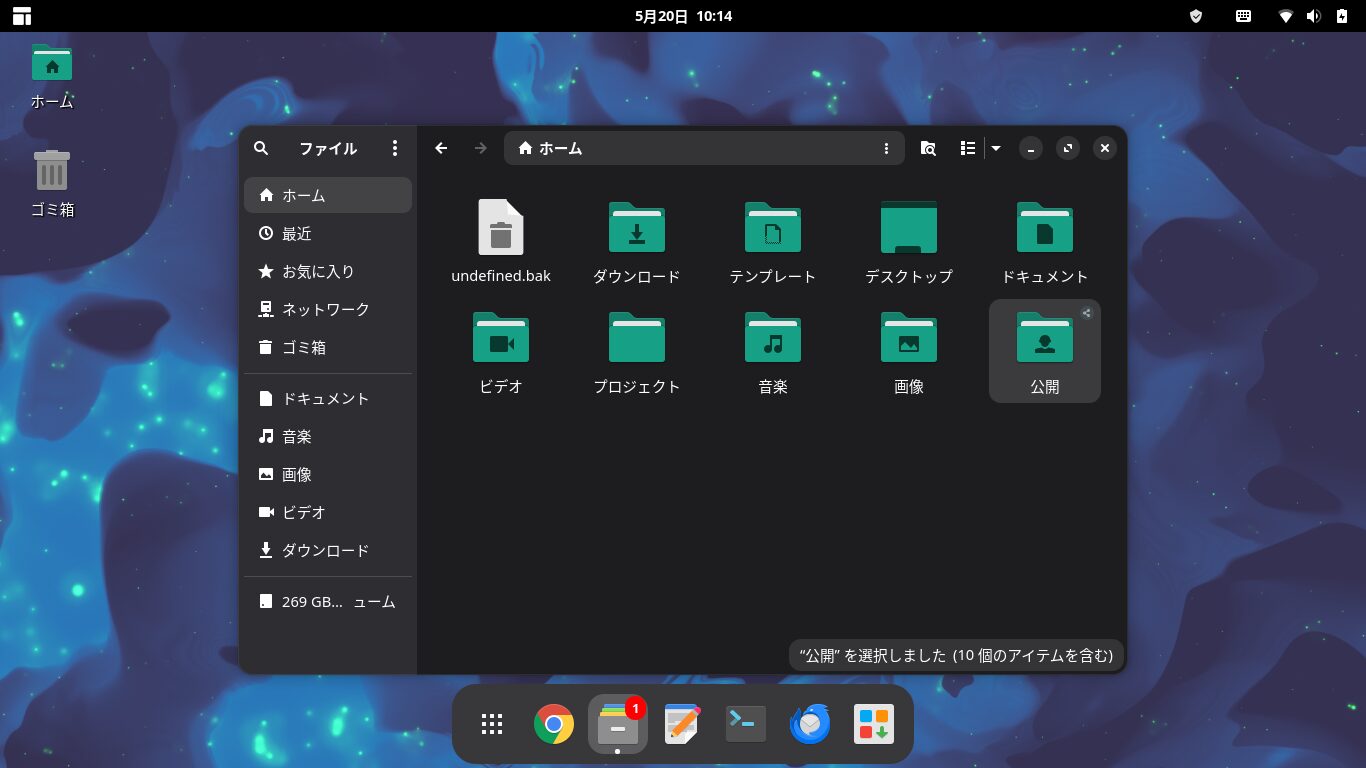
今回はManjaroとローカルネットワーク上のほかのPCとでファイル共有する方法を書きたいと思います。
ファイル共有に必要なSambaはデフォルトでインストールされており、 Manjaro のファイルマネージャー nautilus の機能を使ってファイル共有します。
Sambaの設定とユーザー設定を適切にすれば、ファイルサーバーとしても機能します。
Manjaroのまとめページはこちらです

1. nautilus-share のインストール
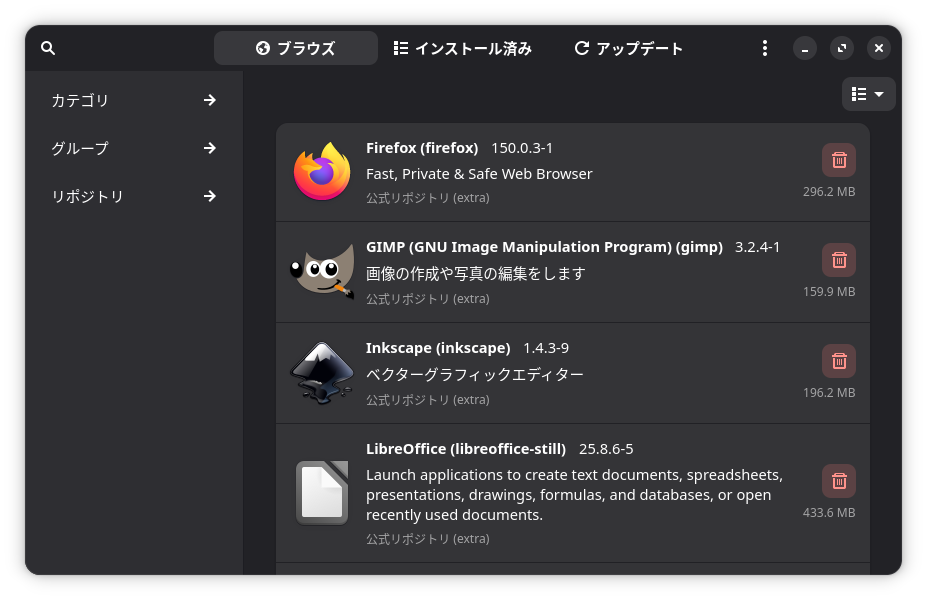
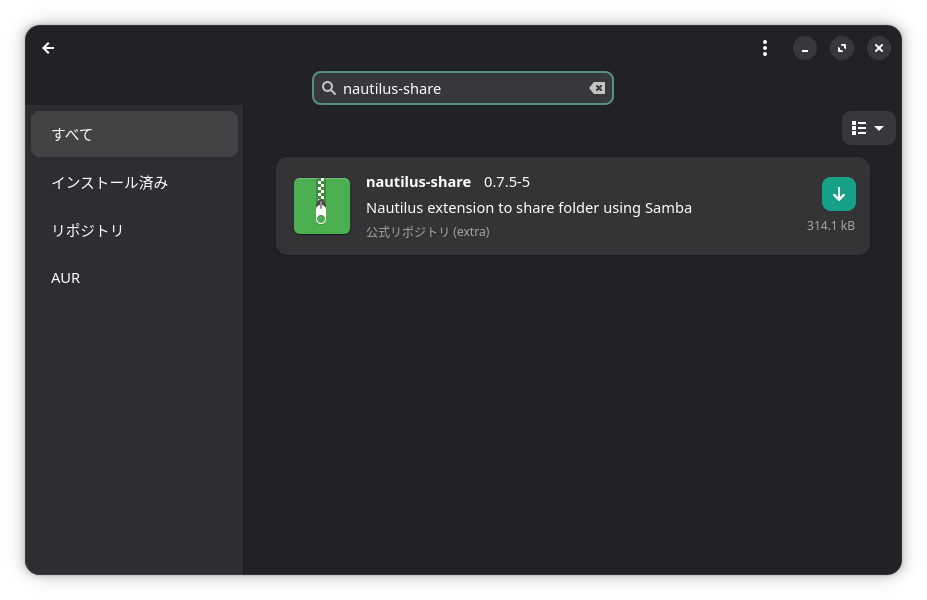
「ソフトウェアの追加と削除」で「nautilus-share」を検索してインストールしてください。


2. Sambaの起動
ManjaroにはデフォルトでSambaがインストールされています。
ですが、私はここで引っ掛かりました
Ubuntu系であれば、Sambaは「smbd」ですが、Arch Linux系では「smb」だそうです。
コンソールを開き、次のコマンドでManjaroが起動したときにSambaが起動するようにします。
sudo systemctl enable smb
また次のコマンドも実行してください。
sudo systemctl enable nmb
次にSambaを起動します。
sudo systemctl start smb nmb
Sambaのパスワードを設定します。
sudo smbpasswd -a ユーザー名
「ユーザー名」の所はご自分のユーザー名に置き換えてください。
コマンドを実行するとパスワードの入力を求められます。
このパスワードは他のPCからアクセスするする時に使用するパスワードです。
次にユーザーをSambaのグループに追加します。
sudo gpasswd -a $USER sambashare
Sambaをリスタートさせます
sudo systemctl restart smb nmb
3. 公開フォルダを共有設定する
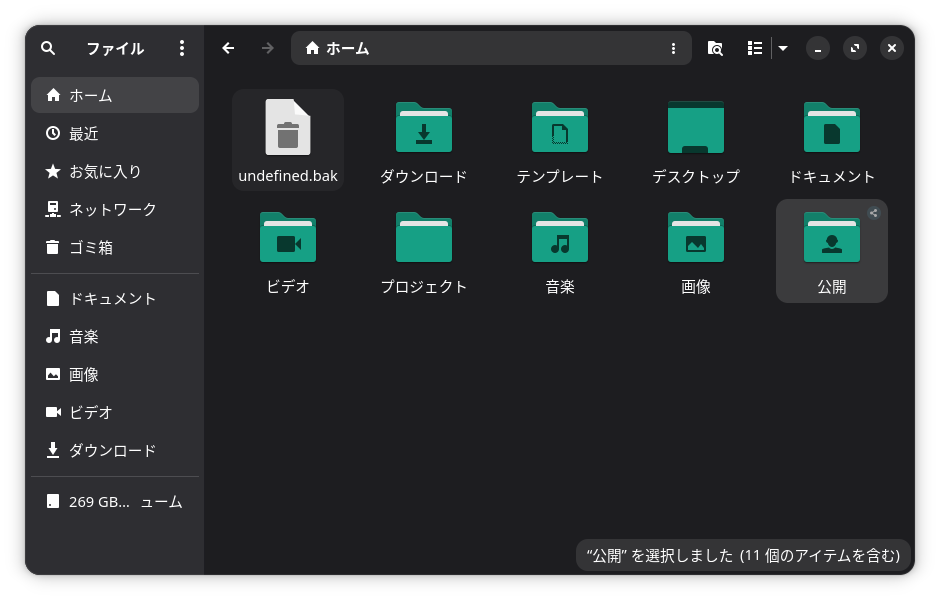
今回はホームフォルダにある公開フォルダを共有フォルダにしたいと思います。
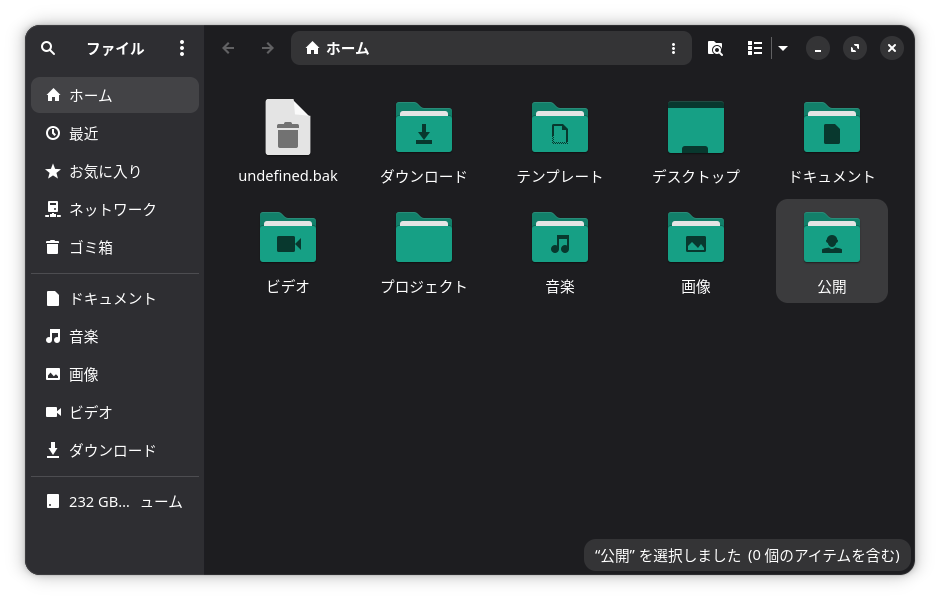
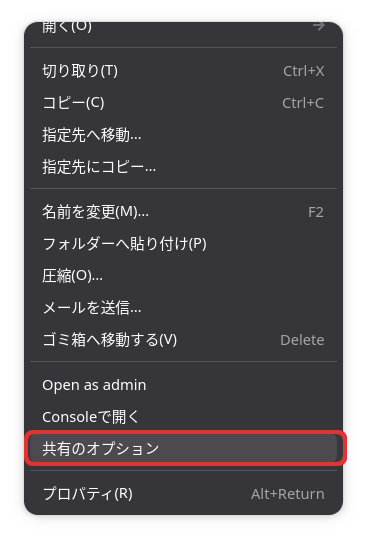
公開フォルダを右クリックして「共有のオプション」を選択してください。
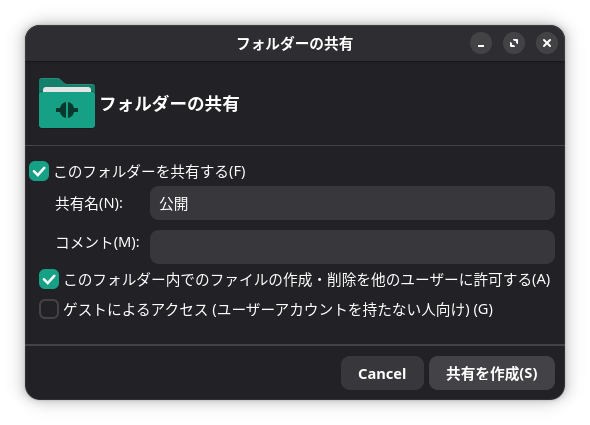
「このフォルダーを共有する」と「このフォルダー内でのファイルの作成・削除を他のユーザーに許可する」にチェックを入れてください、
別のPCからファイルを送らないなら「このフォルダーを共有する」のみでいいと思います。
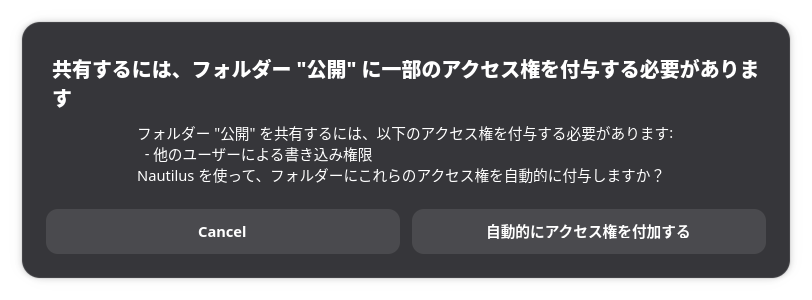
「自動的にアクセス権を付加する」をクリックしてください。
公開フォルダに共有されているマークがつきます。
4. ファイアウォールの設定
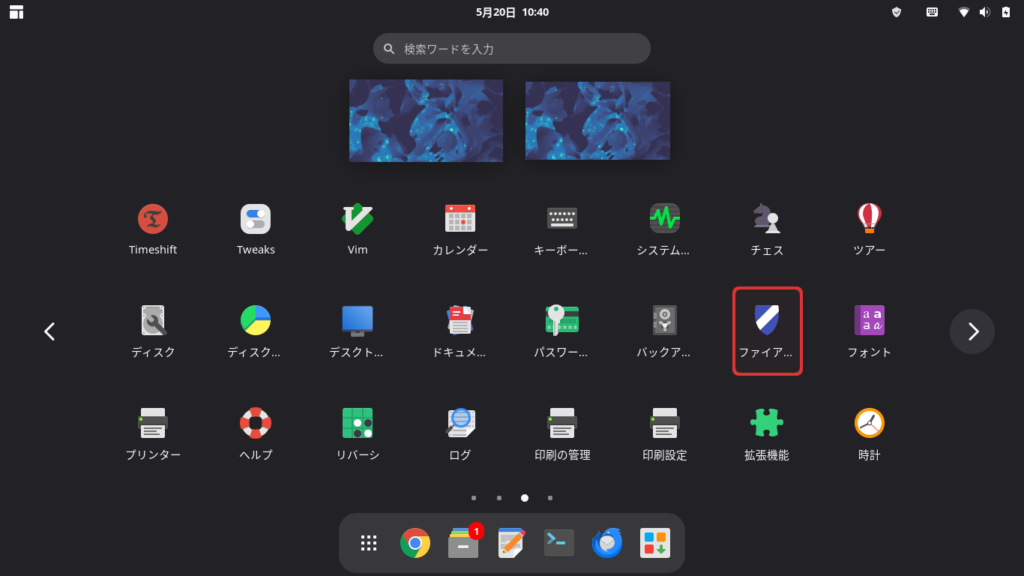
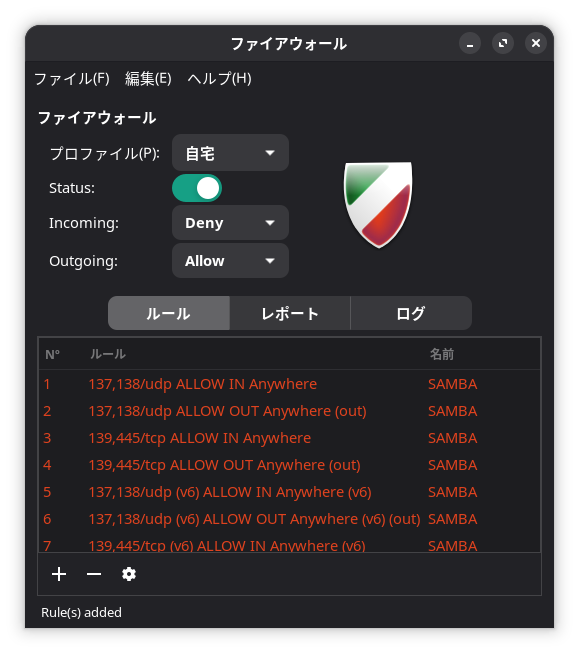
「アプリを表示」から「ファイアウォール」を起動してください。

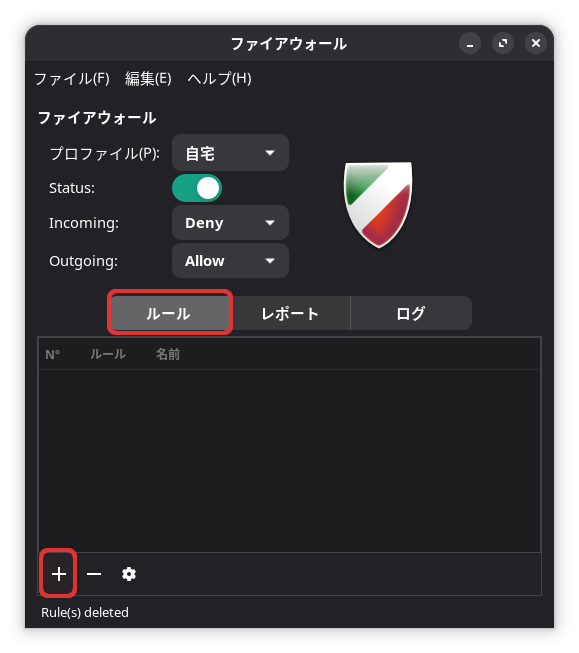
中段の「ルール」をクリックし、左下の「+」マークをクリックします。
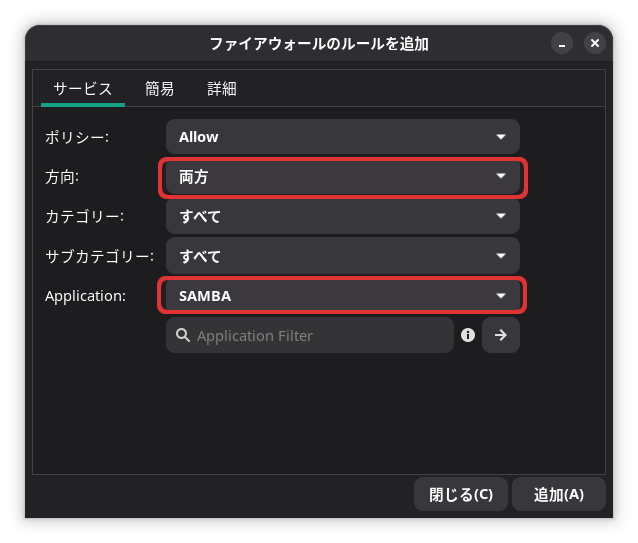
方向は「両方」を(ファイルをManjaroに受け渡す場合)、アプリケーションに「Samba」を選択して、追加ボタンを押して閉じてください。

5. 他のPCからアクセスする
Windowsであれば、エクスプローラーを開いてアドレス欄に
\\192.168.xxx.xxx
と入力してください。
「xxx」の部分はManjaroの設定からプライベートIPアドレスを確認して置き換えてください。
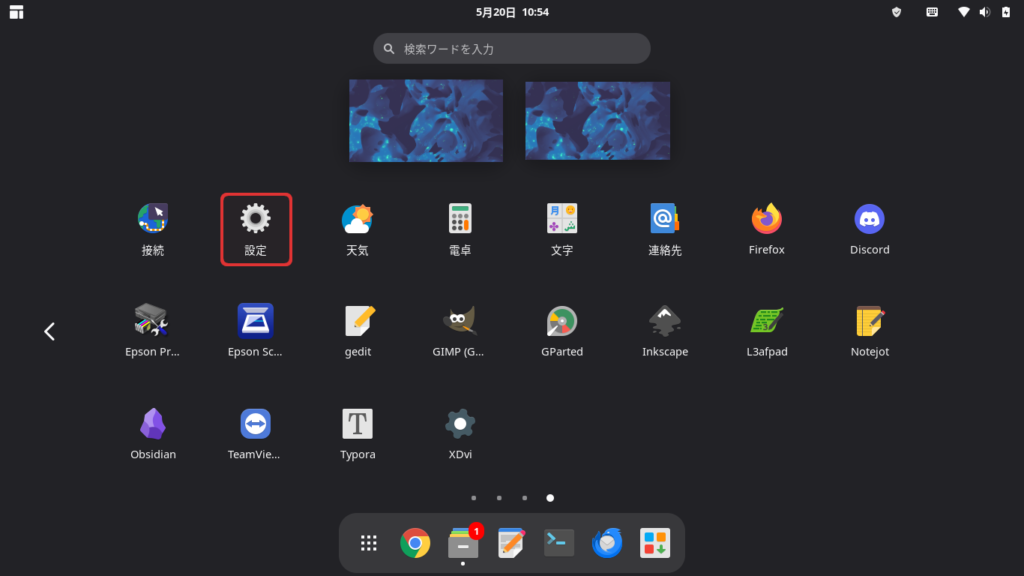
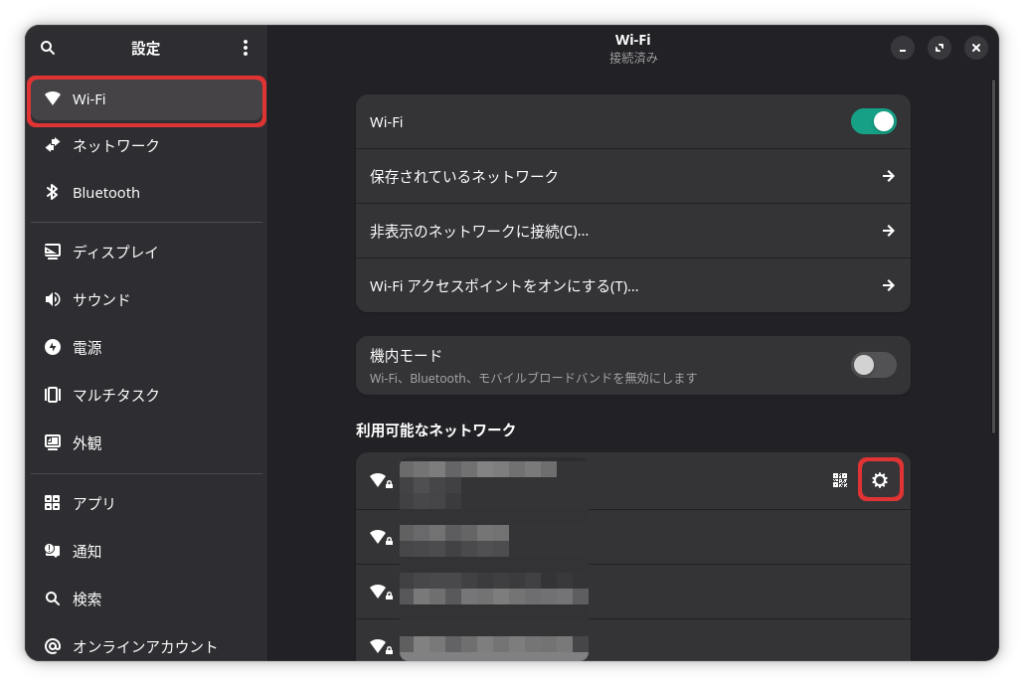
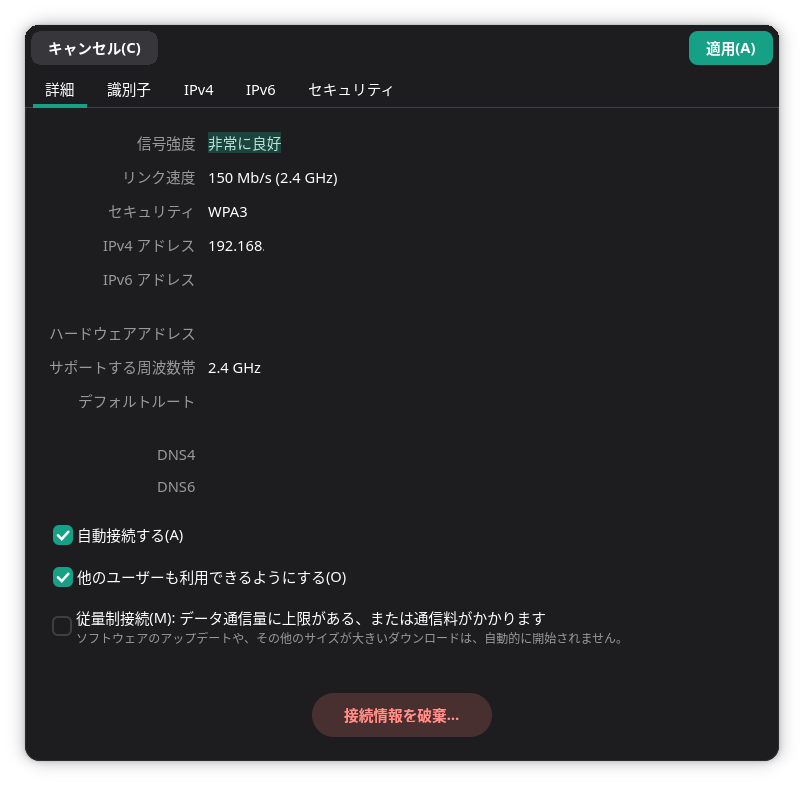
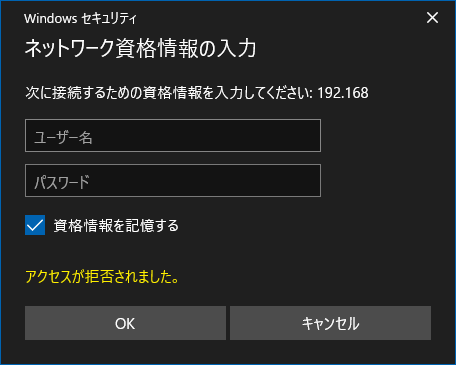
「ネットワーク資格情報の入力」のウィンドウが開くので、そこで先程設定したSambaのユーザー名とパスワードを入力してください。
「資格情報を記憶する」にチェックを入れると Manjaro のフォルダを開けるたびにユーザー名とパスワードを入力せずに済みます。
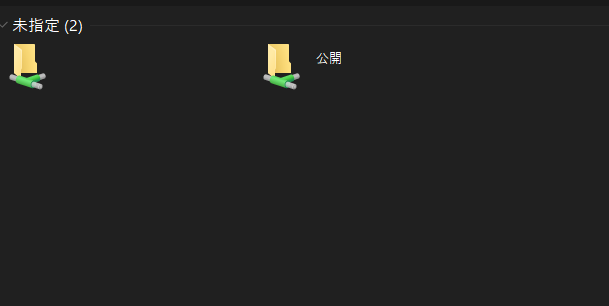
ホームフォルダまで出てしまっているのは私の間違いです。
公開フォルダではファイルをアクセスしているPCに移したり、アクセスしているPCからファイルをManjaroのPCに渡すこともできます。(公開フォルダを書き込み許可した場合)
どうしてもつながらない場合、Windowsに古い資格情報が保存されているために起きる場合があります。
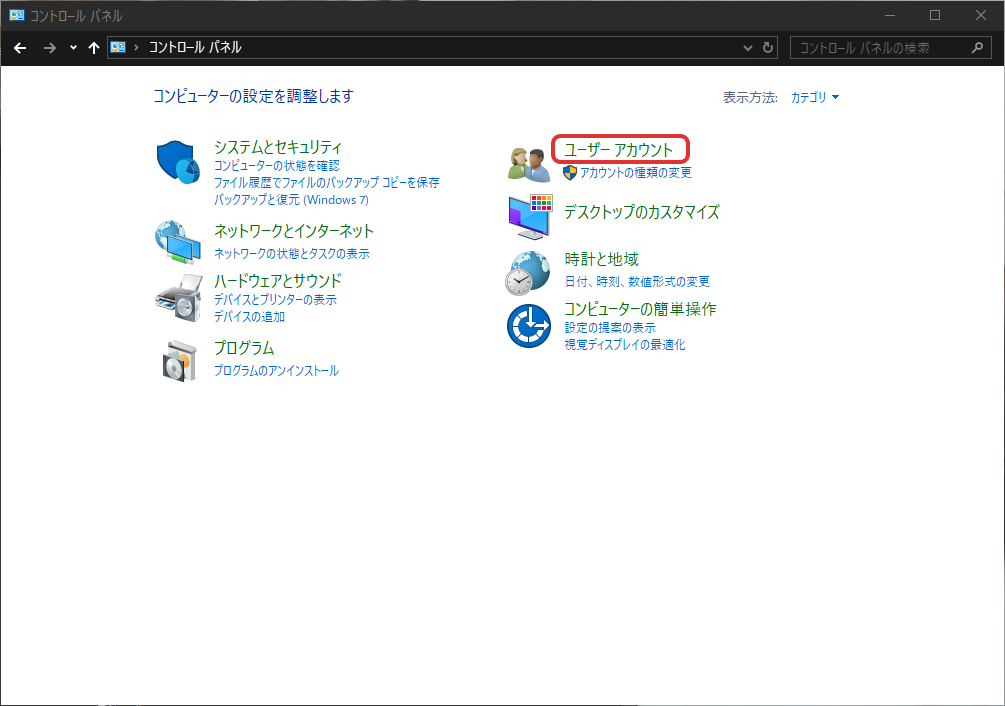
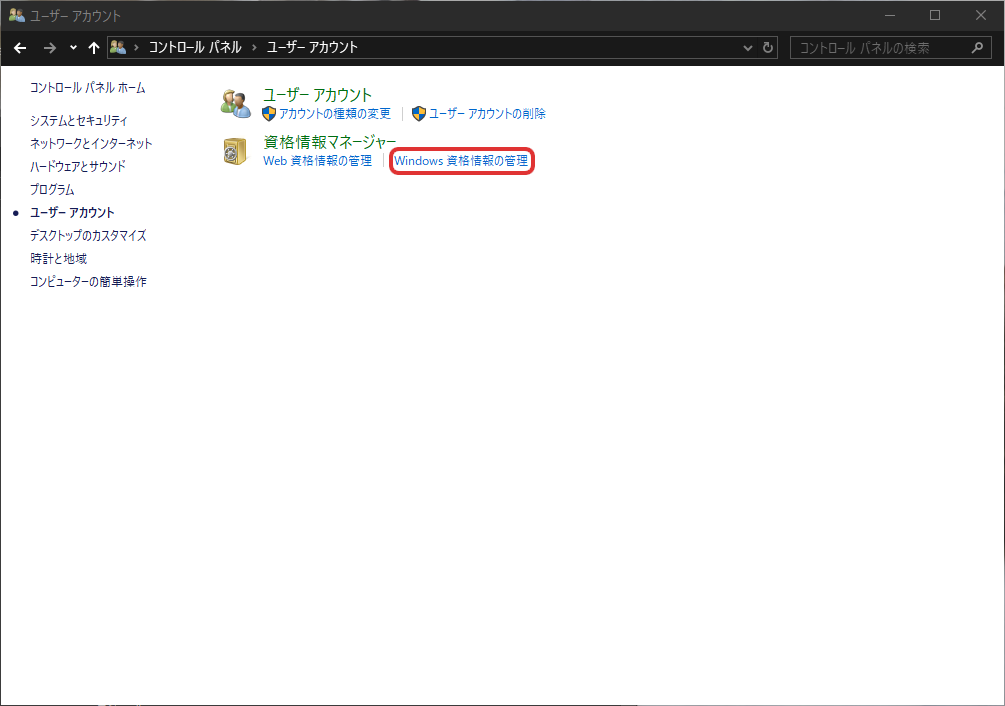
Windowsのコントロールパネルを開き、 ユーザーアカウント→Windows 資格情報の管理 から古い資格情報を削除してみてください。
削除したらWindowsを再起動してください。
繋がるまで少し時間がかかる場合があります。
うまくいかない時はSambaをリスタートさせたり、両方のPCを再起動させたりしてみてください。
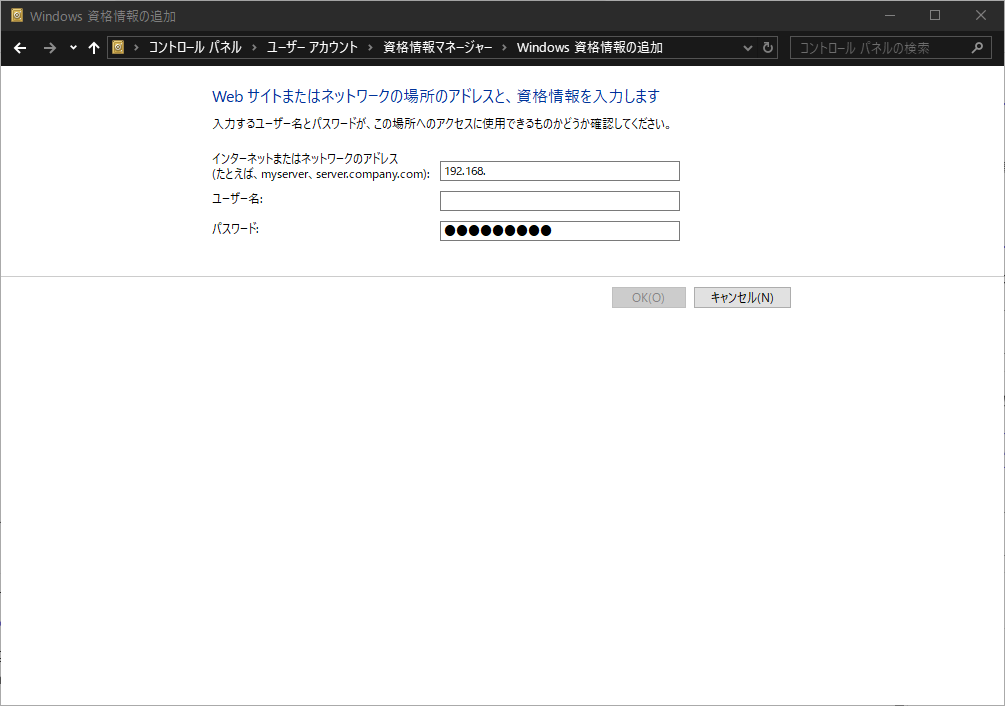
もしくは、先にWindowsの資格情報を作っておくとスムーズに接続できることがあります。
コントロールパネル>ユーザーアカウント>資格情報マネージャー>Windows資格情報の追加 でManjaroのPCのプライベートIPアドレスを入力し、Sambaのユーザー名とパスワードを入力しておきます。
ポイント
Windowsからアクセスする時はエクスプローラーのアドレス欄にManjaroのプライベートIPアドレスを入力します。
すると「ネットワーク資格情報の入力」ダイアログが出ます。
フォルダの共有設定をしたときのSambaのパスワードを入力します。
繋がるまで時間がかかる場合があります。
また、事前にWindowsに資格情報を作っておくとスムーズに接続できることがあります。
これでも共有ができない場合はSambaの設定ファイルに共有設定を書き込みます。
sudo gedit /etc/samba/smb.conf
[公開]
   path = /home/ユーザー名/公開
   browseable = yes
   read only = no
   create mask = 0777
   directory mask = 0777
Linux機同士でファイル共有する場合は、ファイルマネージャーの「ネットワーク」や「他の場所」などをクリックし、
smb://192.168.xxx.xxx
のように、smb:// のあとに接続先のLinux機のローカルネットワークアドレスを入力します。
ただし、双方ともSambaがインストールされていて、フォルダの共有設定がされている必要があります。
Sambaの設定ファイルとユーザー管理を適切にすればファイルサーバーとしても動作します。

 ポチップ
ポチップ

まとめ
Manjaroでファイル共有をするには、まずソフトウェアの追加と削除で「nautilus-share」をインストールし、コンソールを開いてSambaを有効にし、起動します。
「アプリを表示」から「ファイアウォール」を起動し、Sambaのポートを追加して開けます。
Windowsからアクセスするのであれば、エクスプローラーを開き、アドレス欄に「¥¥192.168.xxx.xxx」のように入力します。
なかなか共有ができない場合はSambaの設定ファイルに共有設定を書き込みます。
Sambaの設定ファイルとユーザー管理を適切にすればファイルサーバーとしても動作します。
よろしければ応援お願いします


