

ManjaroのデフォルトのメーラーはThunderbirdです。
私はWindowsでもThunderbirdを使っているので、今回はWindowsで使っているメールアカウントをManjaroのThunderbirdに移行する方法を書きたいと思います。
ただ、この方法ですとメールアカウントのパスワードはインポートされないので、メールアカウントの数が少ない場合は普通に新規でアカウント設定したほうが早いかもしれません。
Manjaroのまとめページはこちらです

1. ほかのPCのThunderbirdのアカウント設定を保存する
Windowsなど、ほかのPCで使っているThunderbirdを開き、ヘルプ→トラブルシューティング情報から「プロファイルフォルダー」の「フォルダーを開く」ボタンをクリックし、フォルダを開きます。
一つ上の階層に行って、(ランダムな英文字).default-release フォルダを丸ごとUSBメモリなどにコピペします。
2. ManjaroのThunderbirdを開き、メールアカウントをインポートする
データをコピーしたUSBメモリをManjaroのPCに挿し、Thunderbirdを起動します。
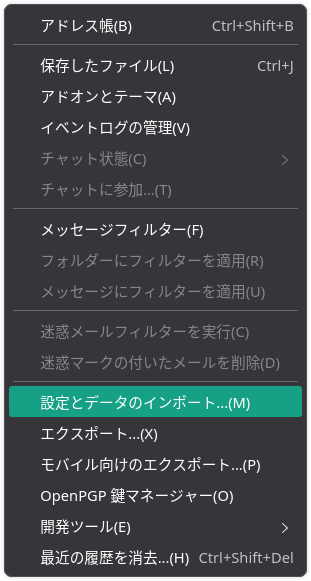
「ツール」→「設定とデータのインポート」を選択します。
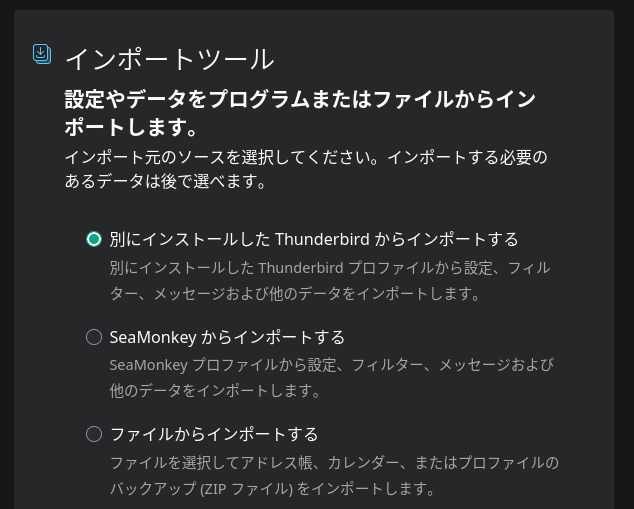
「別にインストールした Thunderbird からインポートする」にチェックを入れ、「次へ」をクリックします。
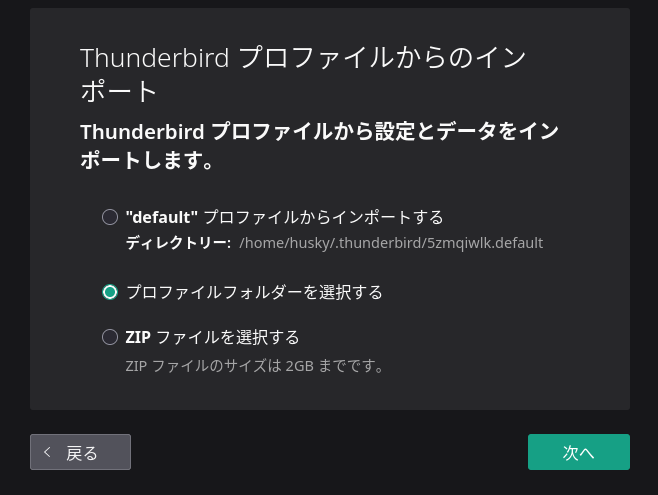
「プロファイルフォルダーを選択する」にチェックを入れて進みます。
フォルダの選択のポップアップの表示が出るので、USBメモリの (ランダムな英文字).default-release フォルダを選択します。
インポートする項目にチェックを入れ、「次へ」をクリックします。
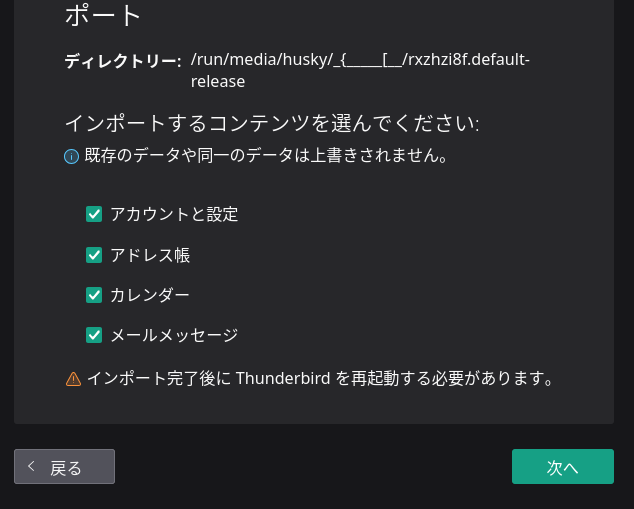
「インポート開始」をクリックします。
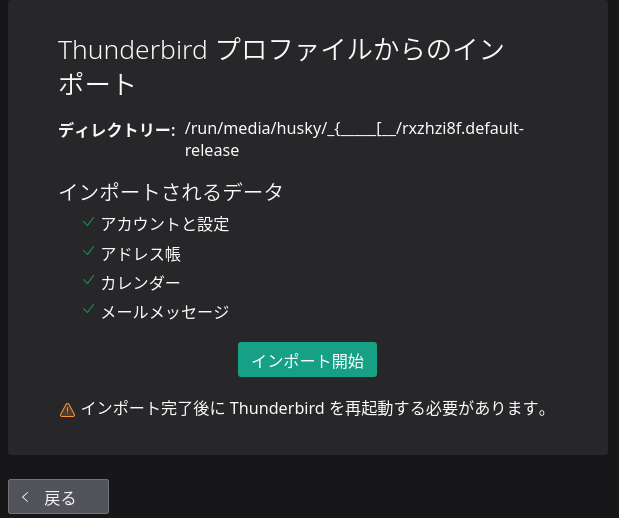
インポート途中、Thunderbirdがフリーズしそうになりますが、「応答を待つ」をクリックするとインポートが完了します。
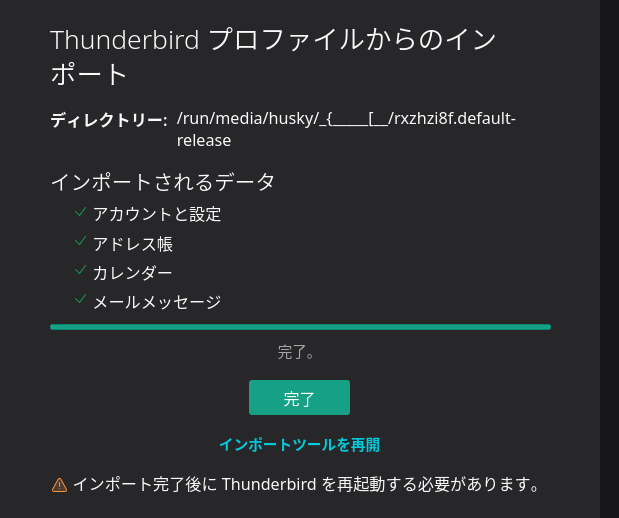
「完了」ボタンをクリックするとThunderbirdが再起動します。


3. Thunderbirdの再起動後
再起動するとメールアカウント(POP、IMAP、SMTPのポートの情報など)はインポートされていますが、メールアカウントのパスワードは残念ながらインポートされません。
メールサーバーに接続するときにパスワードの入力が求められるので、そこでパスワードを入力し、記憶させるようチェックを入れます。
メールアカウントの数が少ない場合は普通に新規でアカウント設定したほうが早いかもしれません。

 ポチップ
ポチップ

まとめ
ManjaroのデフォルトのメーラーはThunderbirdです。
ほかのPCでもThunderbirdを使っていれば、アカウントの設定などをインポートできます。
ただし、アカウントのPOP、IMAP、SMTPの情報はインポートできますが、メールアカウントのパスワードがインポートできません。
メールアカウントが少ない場合は普通に新規でメールアカウントの設定をした方が早いかもしれません。
よろしければ応援お願いします


