

Winuxは名前を変えながら、UbuntuベースのLinuxで外観が Windows 11 そっくりな外観で作られています。 昔は「Windowsfx」でしたがその後、「Linuxfx」「Wubuntu」など、現在は「Winux」という名前になっています。
WinuxはKDEデスクトップ環境を採用しています。
今回はWordpressのローカル環境を作成する手順について書きます。
WordPress のローカル環境を構築すれば、Wordpress の学習やテストに使えます。
Winux(旧Windowsfx・Linuxfx・Wubuntu)のまとめページはこちらです


1. apacheのインストール
まず、
sudo apt update
sudo apt upgrade
で最新の状態にします。

タイムゾーンを設定します
sudo timedatectl set-timezone Asia/Tokyo
Apacheをインストールする
sudo apt -y install apache2
PCを立ち上げたときに自動的に起動するよう、設定します。
sudo service apache2 start
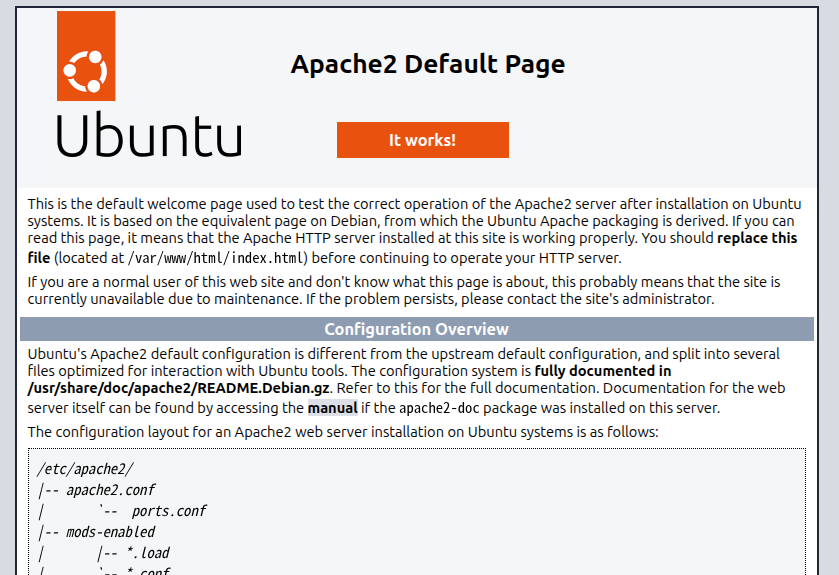
Webブラウザで127.0.0.1またはlocalhostにアクセスしてください。
この画面が出たら、Apacheは正常に動作しています。
mod_rewriteを有効にする
apache2をインストールするとデフォルトでmod_rewriteがインストールされています。 しかし有効になっていないので、有効にしないとWordpressで投稿を保存しようとしたときにエラーが出たりします。 そこで、mod_rewriteを有効にします。
sudo a2enmod rewrite
Apacheを再起動します。
sudo service apache2 restart
そしてapache2の設定ファイルを書き換えます。
sudo gedit /etc/apache2/apache2.conf
170行目辺りの
<Directory /var/www/>
Options Indexes FollowSymLinks
AllowOverride None
Require all granted
</Directory>
の中の
AllowOverride None を
AllowOverride ALL に書き換えて保存します。
そして、apache2を再起動します
sudo service apache2 restart
2. PHP8.5をインストールする
Winux にPHP8.5.をインストールします。
sudo apt update
sudo apt -y install software-properties-common
sudo add-apt-repository ppa:ondrej/php
ここでアップグレードできるパッケージがあれば
sudo apt upgrade
でアップグレードしてください。
PHP 8.5をインストールします。
sudo apt -y install php8.5
PHPにmariadbのextensionを追加します
sudo apt install php8.5-mysql
バージョンを確認します。


3. MariaDB のインストール
WordPressに必要なデータベースをインストールします。
次のコマンドを実行します。
mariaDBをインストールします。
sudo apt -y install mariadb-server mariadb-client
mariaDBをスタートさせます。
sudo service mariadb start
バージョンを確認します。
sudo mariadb -v
4. WordPress用データベースを作成する
MariaDBに入ります。
mariaDBにWordpress用のデータベースを作成します。
sudo mariadb
「wordpress」という名前のデータベースを作成します。
CREATE DATABASE wordpress DEFAULT CHARACTER SET utf8;
WordPress用のMariaDBユーザーを作成する
データベースのユーザーを作成します。
CREATE USER 'wpuser'@'localhost' IDENTIFIED BY 'password';
上記では wpuser というユーザー名になります。「password」の部分は変更して設定してください。
GRANT ALL ON wordpress.* TO wpuser@localhost IDENTIFIED BY 'password';
WordPressのインストールに必要なのでユーザー名とパスワードは保管しておいてください。
次に以下のコマンドを入力します。mariaDBへの変更を保存します。
FLUSH PRIVILEGES;
mariaDBの設定を終了します。
EXIT


5. WordPressのインストール
WordPressのZipファイルをダウンロードします。

とりあえず「ダウンロード」フォルダに保存します。
ダウンロードフォルダを開き、wordpress-6.9.4-ja.zip(2026年5月16日現在最新版)を右クリックし、「Arkで開く」でZipファイルを展開してください。
このフォルダをApacheのドキュメントルート、 /var/www/html にコピーします。
sudo cp -r /home/ユーザー名/ダウンロード/wordpress /var/www/html/wordpress
「ユーザー名」のところはお使いのユーザー名に置き換えてください。
コピーしたディレクトリの名前がURLとなるため、コピー時にディレクトリ名を変更することで、複数の独立したWordPressサイトを作成することができます。(データベースが必要です。)
コピー先のディレクトリに移動します。
cd /var/www/html/
lsコマンドでwordpressフォルダがあることを確認します。
そのあと次のコマンドを実行してください。Wordpressの所有権を変更します。
sudo chown -R www-data:www-data .
そしてWordpressのフォルダに入ります。
cd wordpress
lsコマンドで見てもwp-config.phpが見当たらないのでサンプルを名前を変えてコピーします。
sudo cp wp-config-sample.php wp-config.php
sudo gedit wp-config.php
で wp-config.php を編集します。
21行目辺りからの
// ** Database settings - You can get this info from your web host ** // /** The name of the database for WordPress */ define( 'DB_NAME', 'database_name_here' );
/** Database username */ define( 'DB_USER', 'username_here' );
/** Database password */ define( 'DB_PASSWORD', 'password_here' );
/** Database hostname */ define( 'DB_HOST', 'localhost' );
/** Database charset to use in creating database tables. */ define( 'DB_CHARSET', 'utf8mb4' );
/** The database collate type. Don't change this if in doubt. */ define( 'DB_COLLATE', '' );
ここに、さきほどMariaDBで作成したデータベース名、ユーザー名、パスワードを書き入れて保存します。
保存して閉じます。
Apacheを再起動させます。
sudo service apache2 restart

6. WordPressの初期設定
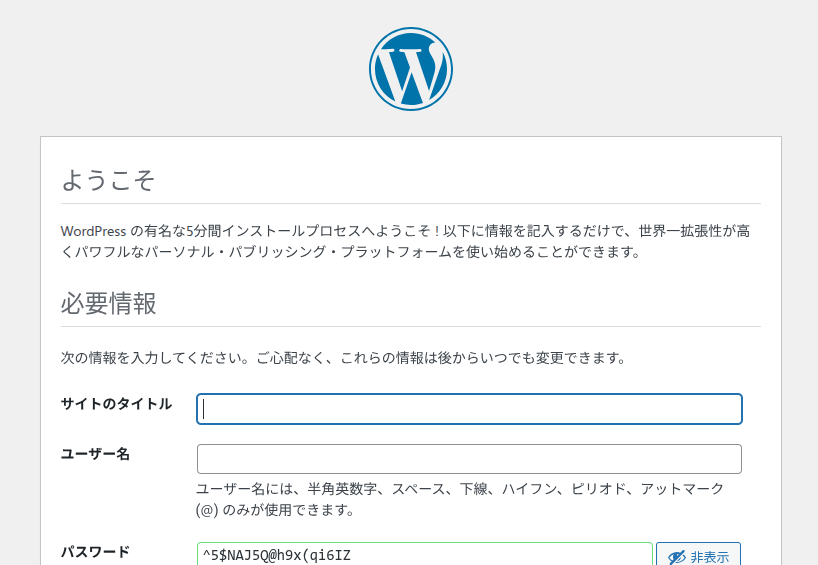
Webブラウザのアドレス欄に「localhost/wordpress」と入力してください。
この画面が表示されたら、Wordpressのサイトの名前、Wordpressのユーザー名、パスワードを入力して、サイトを作成し、ログインします。
WordPressの設定の一般で、「WordPress アドレス (URL)」、「サイトアドレス (URL)」を
http://localhost/wordpress
から
http://192.168.xxx.xxx/wordpress
のようにローカルIPアドレスに変えるとローカルネットワーク上のほかのPCからも閲覧、ログインできます。
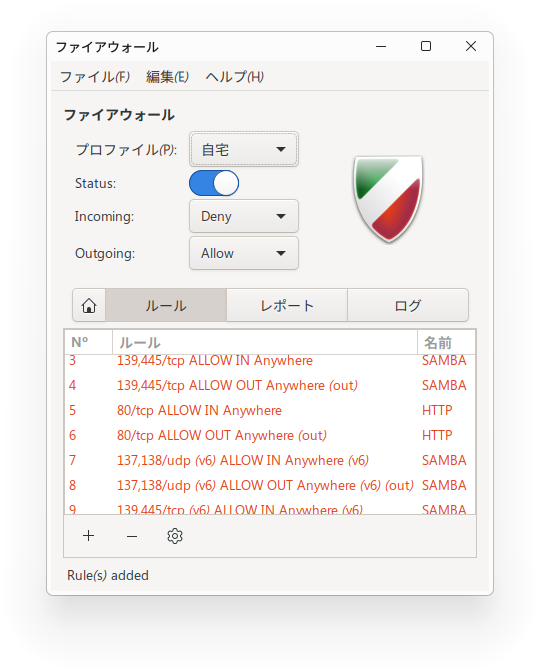
ローカルネットワーク上のほかのPCからアクセスするには、スタートボタンから「Firewall Configuration」を開き、「ルール」で左下の「+」をくりっくし、方向は両方で、「HTTP」を追加します。
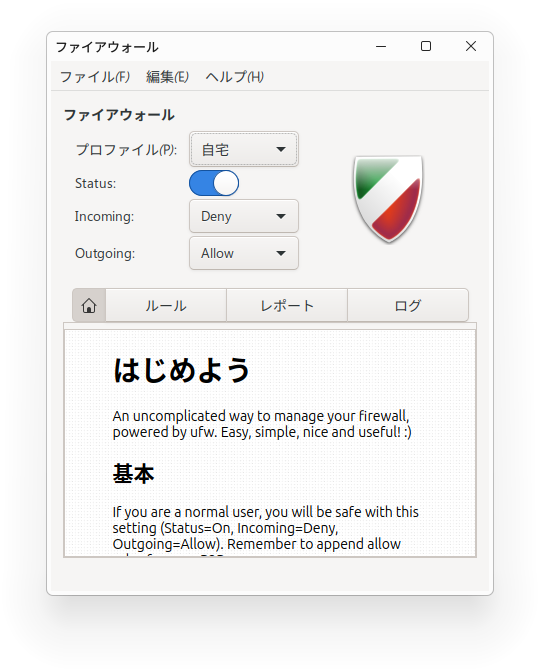
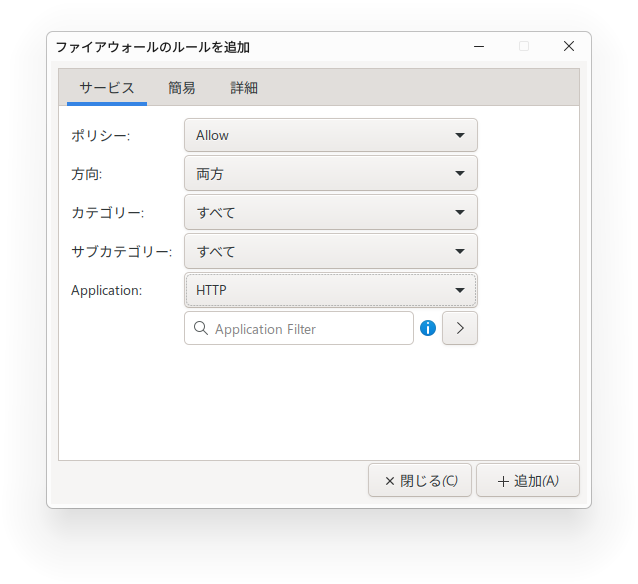
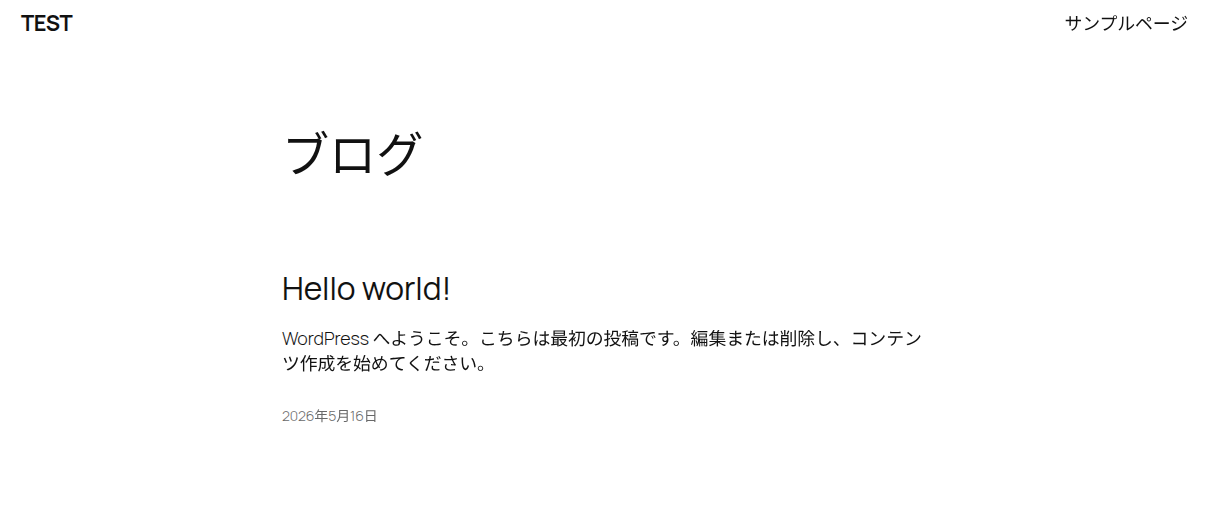
ログイン画面のアドレスはChromeなどでURLを同期させておけば、ほかのPCからもログインできます。
プライベートIPアドレスはファイル共有やWebを使う上でも固定したほうがいいかもしれません。 Winux の設定から「ネットワークとインターネット」で「イーサネット」→「IPv4の設定」でプライベートアドレスを手動で設定し、ルーターでも手動割当にするとプライベートIPアドレスが固定され、ファイル共有やWebアドレスもプライベートIPアドレスが変わったりせず、安定すると思います。
これでローカル環境にWordpressの学習・テスト用のWebサイトができました。

 ポチップ
ポチップ

まとめ
Winux でWordpressを運用するには、まず、Apache、PHP、mariadbをインストールします。
Apacheをインストールし、mod_rewriteを有効にします。
mariadbに入ってWordpressで使うデータベースを作成し、ユーザーとパスワードを設定します。
wp-config.php がなければサンプルからコピーし、 wp-config.php の中のデータベース名、ユーザー名、パスワードをテクストエディタで入力し、保存します。
Webブラウザで loaclhost/wordpress(今回の場合) とアドレス欄に入力します。
Winux をインストールしたPC以外のローカルネットワーク上のほかのPCからWordpressのサイトを見たり、ログインしたりするには、Wordpressの設定でサイトのURLを 192.168.xxx.xxx/wordpress のように書き換え、Firewall Configuration でHTTPを開けます。
よろしければ応援お願いします


