
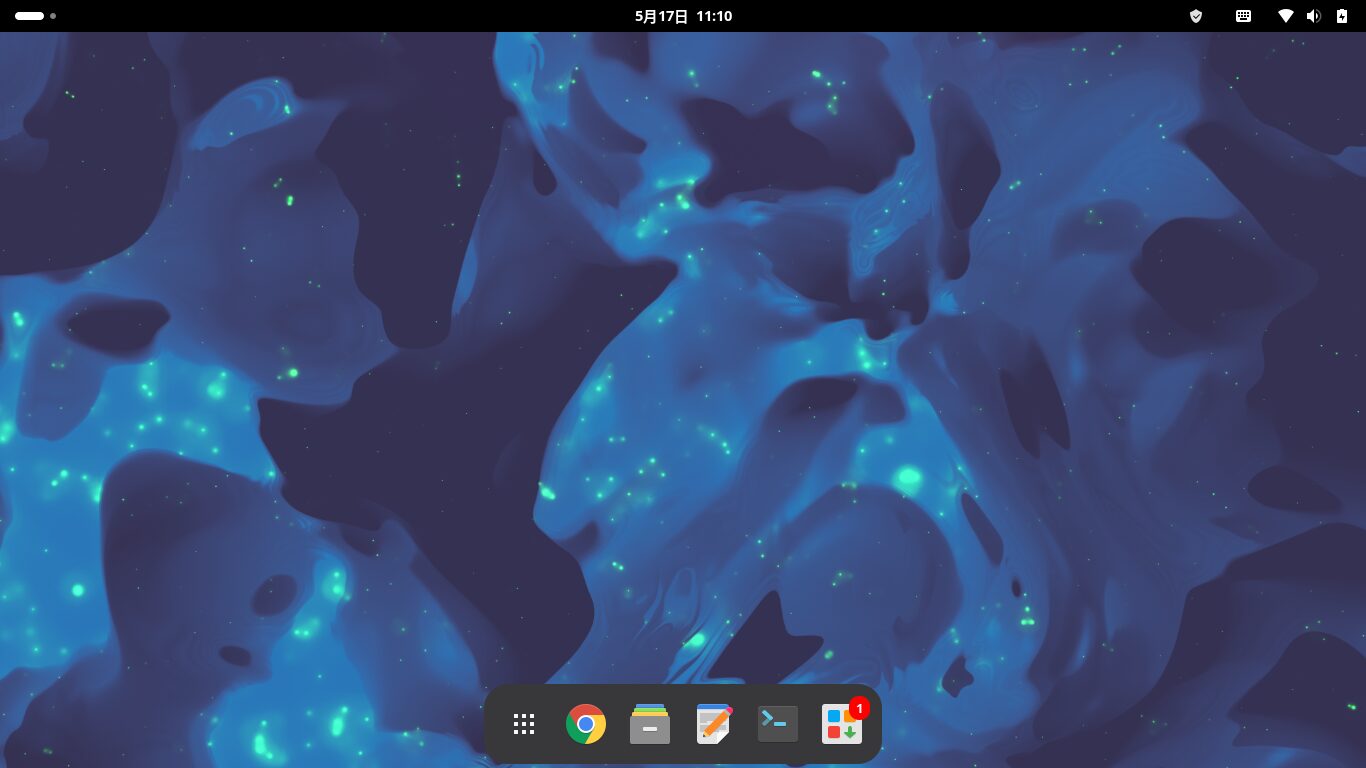
ManjaroはArch LinuxベースのLinuxです。Arch Linux系としてはインストールの難易度も低いです。
- 簡単インストール & 設定: GUI(グラフィカルな画面)で簡単にインストールでき、日本語環境も整っています。
- 最新ソフトウェアが届く(ローリングリリース): 一度インストールすれば、Windowsのような「大型アップデート」を待たず、常に最新のシステムとソフトウェアに更新され続けます。
- デスクトップ環境の選択肢: 軽量な「Xfce」、モダンな「KDE Plasma」、おしゃれな「GNOME」など、好みの見た目や操作性を選べます。
とのことです。
Arch Linuxは本来コア部分から自分で使いやすい環境を作っていくOSです。
しかし、Manjaroは初心者にも使いやすいGUIでの操作が比較的充実しています。
インストールもGUIでできます。
Arch Linux系のOSはバージョンアップのリリースのたびにOSをインストールし直す必要がないことが強みです。
一旦インストールしてしまえば、カーネルや他のアプリも最新に保たれます。(ローリングリリース)
ただし、アプリケーションは一般的なDEBファイルやRPMファイルでのインストールが難しく、ソフトウェアの追加と削除(公式リポジトリや、世界中の有志が開発してくれたAUR)からのインストールがメインになります。
ある意味、Linuxの王道を行っていると言ってもいいでしょう。
インストールしたマシンのスペックは以下の通りです。
ツクモのノートPCで
ハードウェアモデル CLEVO CO. W240EU/W250EUQ/W270EUQ
プロセッサ Intel® Core™ i7-3610QM CPU @ 2.30GHz × 8
メモリ 16.0 GiB
ディスク容量(SSD) 512.1 GB
もともとは Core i3 でしたが、中古の Core i7 に置き換えました。
メモリも増設しました。
Manjaroのまとめページはこちらです

1. ISOイメージのダウンロード
こちらからダウンロードします。

私はGNOMEを選びました。
2. ライブUSBメモリの作成

 ポチップ
ポチップbalenaEtcher

または Rufus などでManjaroのISOイメージをUSBメモリに書き込みます。
「Flash from file」でダウンロードしたISOイメージを選択し、お使いのUSBメモリを指定して、「Flash!」をクリックします。
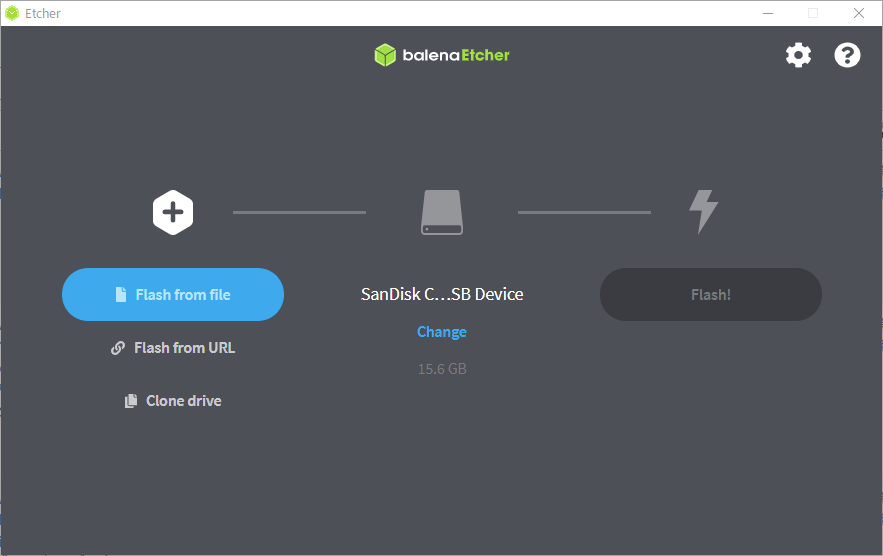
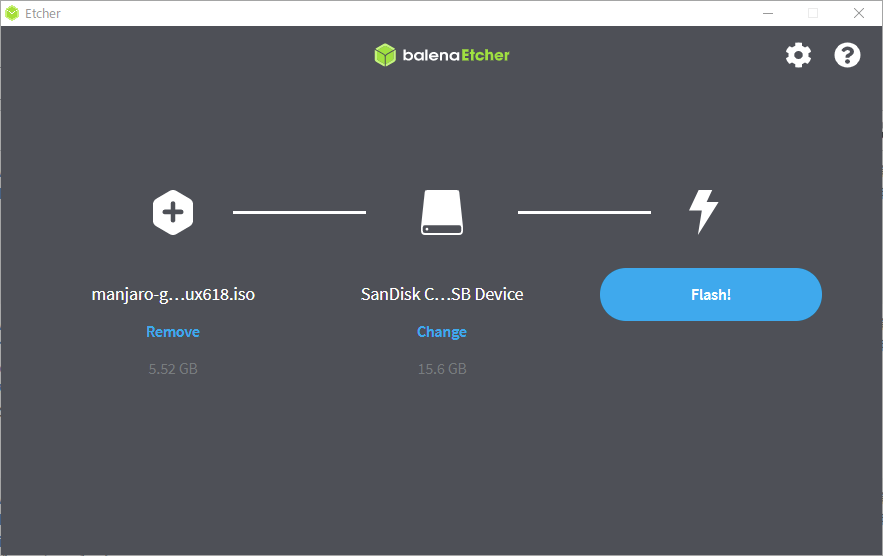
書き込みが終わったらUSBメモリを取り外します。


3. インストール
インストールするPCの電源を切り、USBメモリを挿します。
電源を入れてすぐにF2キーやDeleteキーなどでUSBメモリから起動するようBIOSまたはUEFIで設定します。
Manjaroが起動したら開いたウィンドウの左下で「Japanese」を選択します。
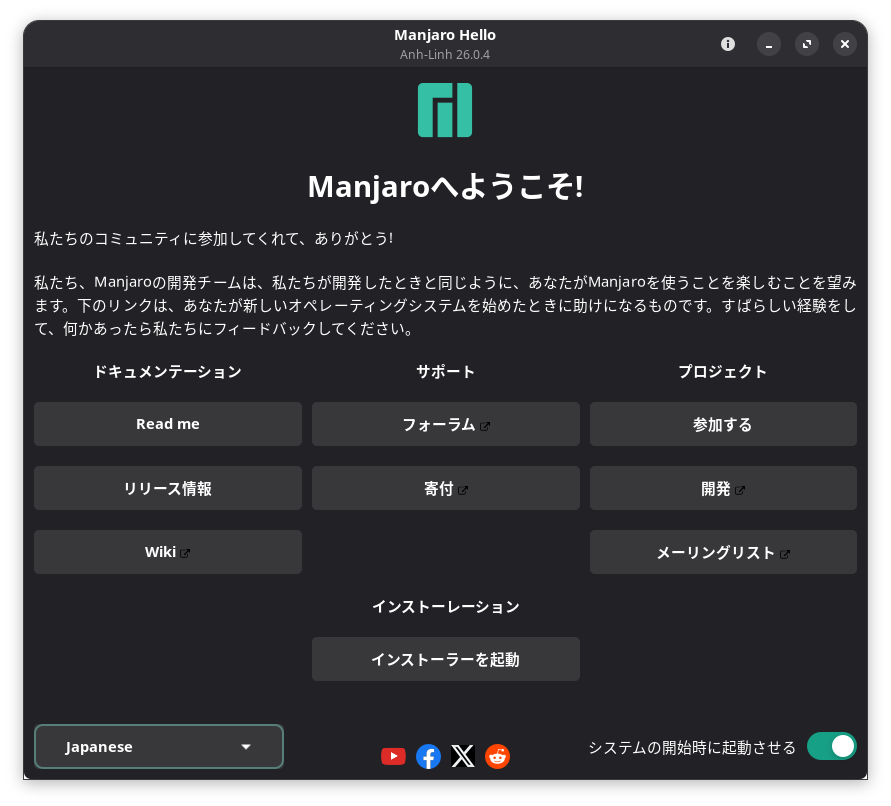
Wi-Fiを使っている場合はパスワードを入れて接続しておきます。
下中央の「インストーラーを起動」をクリックします。
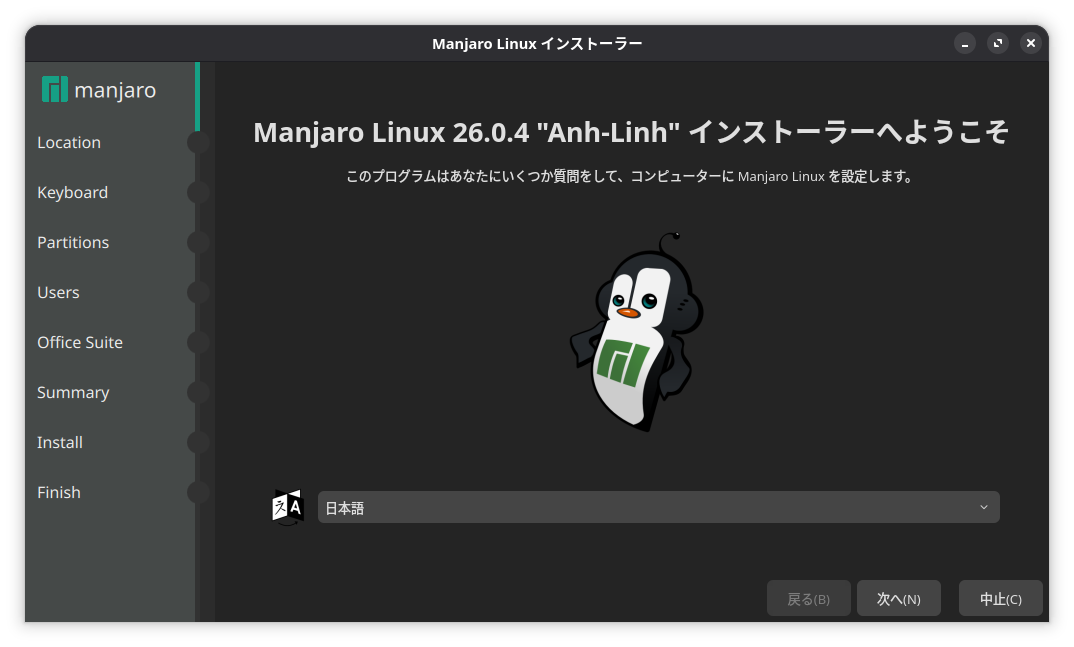
日本語を選択して「次へ」ボタンをクリックします。
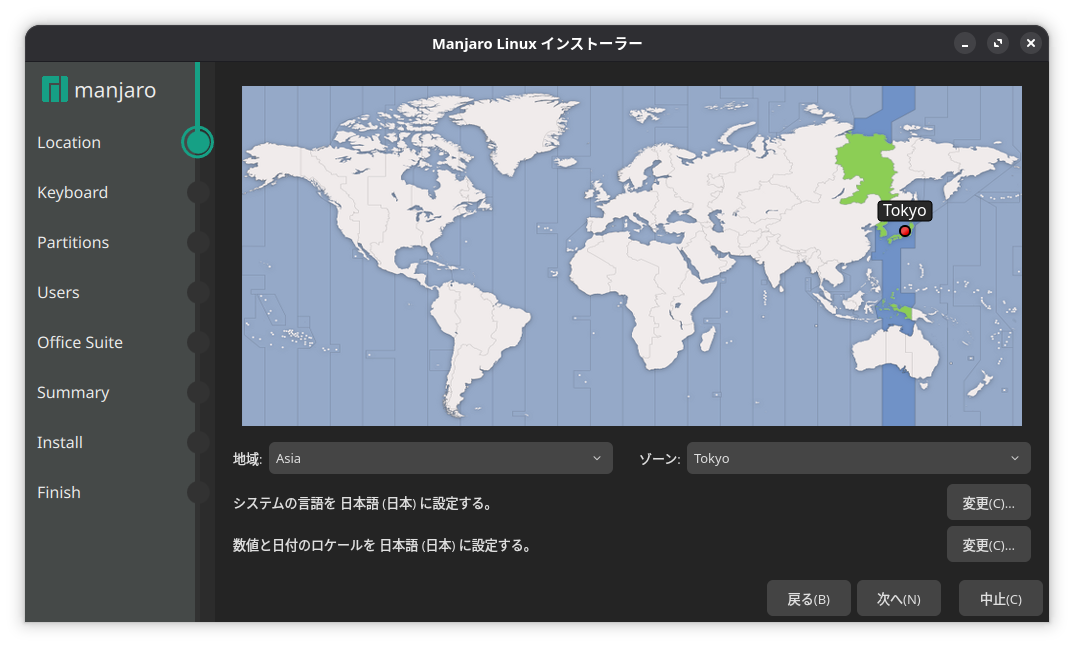
地域は「Asia」、ゾーンは「Tokyo」を選び、「次へ」をクリックします。
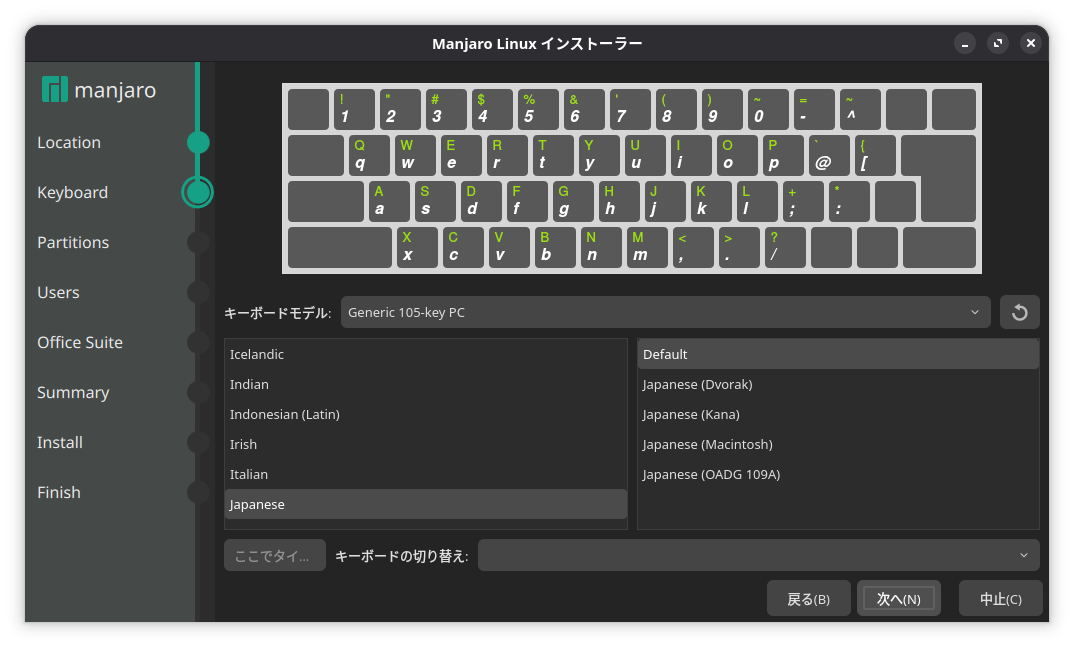
キーボードはそのままにして「次へ」をクリックします。
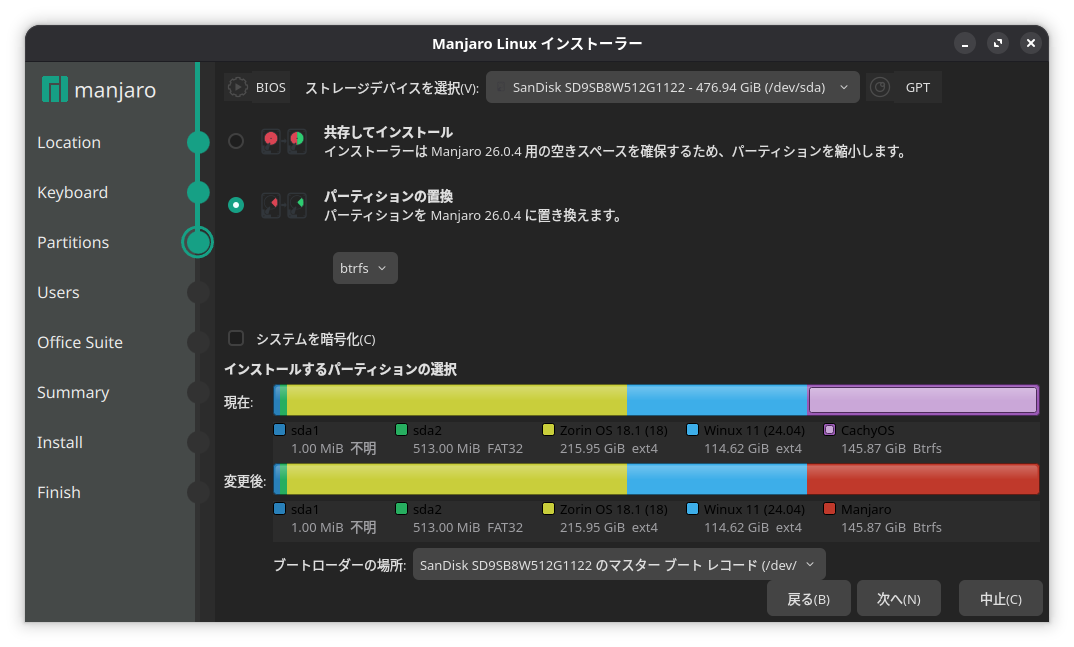
私はZorin OSとWinuxとトリプルブートにしたいので、「パーティションの置換」を選びました。
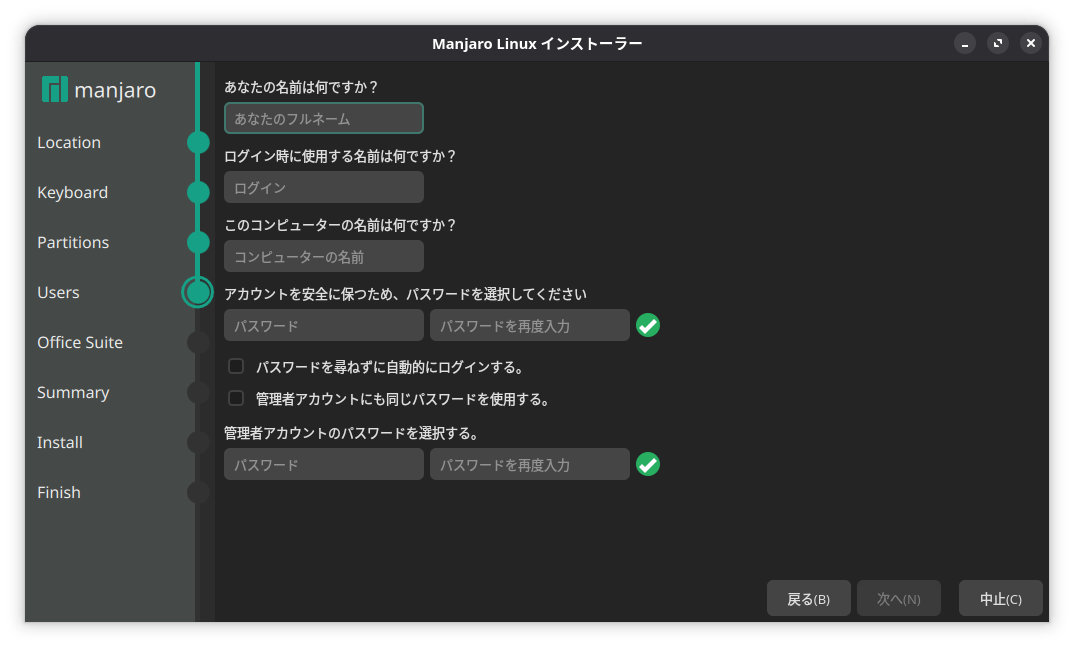
名前とログインするときに使うユーザー名、コンピュータの名前、パスワードを入力して「次へ」をクリックします。
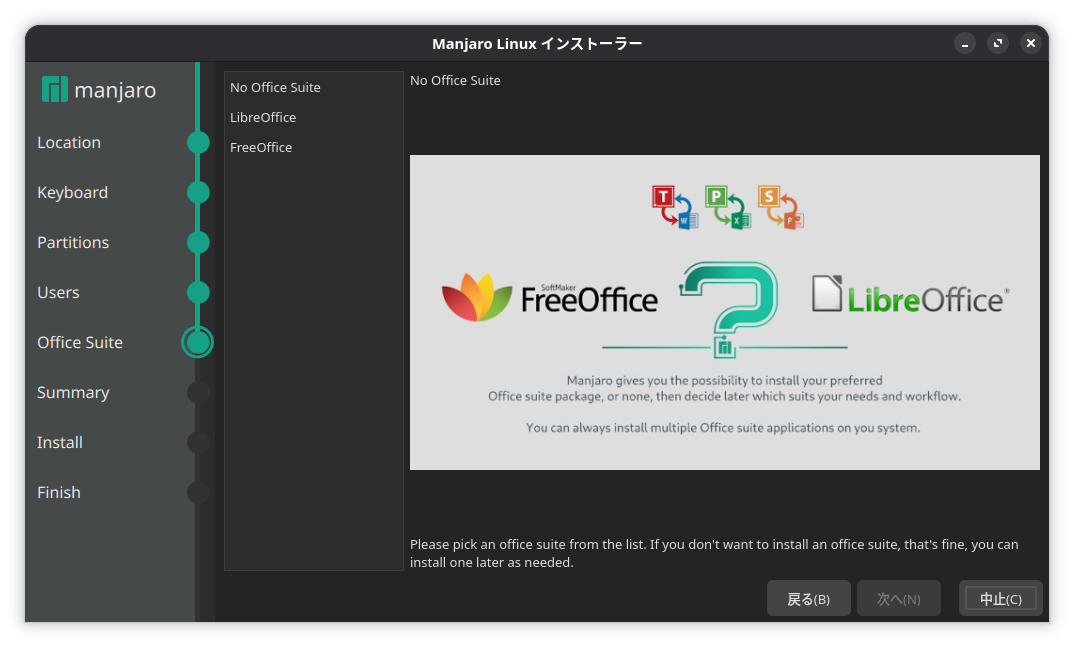
Office スイートを選べるようになっています。 必要であればインストールします。 私はLibre Officeを選びました。
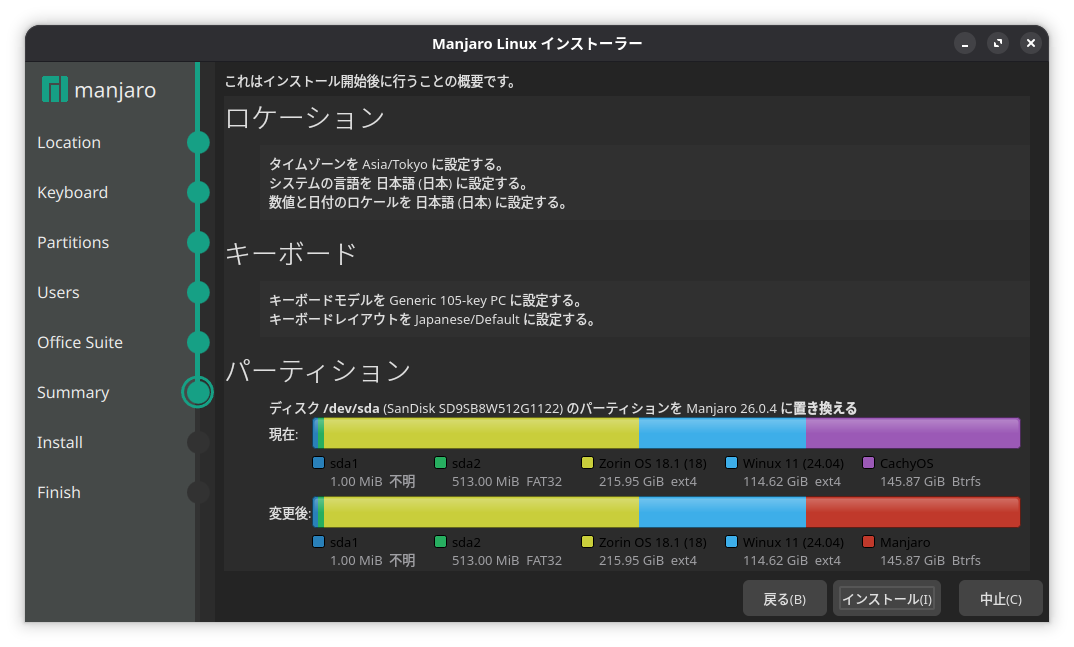
確認して「インストール」ボタンをクリックします。
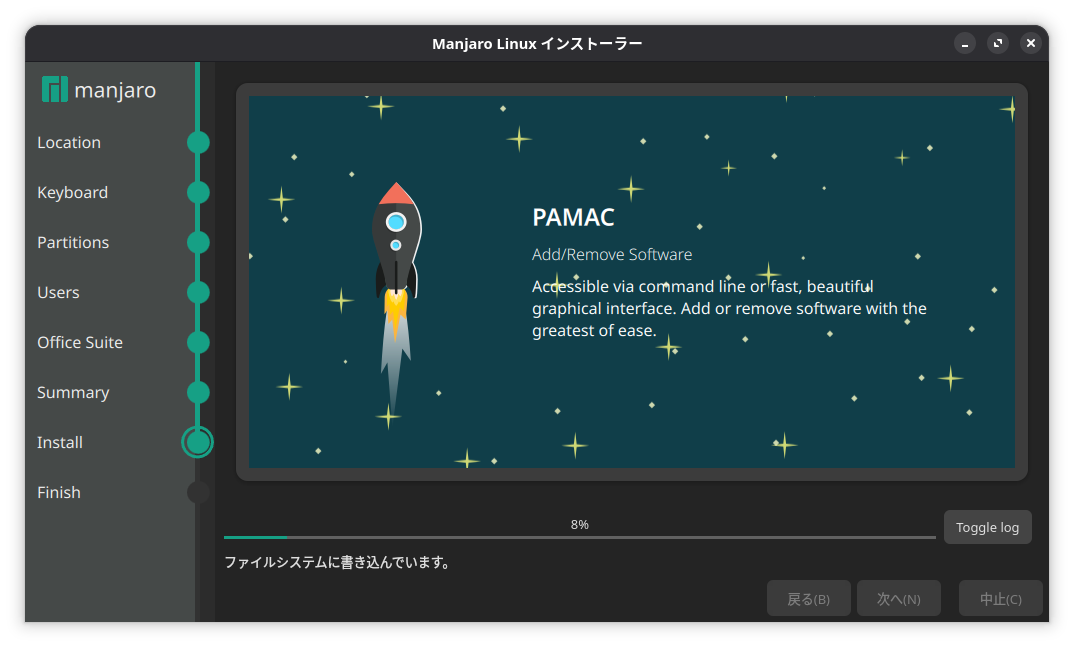
「すべて完了しました」と表示されたら「今すぐ再起動」にチェックを入れて「実行」ボタンをクリックします。
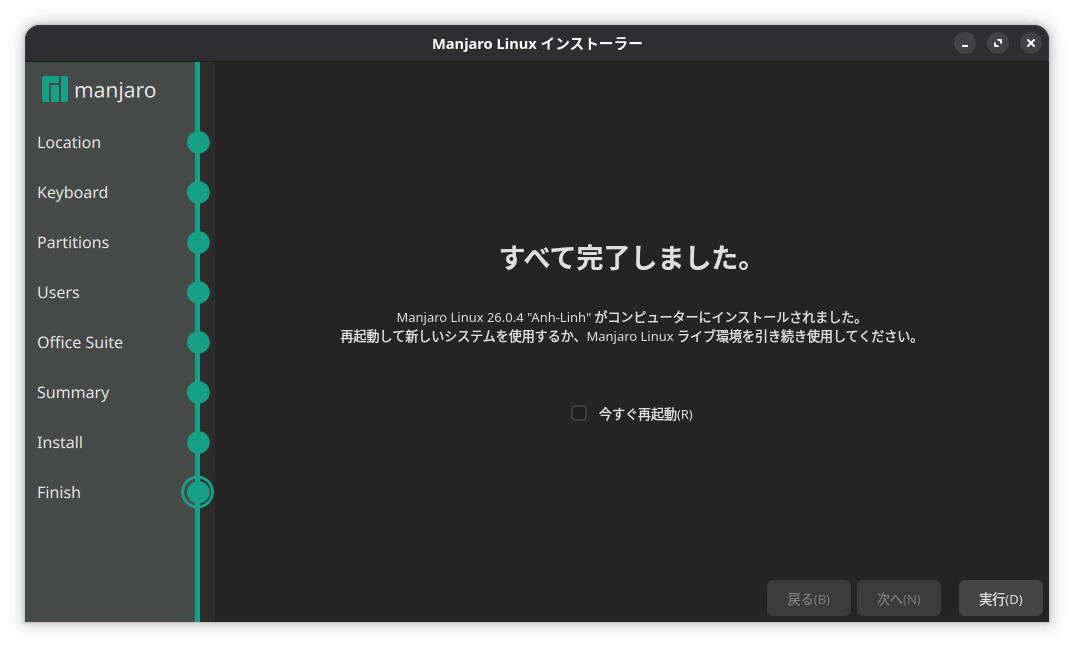


4. インストール後
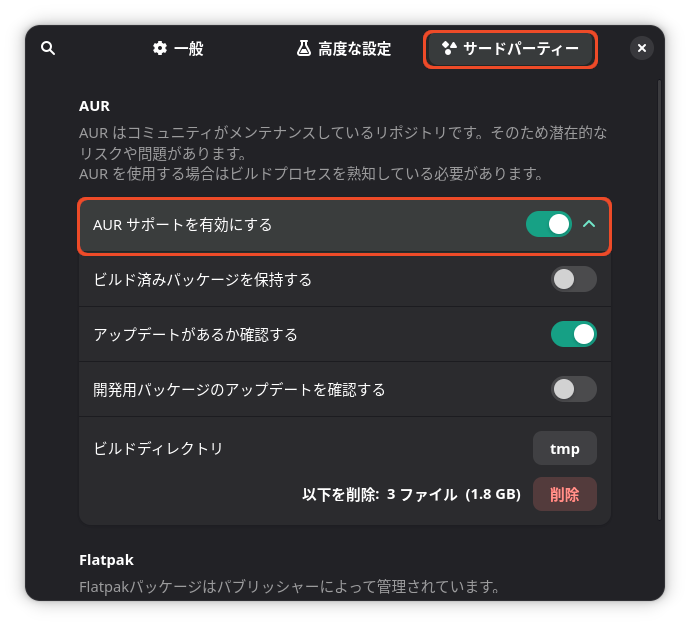
下のドックの右側の「ソフトウェアの追加と削除」をクリックして起動し、右上のハンバーガーメニューをクリックして「設定」をクリックします。

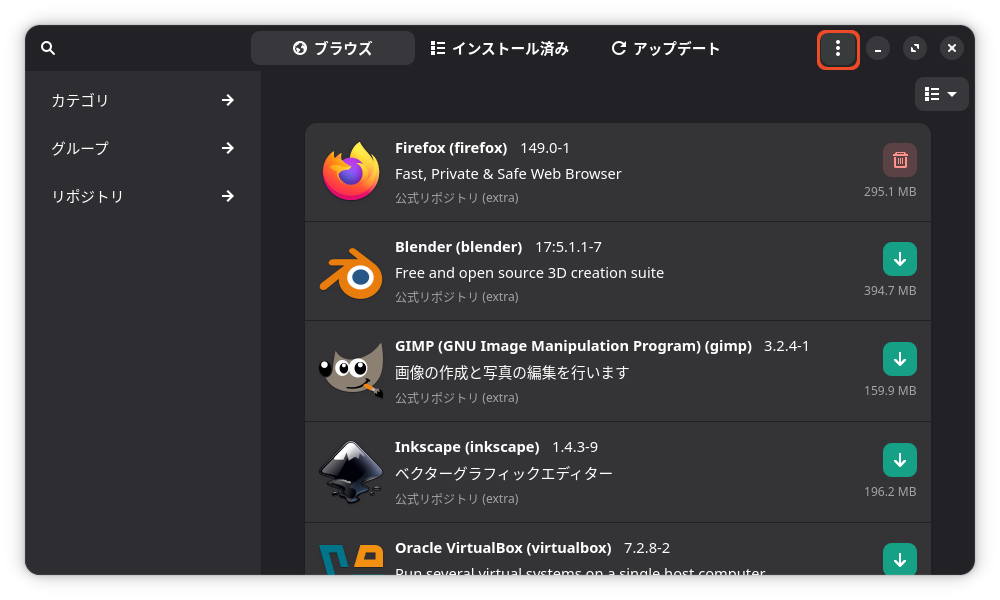
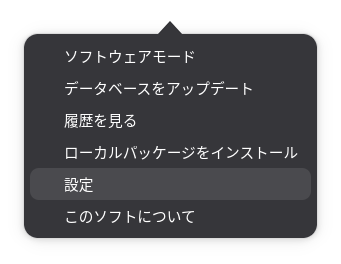
「サードパーティー」タブで「AURサポートを有効にする」をオンにします。
AURはArch User Repositoryの略称で、Arch LinuxおよびManjaro向けに開発された、世界中の有志のユーザーによって作成・管理されている巨大なソフトウェア・データベースです。 必要であれば「Flatpakサポートを有効にする」もオンにします。
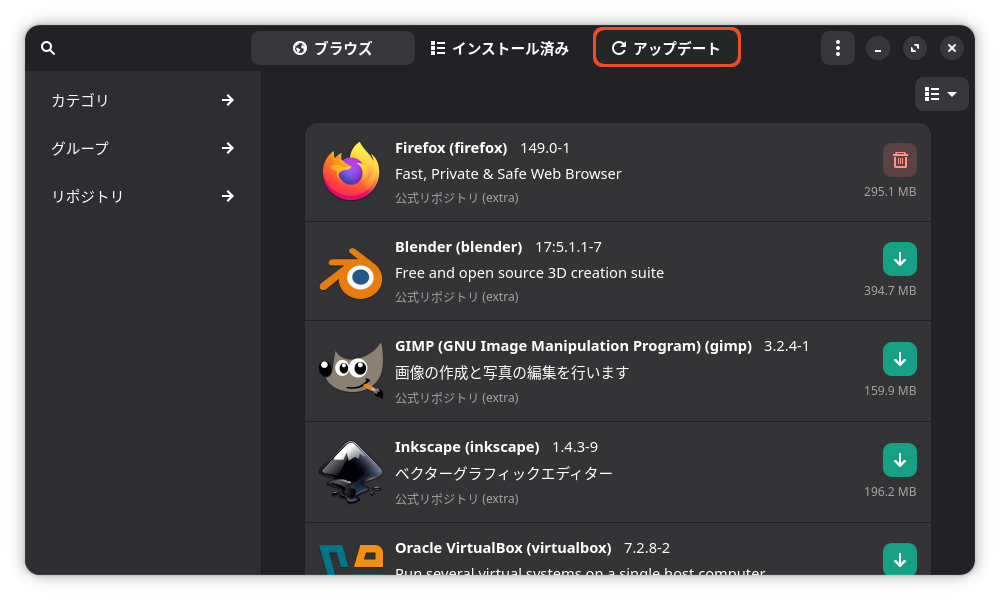
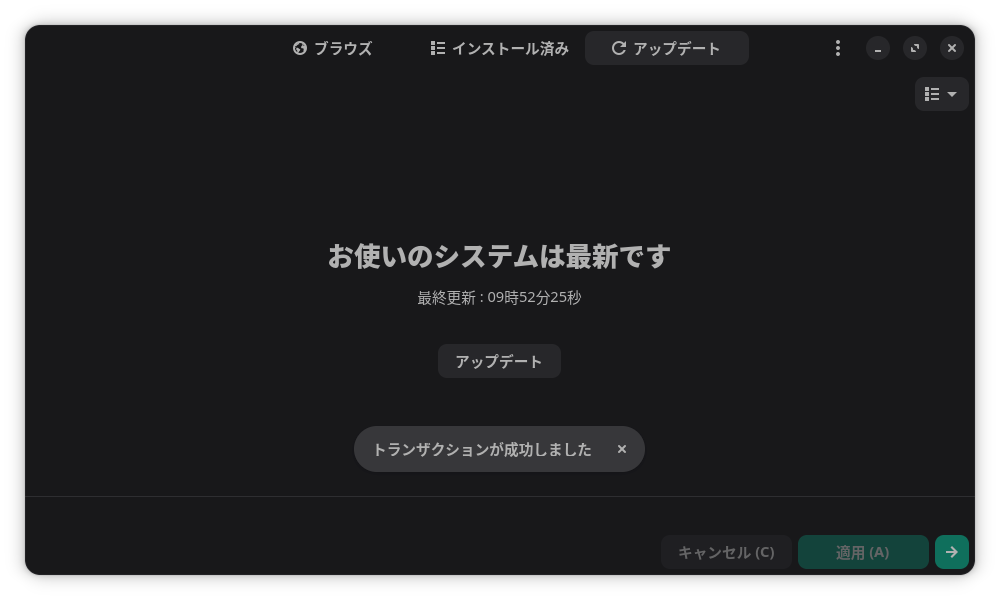
設定ウィンドウを閉じ、上の「アップデート」タブをクリックし、右下の「適用」をクリックします。
システムを最新の状態にします。
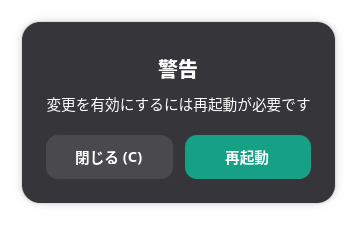
アップデートが終わったら指示に従って再起動します。
日本語入力
日本語入力をするには、ドックからソフトウェアの追加と削除で、「manjaro-asian-input-support-fcitx」と検索してインストールします。

私は fcitx5 をインストールしました。
fcitx5-mozc: 日本語|Japanese にチェックを入れてください。
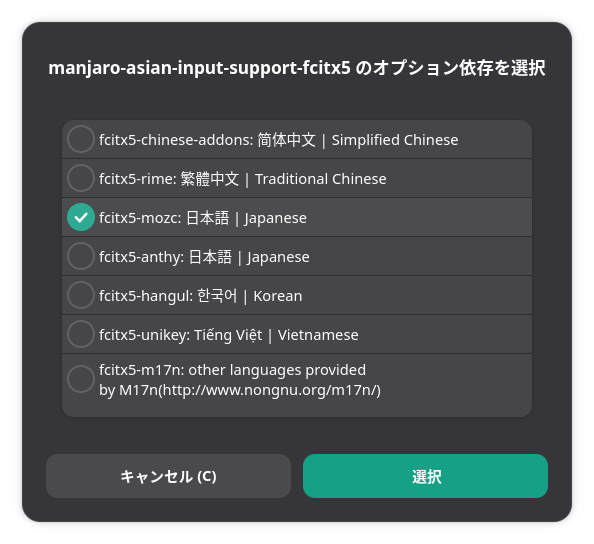
依存関係も一緒にインストールされます。
かなり時間がかかるかもしれません。
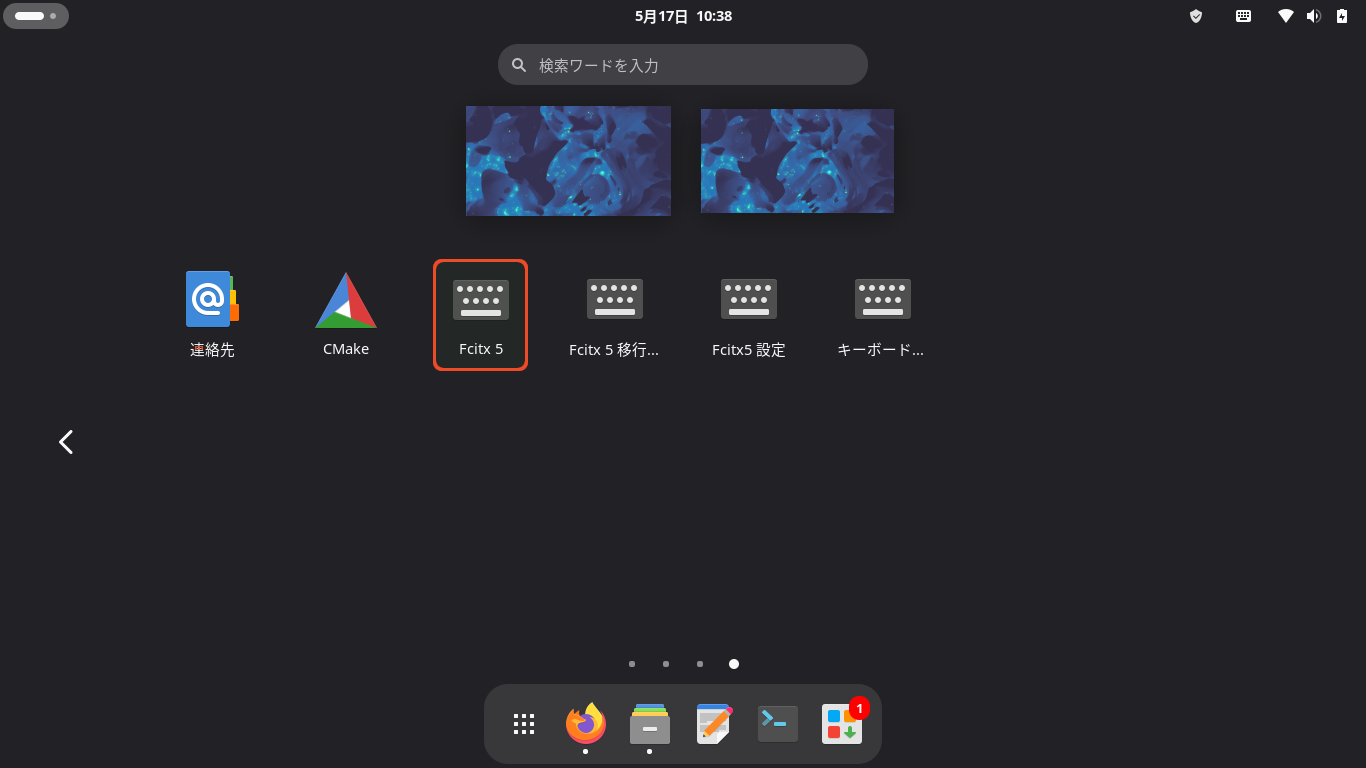
ドックから左端の「アプリを表示」で「Fcitx 5」をクリックします。

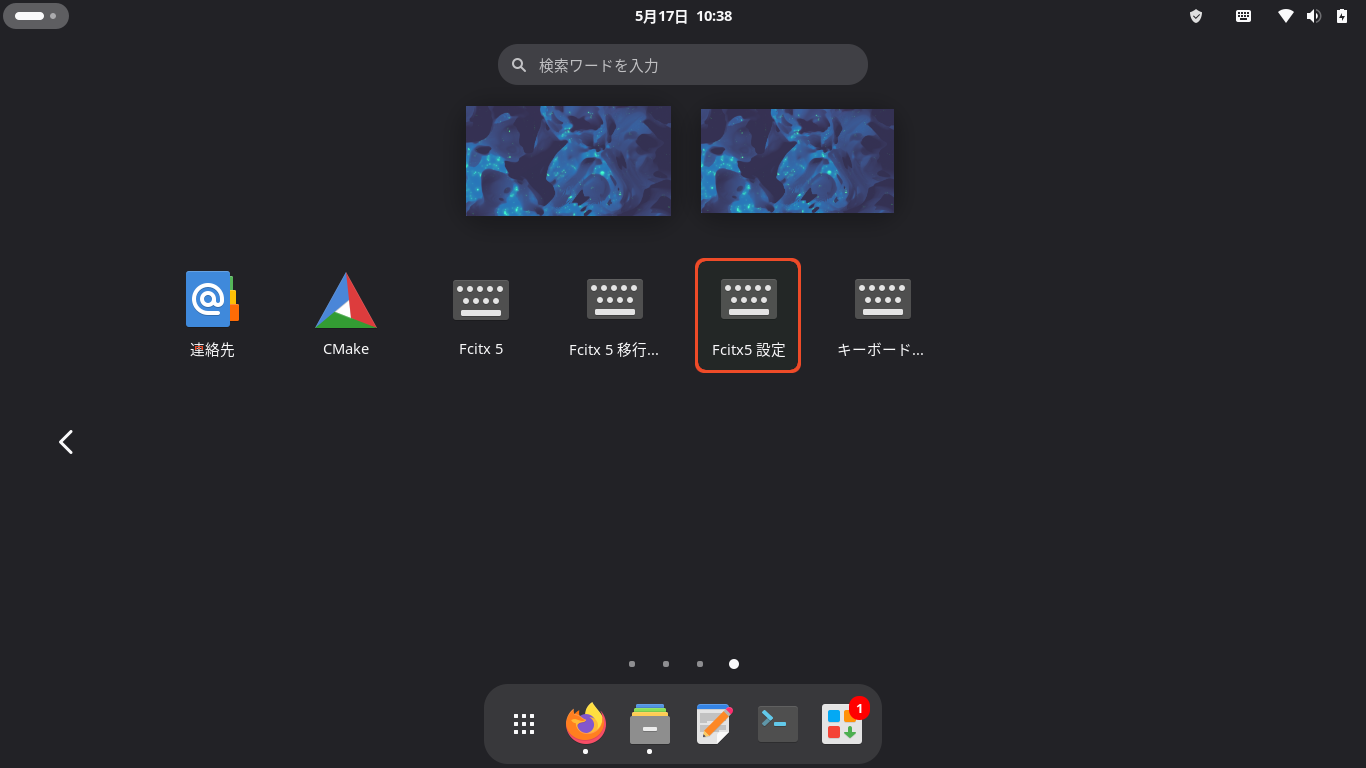
そのあと「Fcitx の設定」をクリックして、画像のようにし、「適用」を押して閉じます。
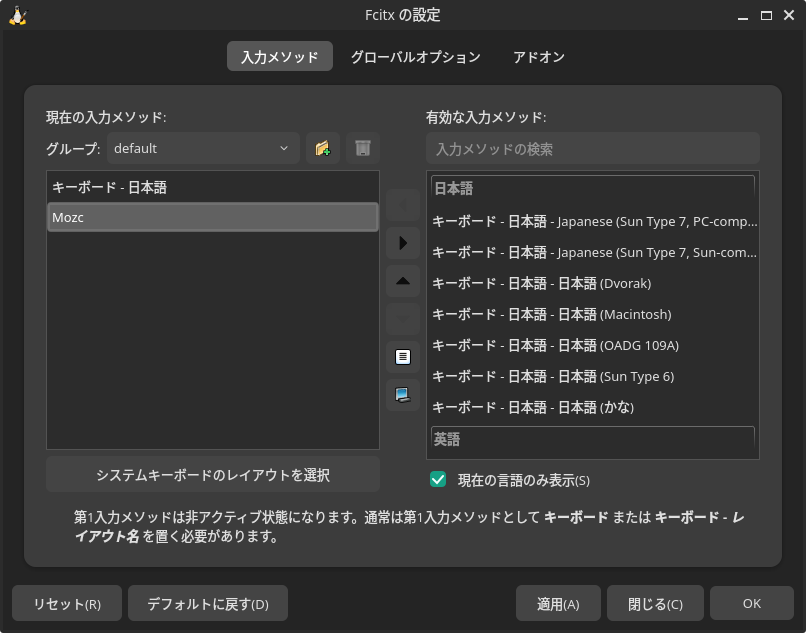
右上のキーボードのマークをクリックしてMozcが有効になっていることを確認してください。
有効になっていれば全角半角キーで日本語入力が切り替えられるようになります。
ファイアウォールの有効化
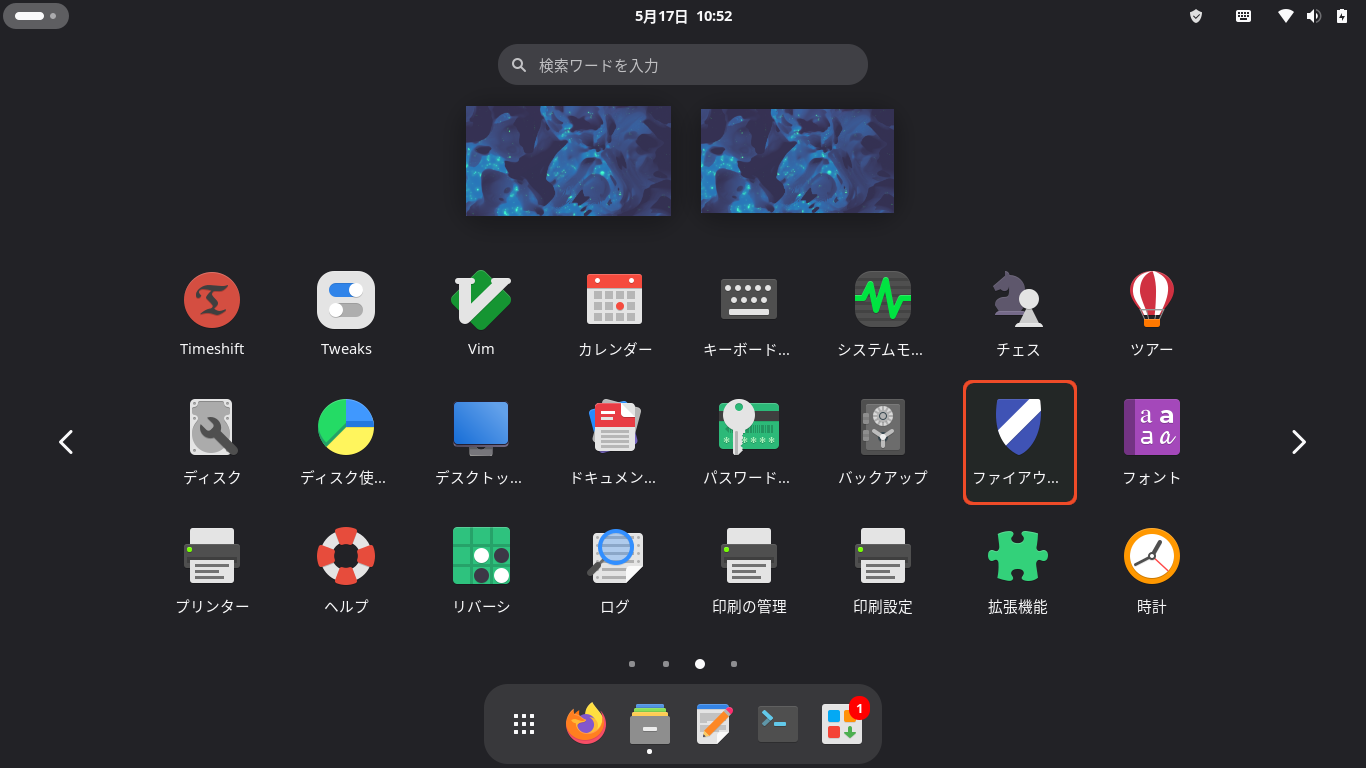
下のドックの左端の「アプリを表示」から「ファイアウォール」をクリックしてください。
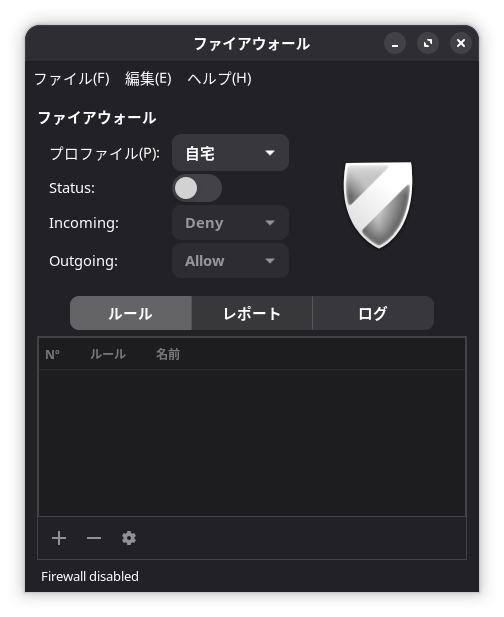
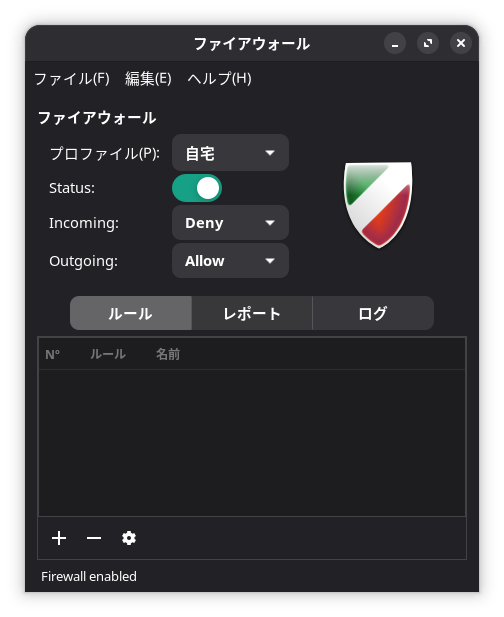
画面が表示されたらStatusを オン にしてください。
注意ポイント
インストール後はAURを有効にしてアップデートをし、システムやアプリを最新の状態にしてください。
また、ファイアウォールを必ずオンにしてください
これでひとまず Manjaro のインストールは終了です。
 ポチップ
ポチップ
まとめ
Manjaro をインストールするには ManjaroのWebページからISOイメージをダウンロードし、ライブUSBメモリを作成します。
インストールするPCの電源を切っておき、USBメモリを挿して電源を入れたら、F2キーやDeleteキーなどでUSBメモリから起動するよう設定ます。
電源を入れてUSBメモリから起動したらWi-Fiであればパスワードを入力してネットワークに接続しておきます。
準備が整ったら下中央の「インストーラーを起動」をクリックします。
インストール後は下のドックの右側の「ソフトウェアの追加と削除」をクリックして起動し、アップデートをしてシステムを最新の状態にします。
日本語入力を「ソフトウェアの追加と削除」からインストールし、ドックの左端の「アプリを表示」からファイアウォールを起動してオンにします。
よろしければ応援お願いします


