
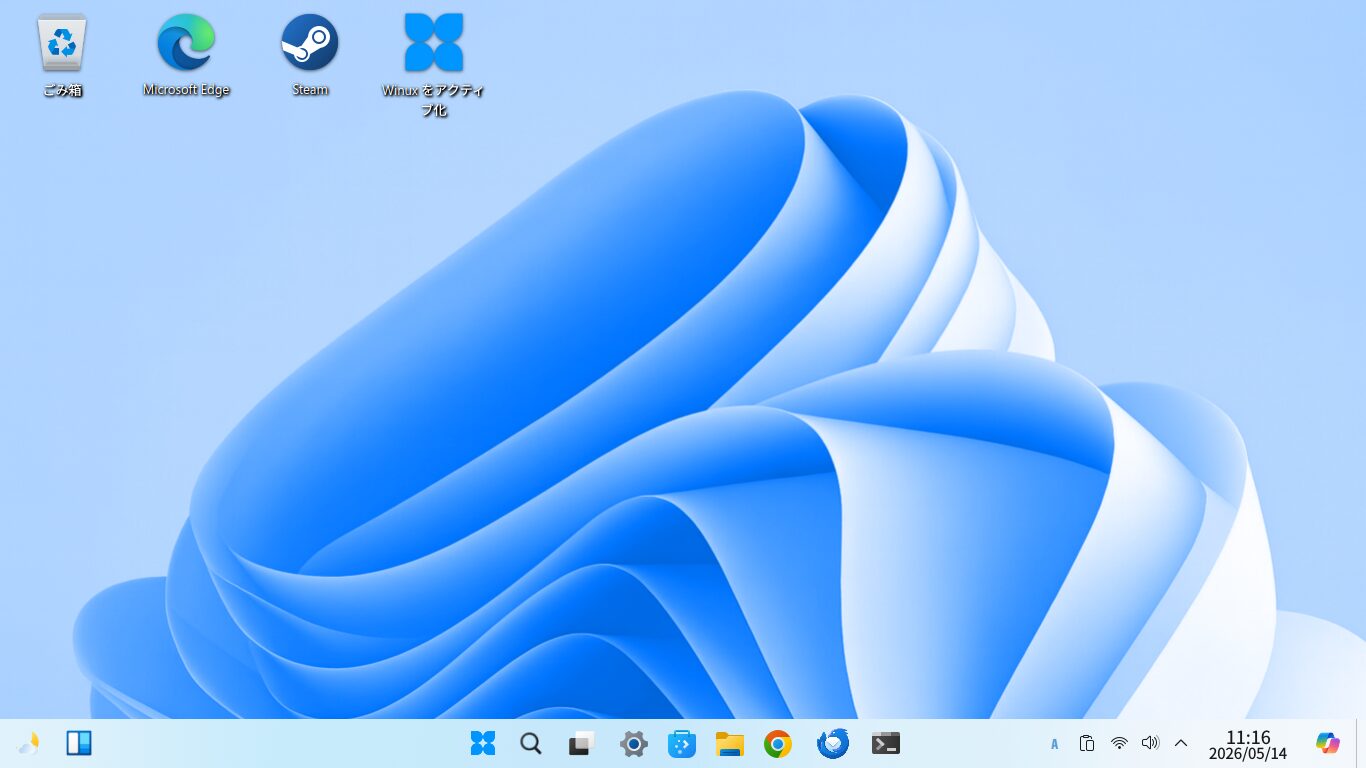
Winuxは名前を変えながら、UbuntuベースのLinuxで外観が Windows 11 そっくりな外観で作られています。
昔は「Windowsfx」でしたがその後、「Linuxfx」「Wubuntu」など、現在は「Winux」という名前になっています。
WinuxはDolphinというファイルマネージャーを採用しています。
またファイル共有ソフトのSambaもデフォルトでインストールされており、GUIで簡単にファイル共有ができます。
Winux(旧Windowsfx・Linuxfx・Wubuntu)のまとめページはこちらです

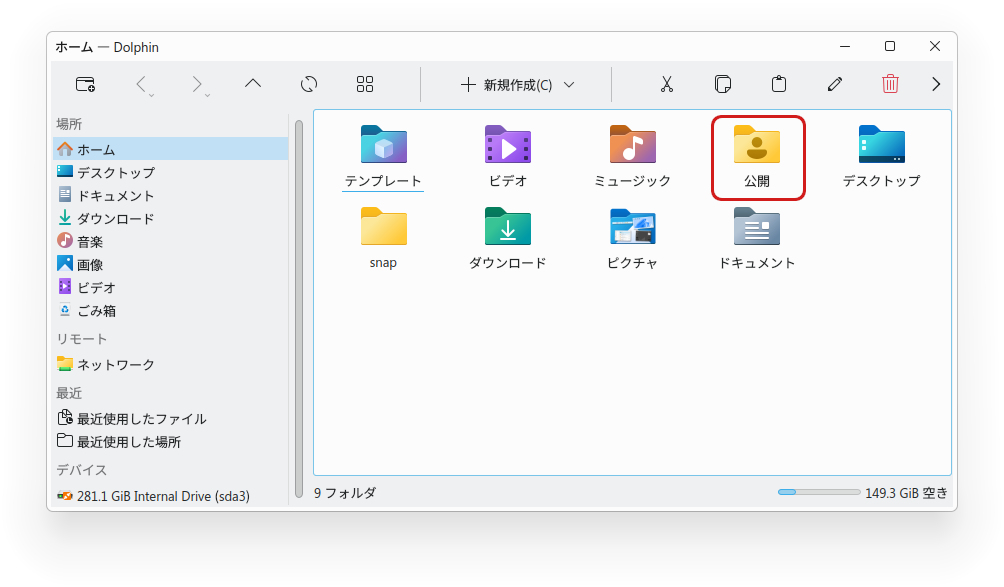
1. 共有するフォルダを決める
今回はデフォルトでホームフォルダにある「公開」フォルダを共有ファイルにします。
新規に作成しても構いません。

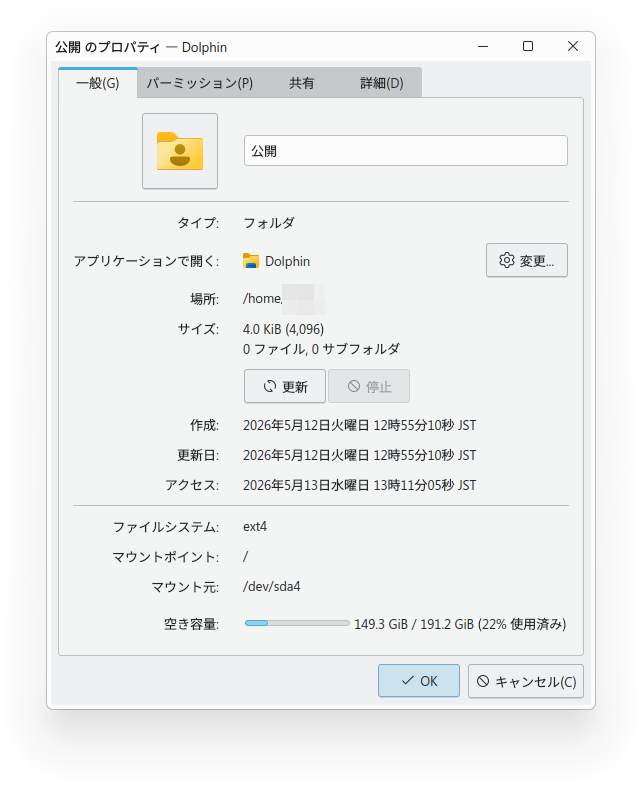
2. 共有の設定
「公開」フォルダを右クリックして「プロパティ」を選択します。
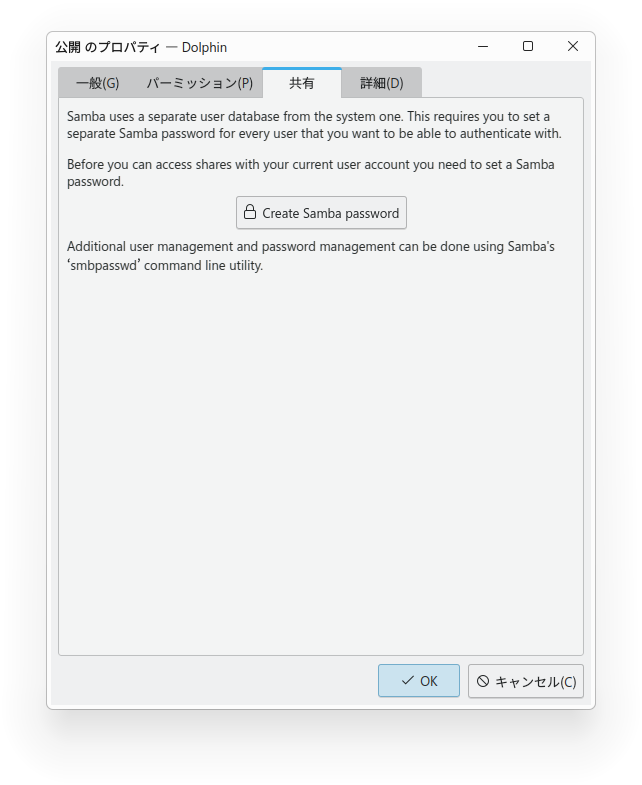
「共有」タブで「Create Samba password」をクリックします。
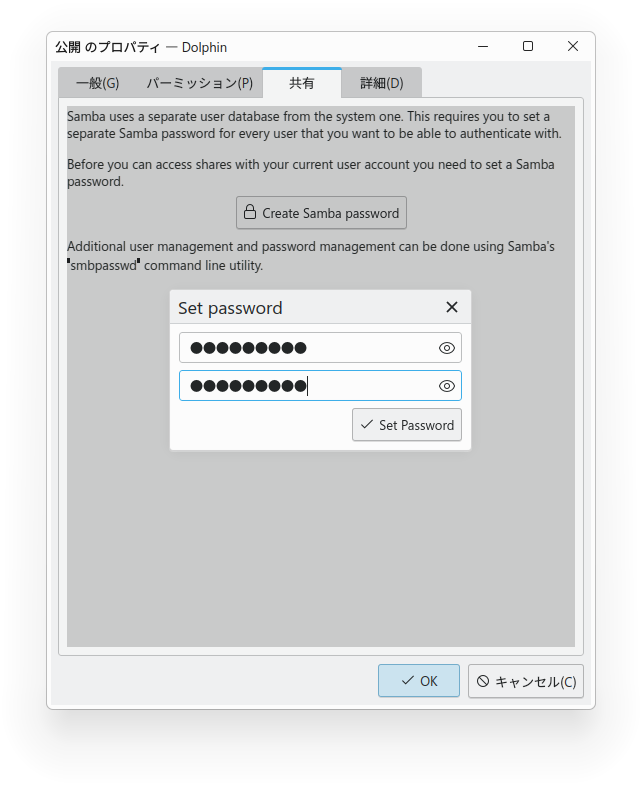
「Set Password」をクリックしてパスワードを設定します。
このパスワードはSambaのパスワードで、ほかのパソコンからアクセスするときに使います。

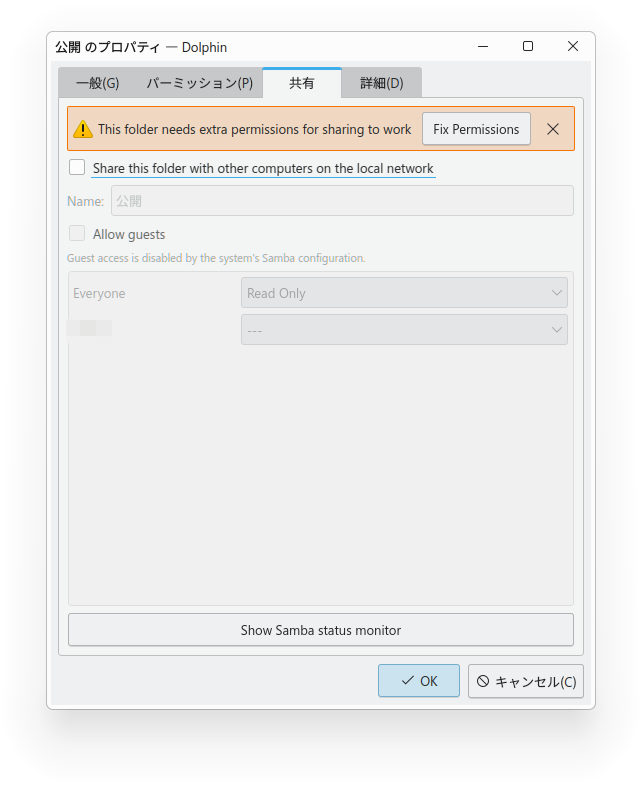
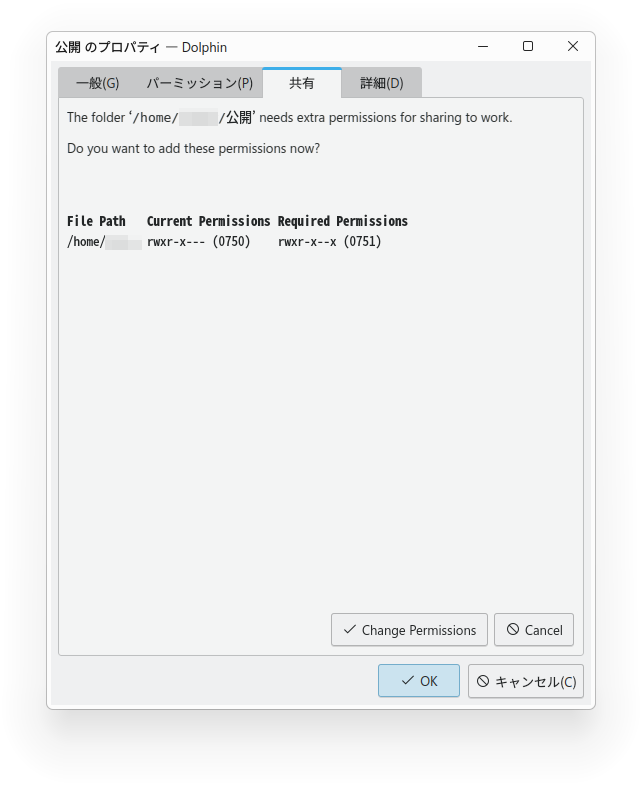
「Share this folder with other computers on the local network」にチェックを入れて、「Allow guests」にチェックを入れ、使用目的にあった許可を選んでください。
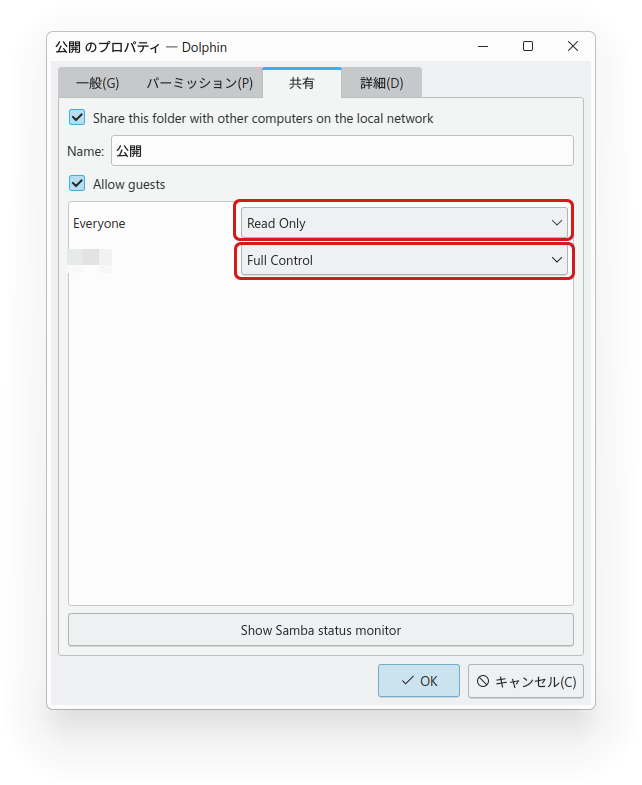
私は今回この「公開」フォルダを介してほかのパソコンとファイルを相互に送ったりしたいので、「Everyone」は「Read Only」、グループは「Full Control」にしました。
設定したら、一度再起動します。
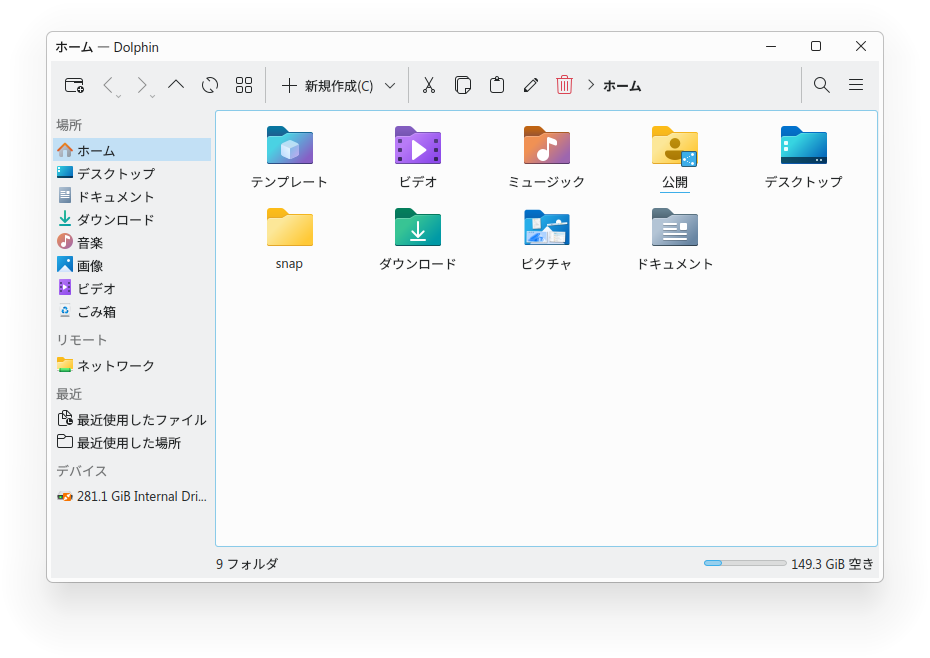
再起動してホームフォルダを開けると公開フォルダに共有のマークが付きます。
3. ファイアウォールの設定
スタートボタンから Firewall Configration を開きます。
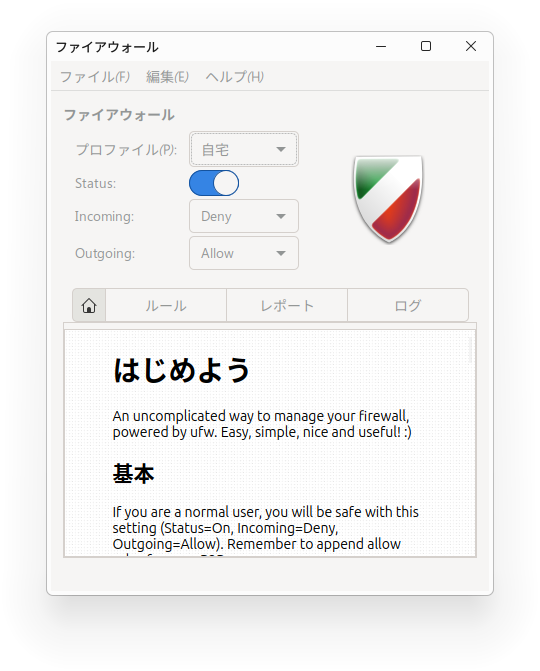
見当たらない場合はKonsoleで
sudo apt install gufw
でファイアウォールのGUIをインストールしてください。
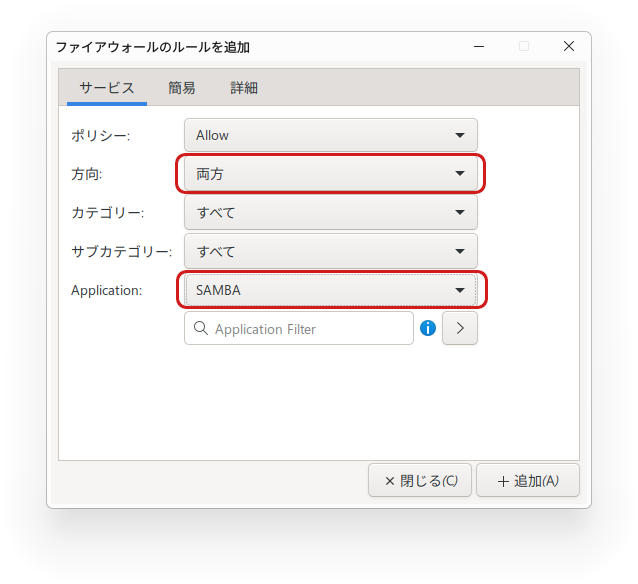
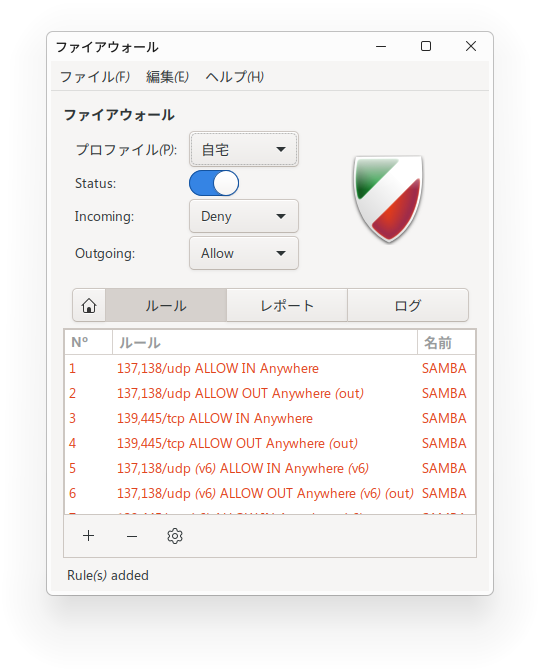
中段の「ルール」をクリックし、左下の「+」マークをクリックします。
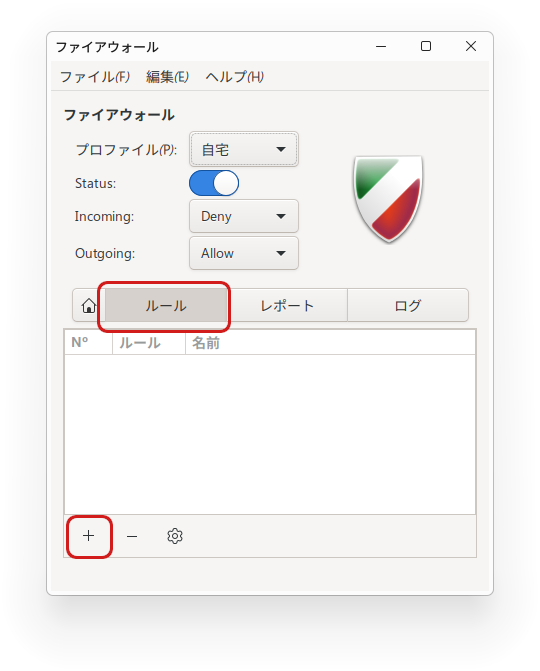
ポリシーで「Allow」、「方向」は今回は「両方」(用途に応じて変えてください)、「Application」を「Samba」にし、追加ボタンをクリックし、閉じます。
4. 他のパソコンからアクセスする
Windowsからこの公開フォルダにアクセスするにはエクスプローラーを開き、アドレス欄に
\\192.168.xxx.xxx
などとWinuxのPCのプライベートIPアドレスを入れます。
プライベートIPアドレスの調べ方は、Konsoleを開いて
ifconfig -a
で調べてください。
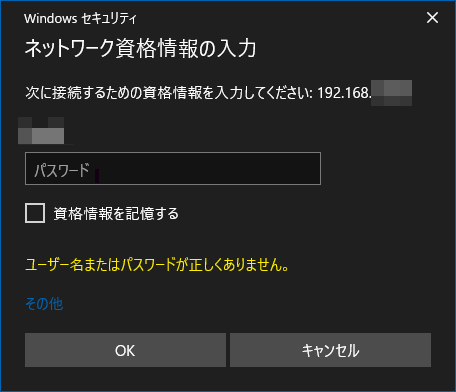
「ネットワーク資格情報の入力」が表示され、パスワードを入力するよう表示されるので、先ほど設定したSambaのパスワードを入力してください。
最初はつながるまで時間がかかるかもしれません。
何度か再起動したり、時間を置いたりすると繋がるようになります。
ポイント
Windowsからアクセスする時はエクスプローラーのアドレス欄にWinuxのプライベートIPアドレスを入力します。
すると「ネットワーク資格情報の入力」ダイアログが出ます。
フォルダの共有設定をしたときのSambaのパスワードを入力します。
繋がるまで時間がかかる場合があります。
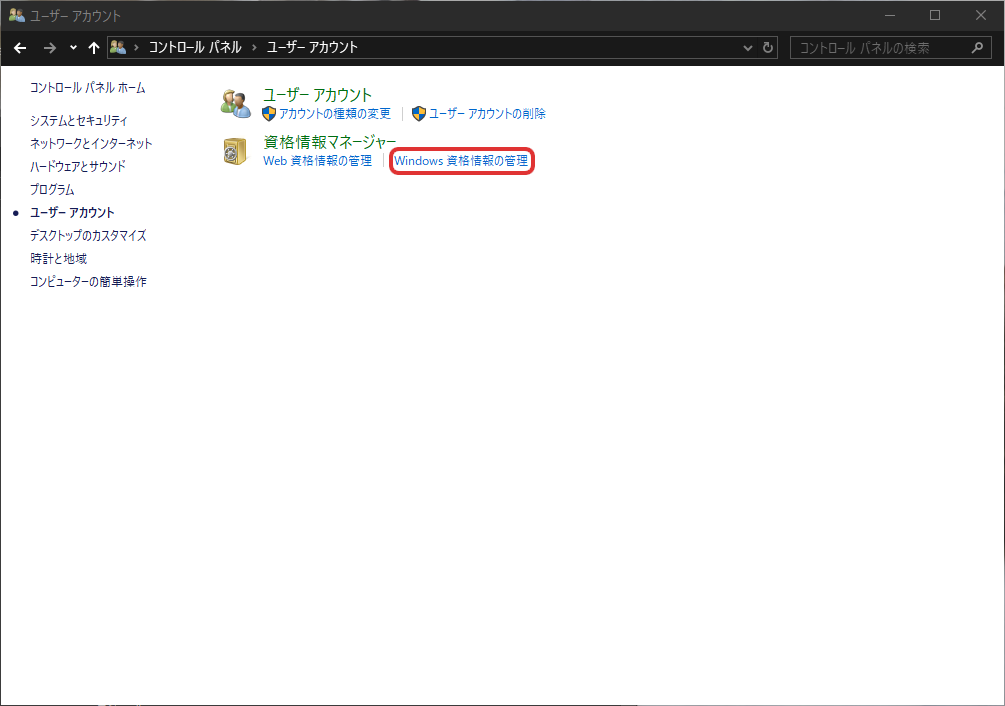
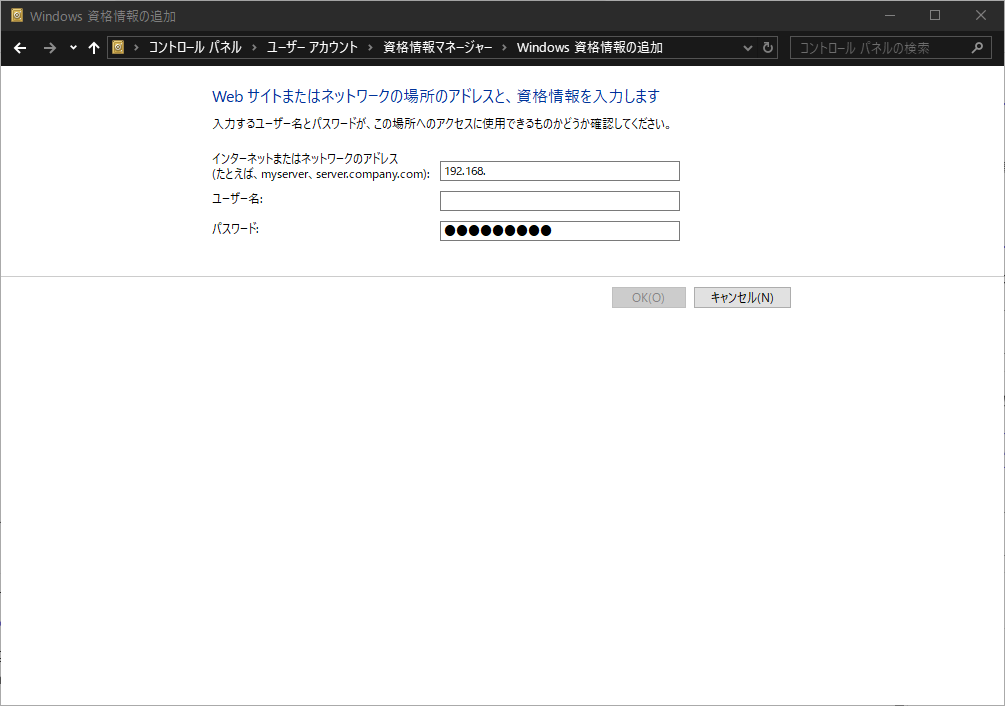
もしくは、先にWindowsの資格情報を作っておくとスムーズに接続できることがあります。
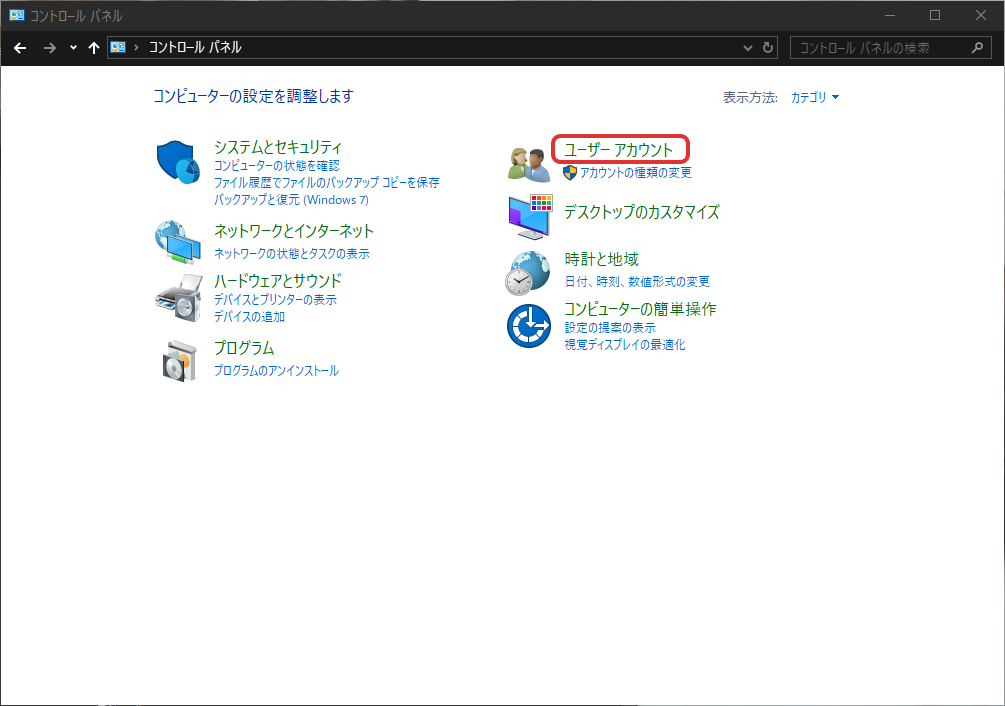
コントロールパネル>ユーザーアカウント>資格情報マネージャー>Windows資格情報の追加 でWinuxのPCのプライベートIPアドレスを入力し、Sambaのユーザー名とパスワードを入力しておきます。
ポイント
事前にWindowsに資格情報を作っておくとスムーズに接続できることがあります。
Sambaの設定ファイルとユーザー管理を適切にすればファイルサーバーとしても動作します。
個人の感想
デスクトップはKDEで、それほど軽量ではないですが、それほど重くもなく、Dolphinをファイルマネージャーに採用して、デフォルトでSambaもインストールされており、GUIで簡単にファイル共有ができますのでWindowsから乗り換えるのにはいいOSだと思いますが、いかんせん、外観や操作性が Windows 11 に酷似しているので、Microsoft から怒られないよう名前を変えたりしているのは残念です。
また、セキュリティ上の問題があるので使用の際は注意が必要です。

 ポチップ
ポチップ

まとめ
WinuxではファイルマネージャーにDolphinを採用しており、Sambaも最初からインストールされています。 Dolphinの機能でGUIでファイルの共有ができます。
まず、共有するフォルダを選び、右クリックでプロパティ→共有タブでSambaのパスワードを設定し、共有の設定をします。
一度再起動したら、ほかのPCからアクセスしてみます。 「ネットワーク資格情報の入力」など、パスワードを入力するよう表示されるので、先ほど設定したSambaのパスワードを入力してください。
繋がるまで時間がかかる場合があります。双方のPCを再起動したり、少し時間をおいてアクセスしてみてください。
Sambaの設定ファイルとユーザー管理を適切にすればファイルサーバーとしても動作します。

