今回は Winux をクリーンインストールした後、EPSONのプリンタドライバなどをインストールする方法を書きたいと思います。
Winux(旧Windowsfx・Linuxfx・Wubuntu)のまとめページはこちらです



1. プリンタドライバのダウンロードとインストール
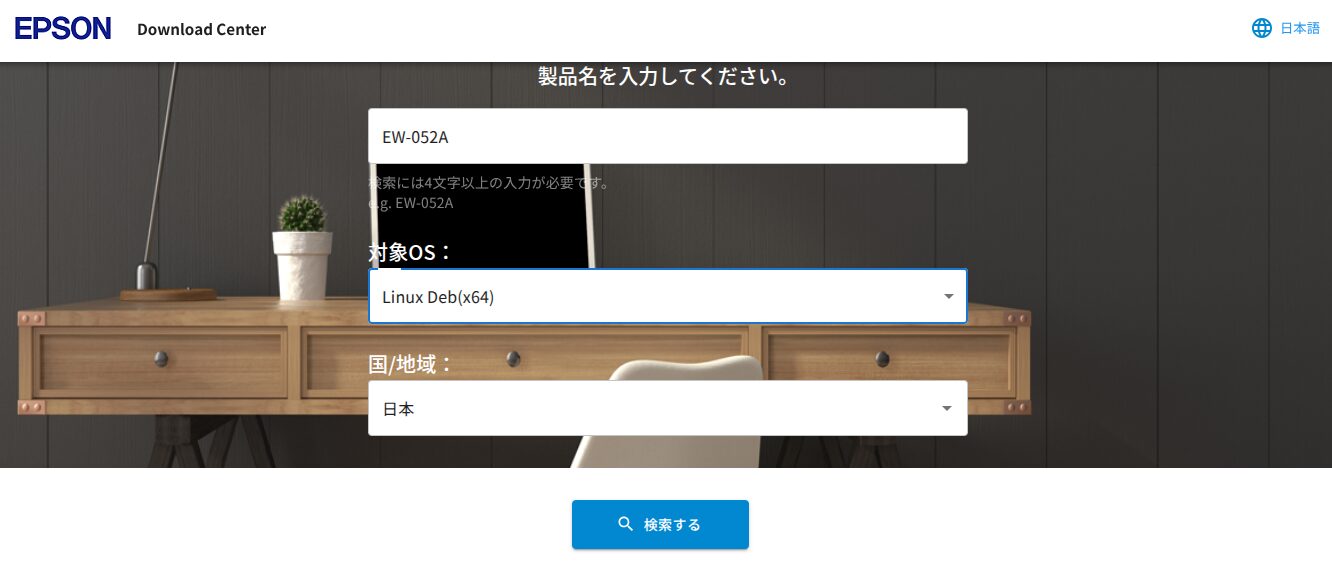
こちらで型番などで検索します。
EPSON
https://download-center.epson.com/search/?region=JP&language=jaCanon

EPSONの場合で進めます。 型番とOSの種類を選びます。
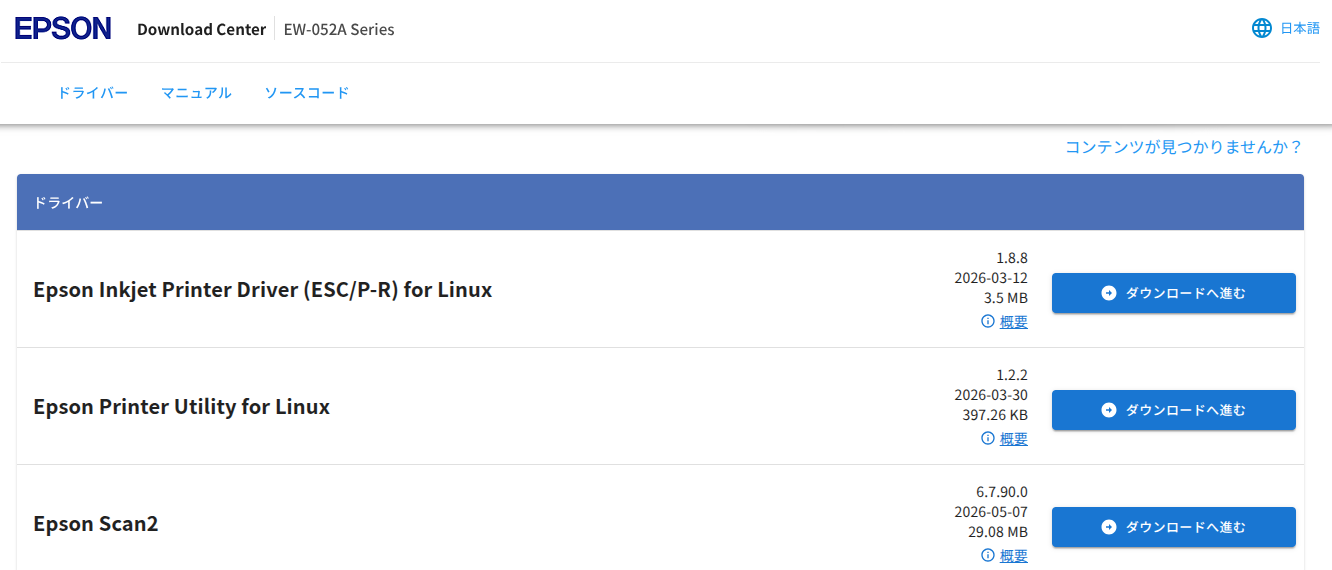
ドライバやユーティリティなどをダウンロードします。 とりあえずダウンロードフォルダにダウンロードします。
ダウンロードしたら、プリンタの電源を入れておいてください。
ダウンロードした.debファイルをダブルクリックしてインストールします。
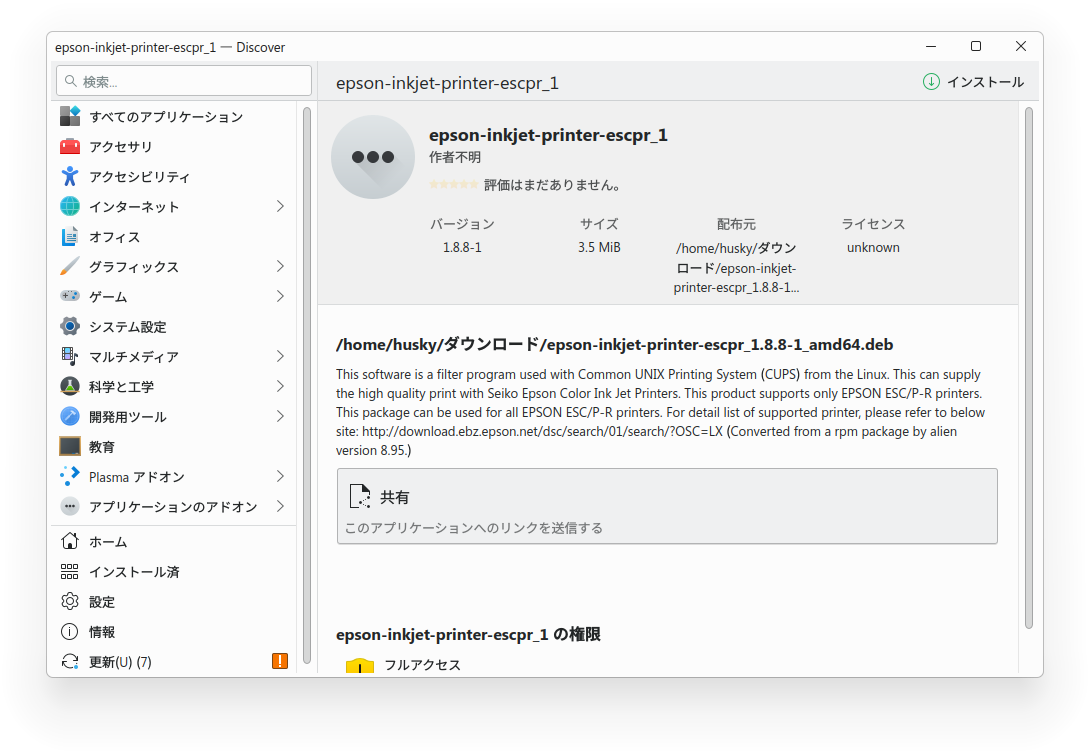
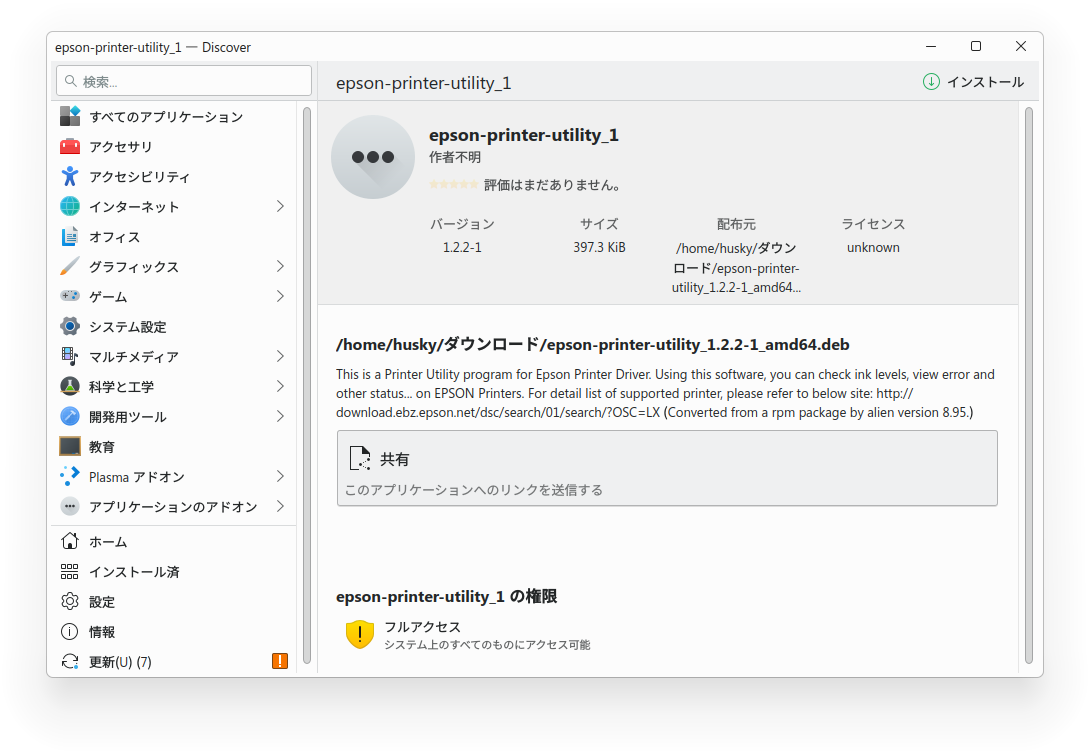
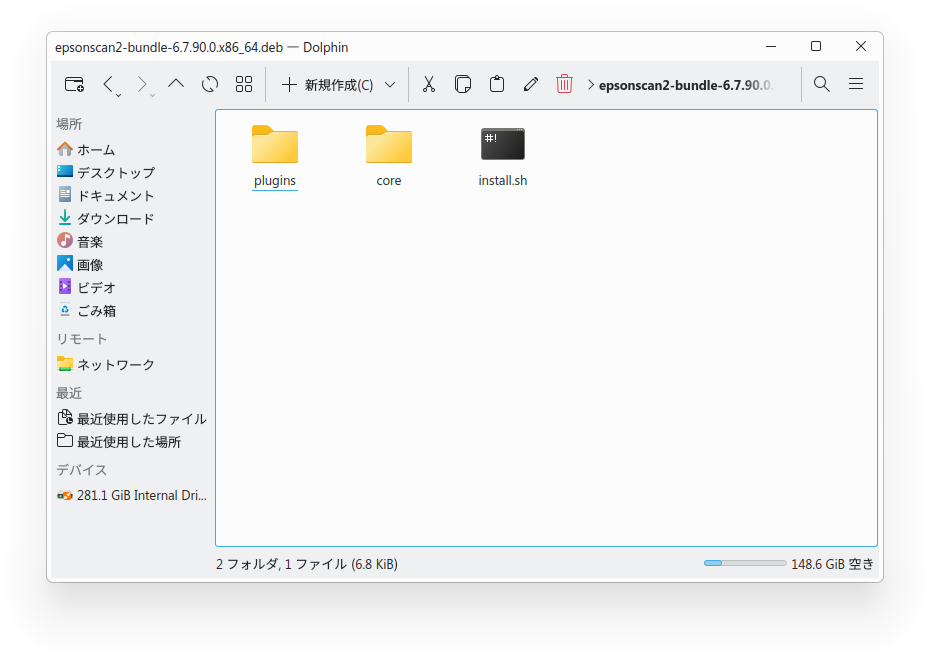
スキャナドライバは.tar.gzなので、右クリックで「Arkで開く」を選択し展開します。
展開されたフォルダを開き、 install.sh を右クリックし、「Konsoleで実行」をクリックします。
スタートボタンからユーティリティやスキャナソフトがインストールされていることを確認します。


2. プリンタに設定する
設定をクリックし、「Bluetoothとデバイス」タブを選択します。
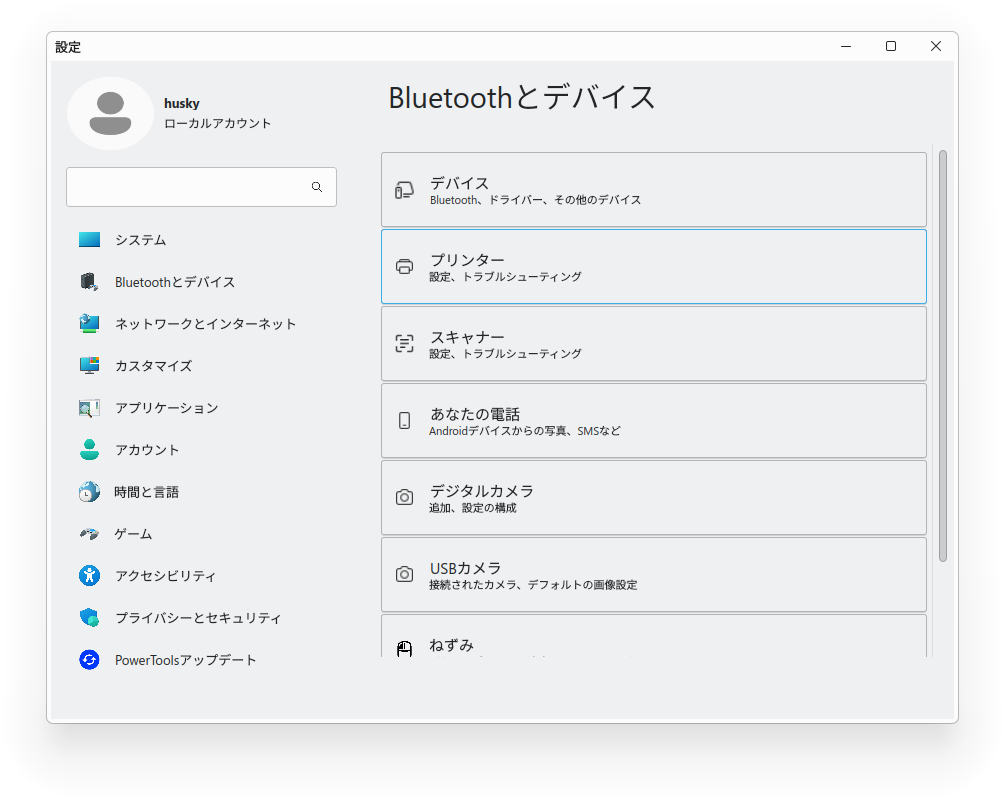
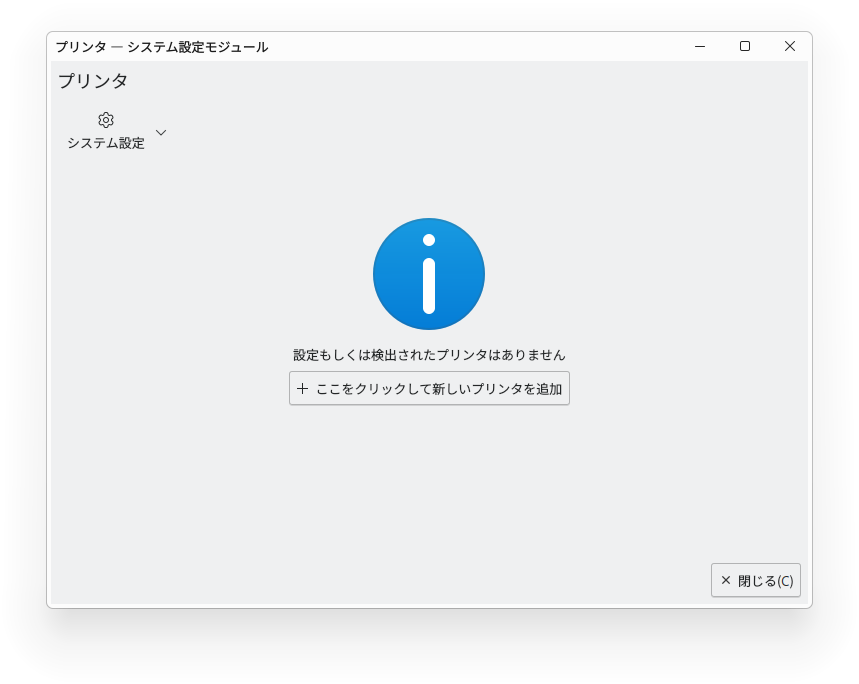
「プリンター」をクリックします。
「+ここをクリックしてプリンタを追加」ボタンをクリックします。
左側ペインの「追加するプリンタ」の一覧にお使いのプリンタが表示されたら、それを選択します。
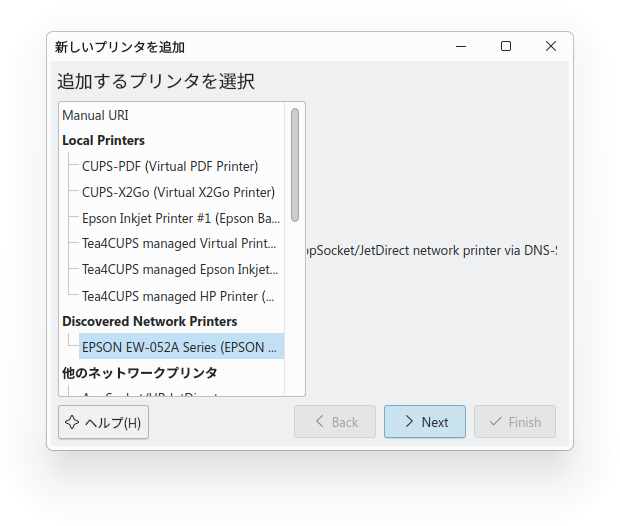
「Next」ボタンをクリックします。
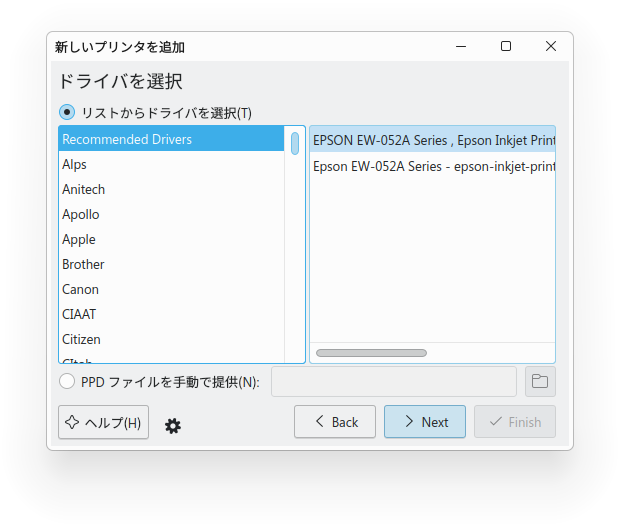
左側ペインで「Recommended Drivers」を選択し、右側でお使いのプリンタを選択し、「Next」ボタンをクリックします。
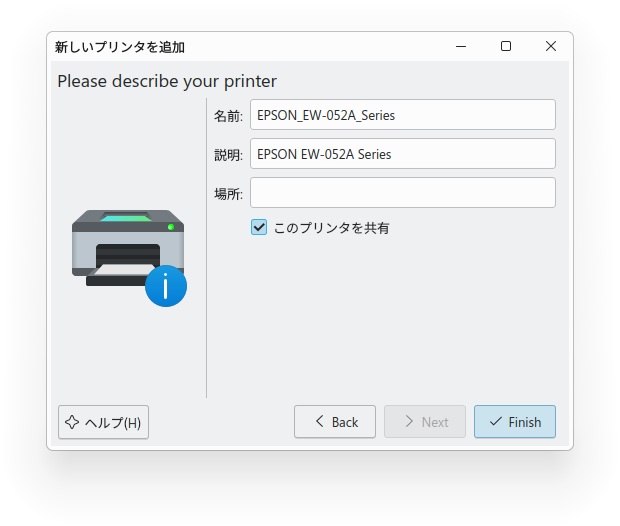
「Finish」ボタンをクリックします。

3. 確認
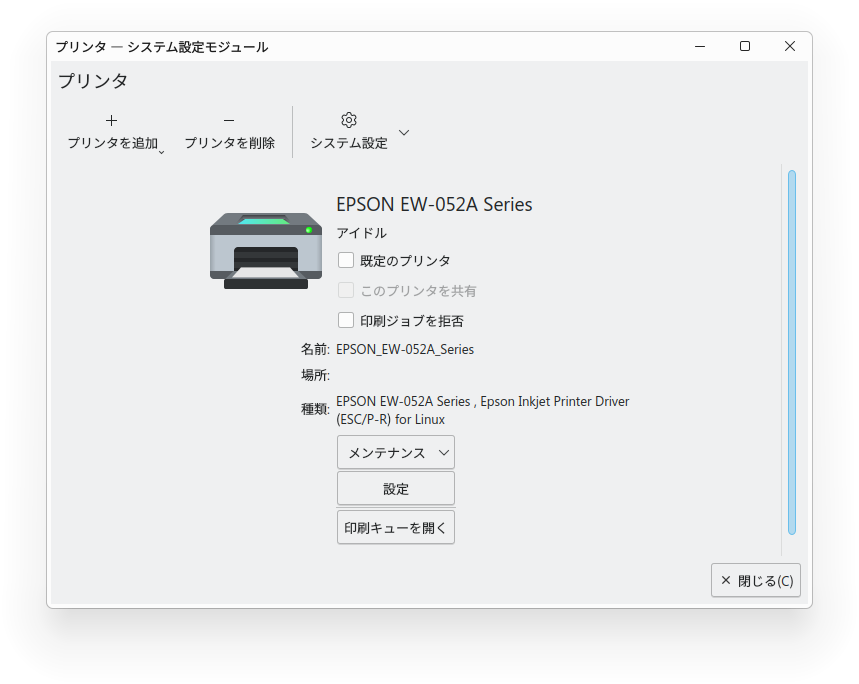
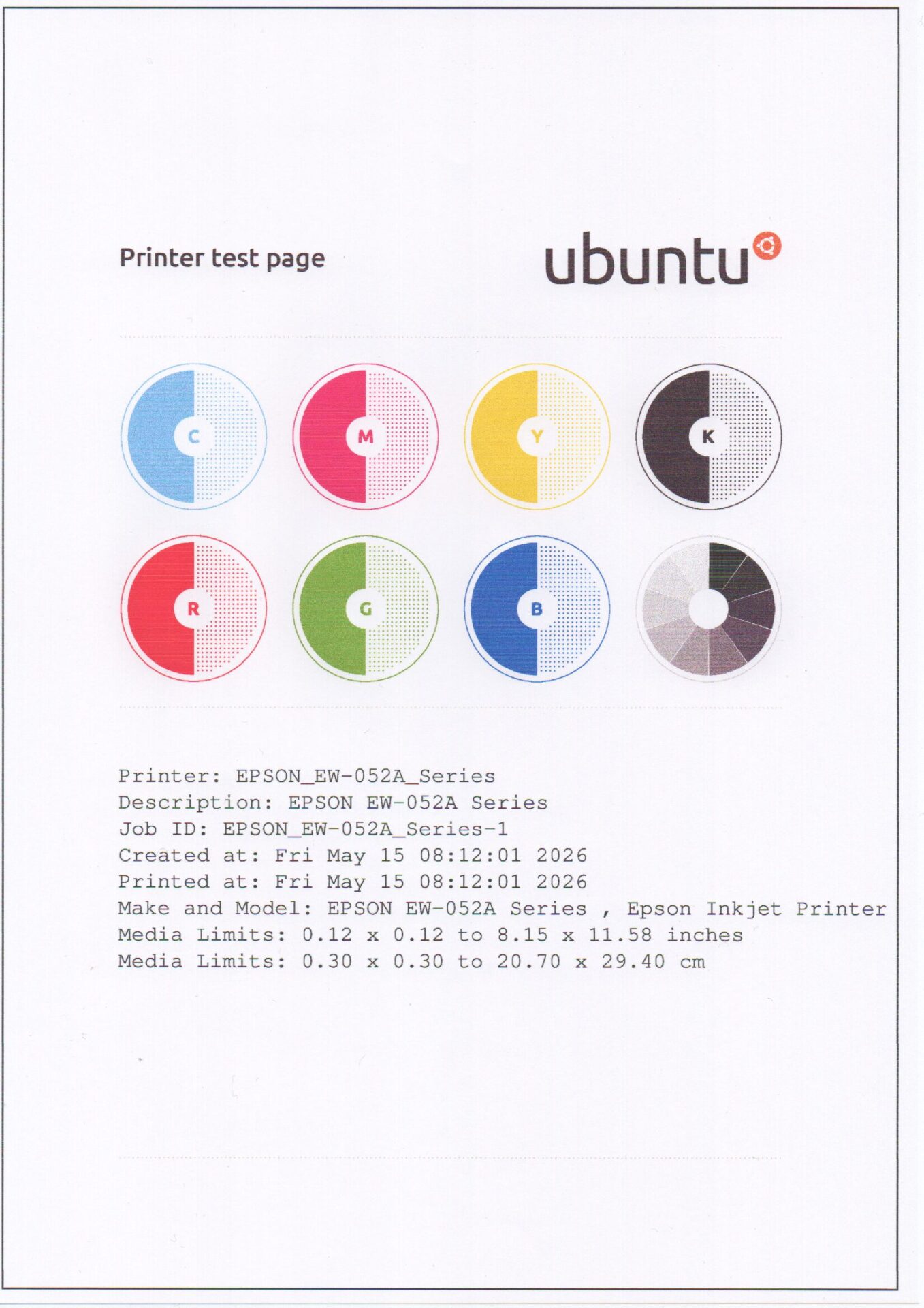
「Finish」をクリックしたあとのプリンタの画面で「メンテナンス」をクリックし、プルダウンから「テストページを印刷」をクリックするとテストページが印刷されます。
テストページを印刷してスキャナで取り込みました。
以上で Winux でプリンタのドライバ、スキャナソフトのインストールが終了しました。

 ポチップ
ポチップ

まとめ
まずお使いのプリンターのメーカーのWebからLinux用のプリンタドライバ、ユーティリティ、スキャナソフトなどをダウンロードし、インストールしたら、設定の「Bluetoothとデバイス」から「プリンター」をクリックし、プリンタを追加します。 確認のため、テストページを印刷したります。
よろしければ応援お願いします


