
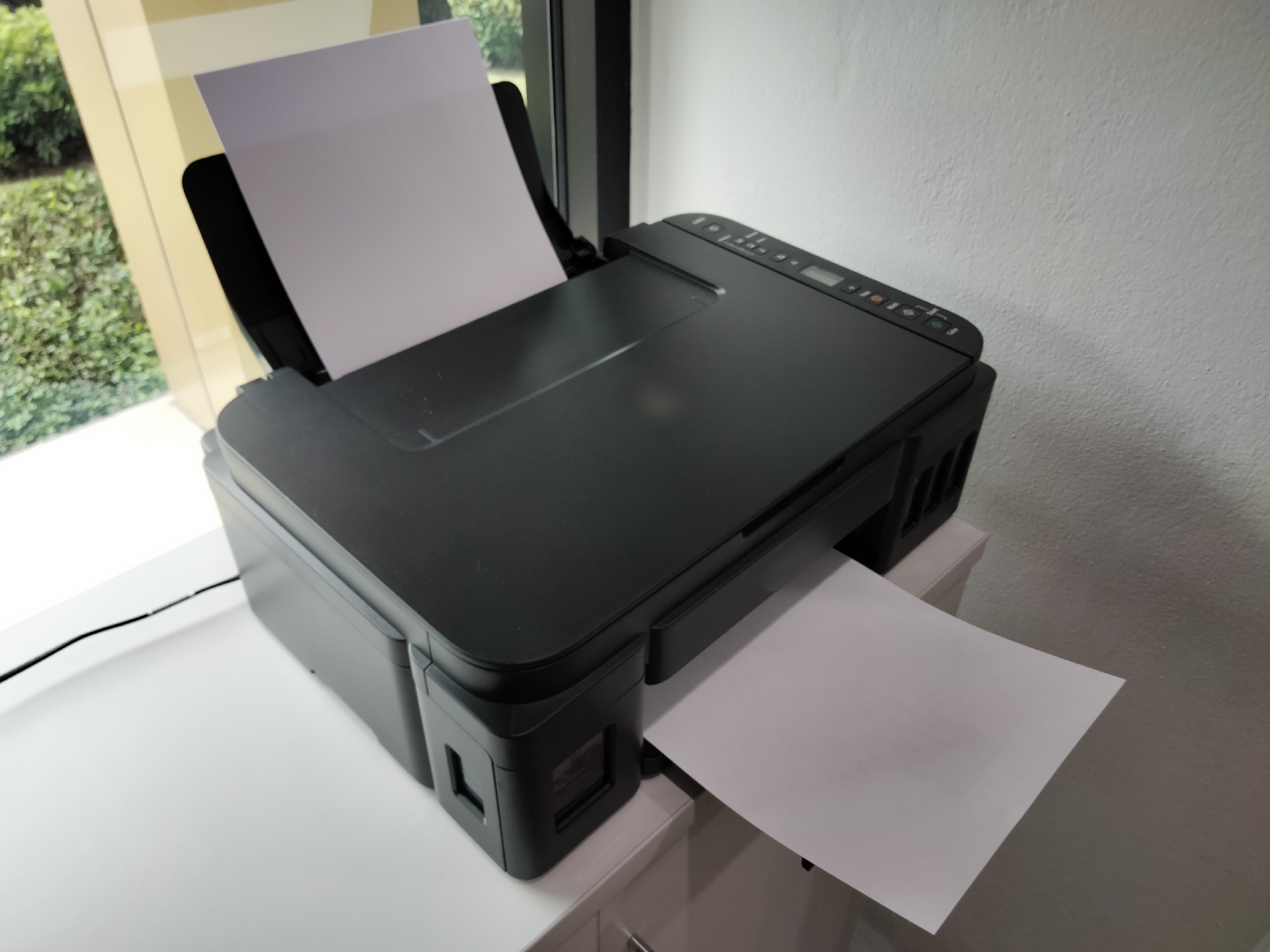
今回はManjaroでEPSONのプリンターを使えるようにする手順を書きたいと思います。
まず、プリンターを使う上で必要な cups を起動することから始めます。
ドライバ、ユーティリティ、スキャナソフトはソフトウェアの追加と削除から行います。
Manjaroのまとめページはこちらです

1. cupsの起動
コンソールで
sudo systemctl enable --now cups.service
sudo systemctl enable --now cups.socket
sudo systemctl enable --now cups.path
を実行してください。
cupsはLinuxでプリンターを使う時に必要なアプリケーションです。


2. ドライバのインストール
ソフトウェアの追加と削除で「epson-inkjet-printer-escpr」を検索してください。

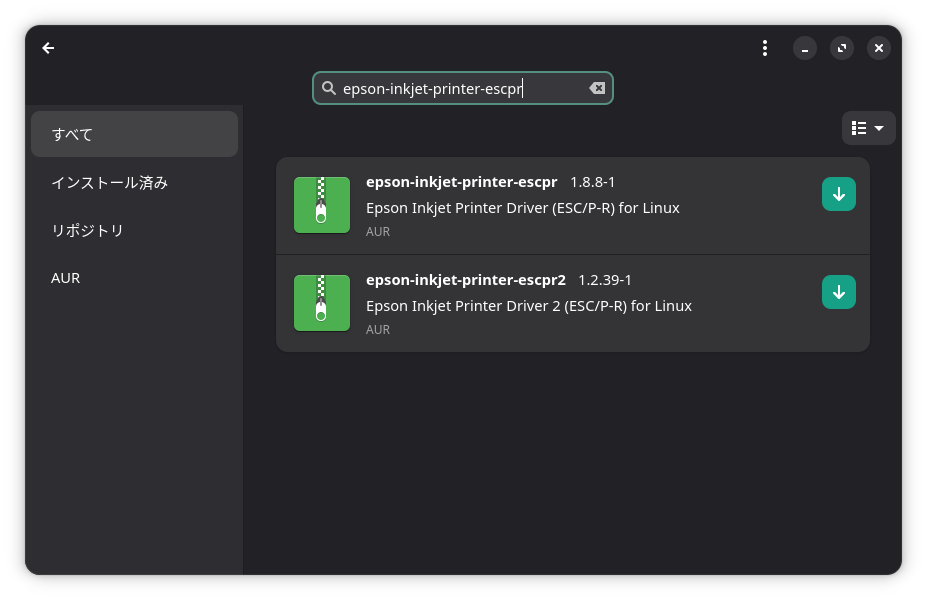
見つかったらインストールします。
私は両方インストールしました。


3. プリンタの登録
「アプリを表示」で「印刷設定」をクリックします。

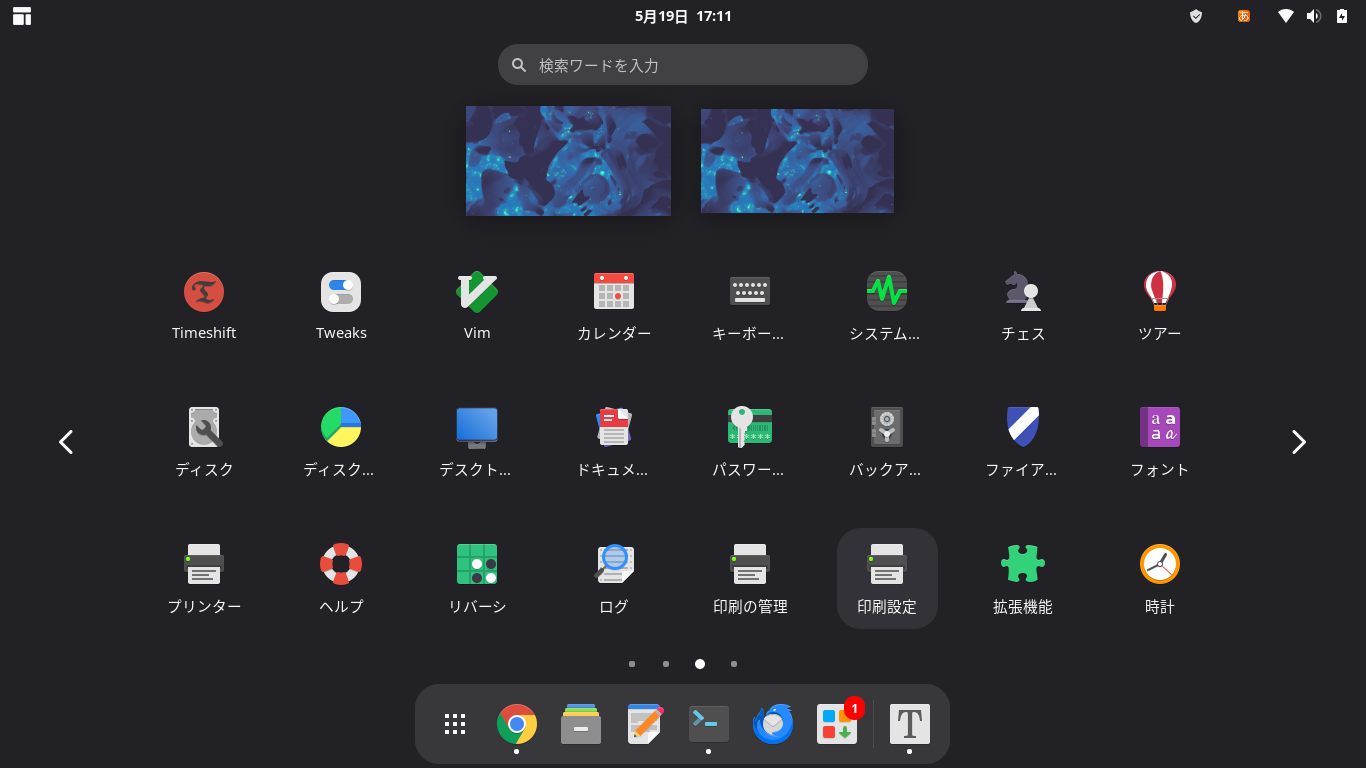
右上の「ロック解除」をクリックして管理者のパスワードを入力します。
「Add」をクリックします。
ネットワークプリンターの場合はURIを調べておいて、「ipp://192.168.xxx.xxx」のように入力すると検索が始まります。
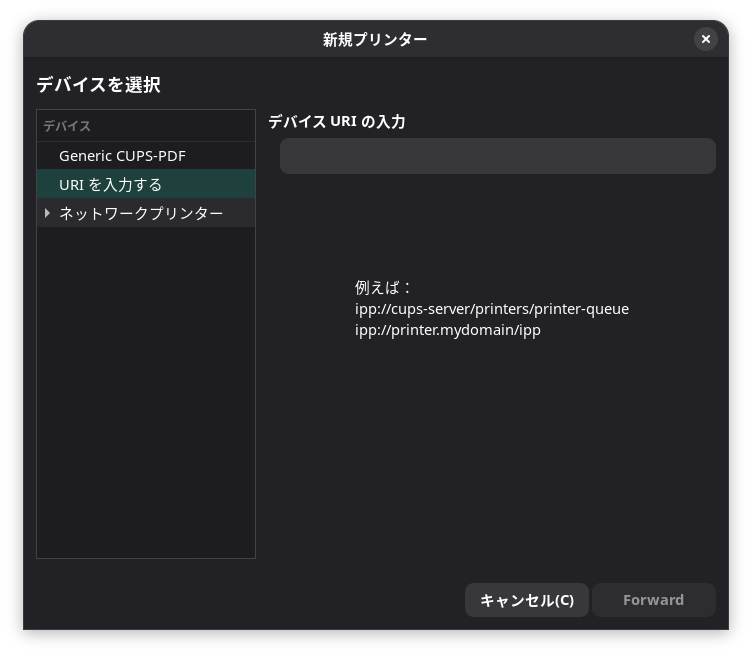
検索が終わると機種の選定に移ります。
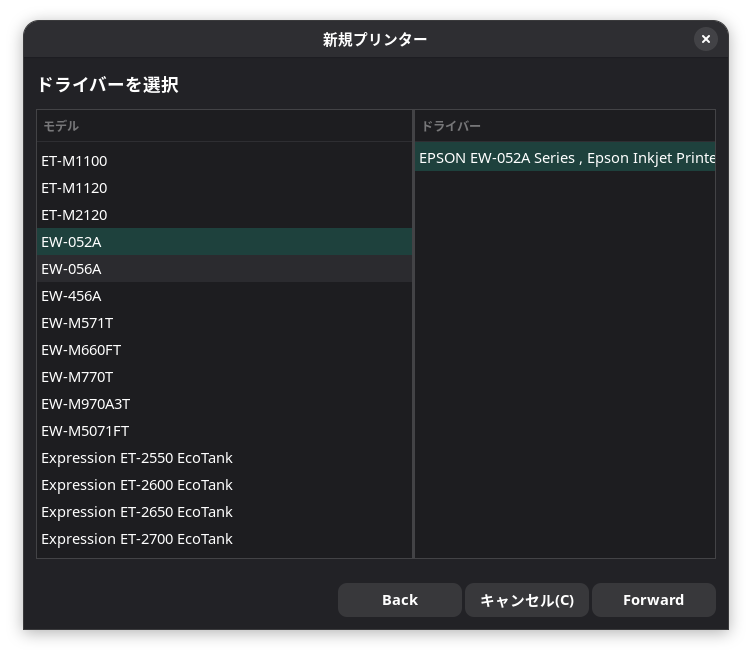
選んだら「Apply」をクリックします。
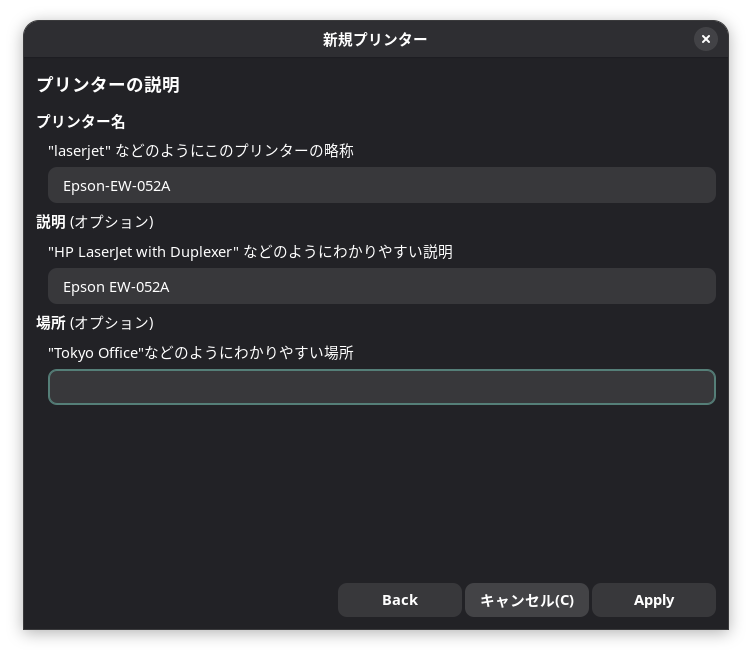
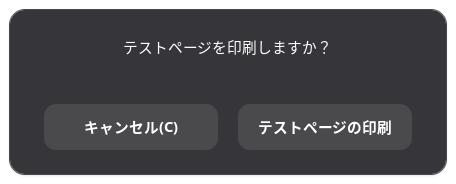
試しに「テストページの印刷」をします。
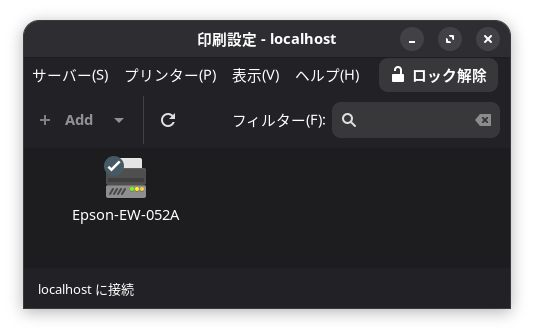
なかなか認識されないので、「アプリを表示」から「印刷設定」を開きます。
ロックを解除して、インストールされたプリンターをダブルクリックします。
「テストページの印刷」をクリックしてみます。
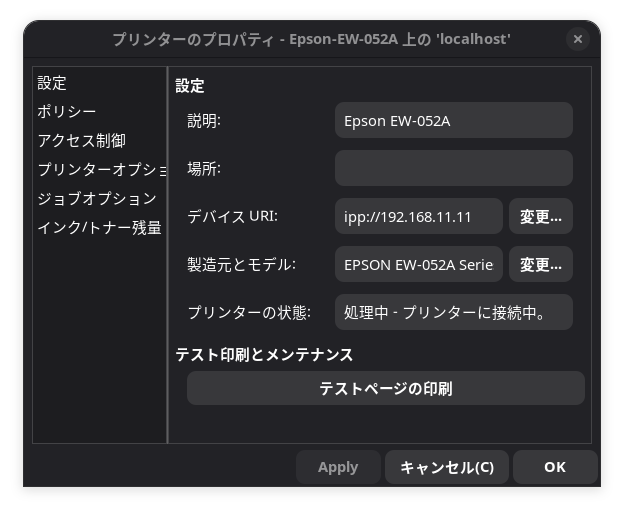
「処理中 - プリンターは現在存在しないか、使用できないようです。」等と表示されます。
一度プリンターを削除して「印刷設定」からプリンターを検索したりしてたらテストページの印刷ができるようになりました。


4. スキャナ・プリンターユーティリティーのインストール
ソフトウェアの追加と削除で「epsonscan2」で検索したところ、出てきたのでインストールします。
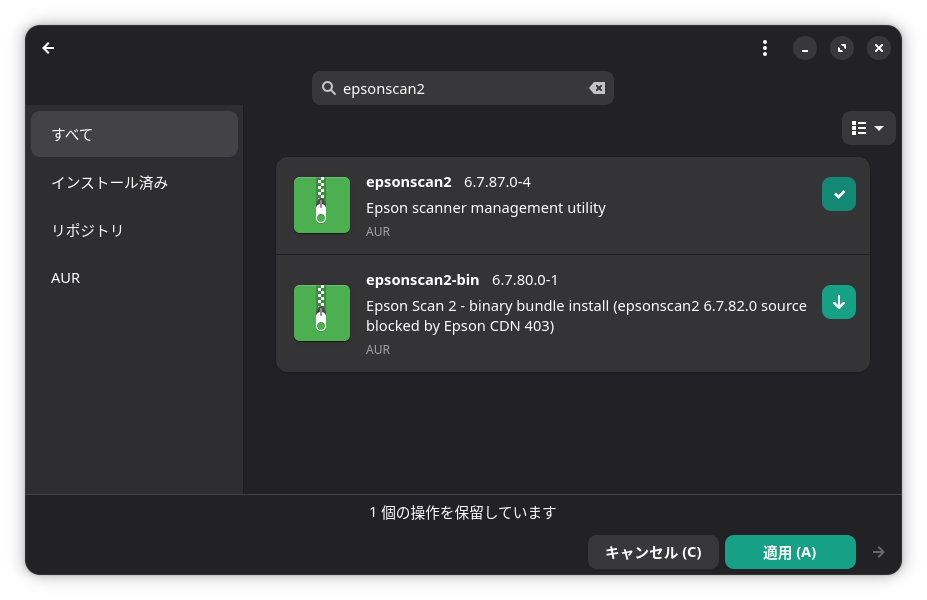
epsonscan2 のビルドとインストールにはかなり時間がかかりました。
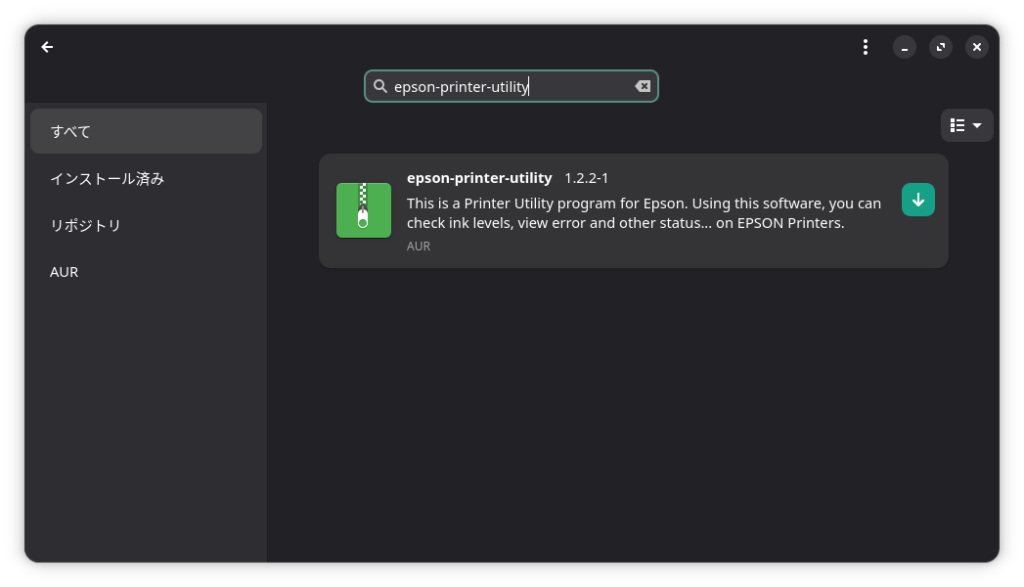
epson-printer-utirity もソフトウェアの追加と削除で検索してインストールしました。
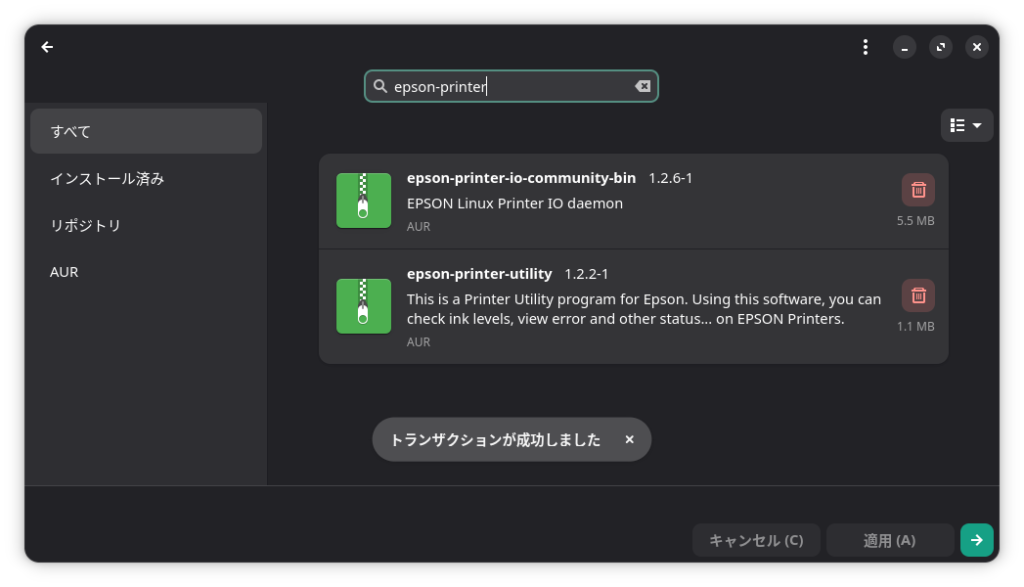
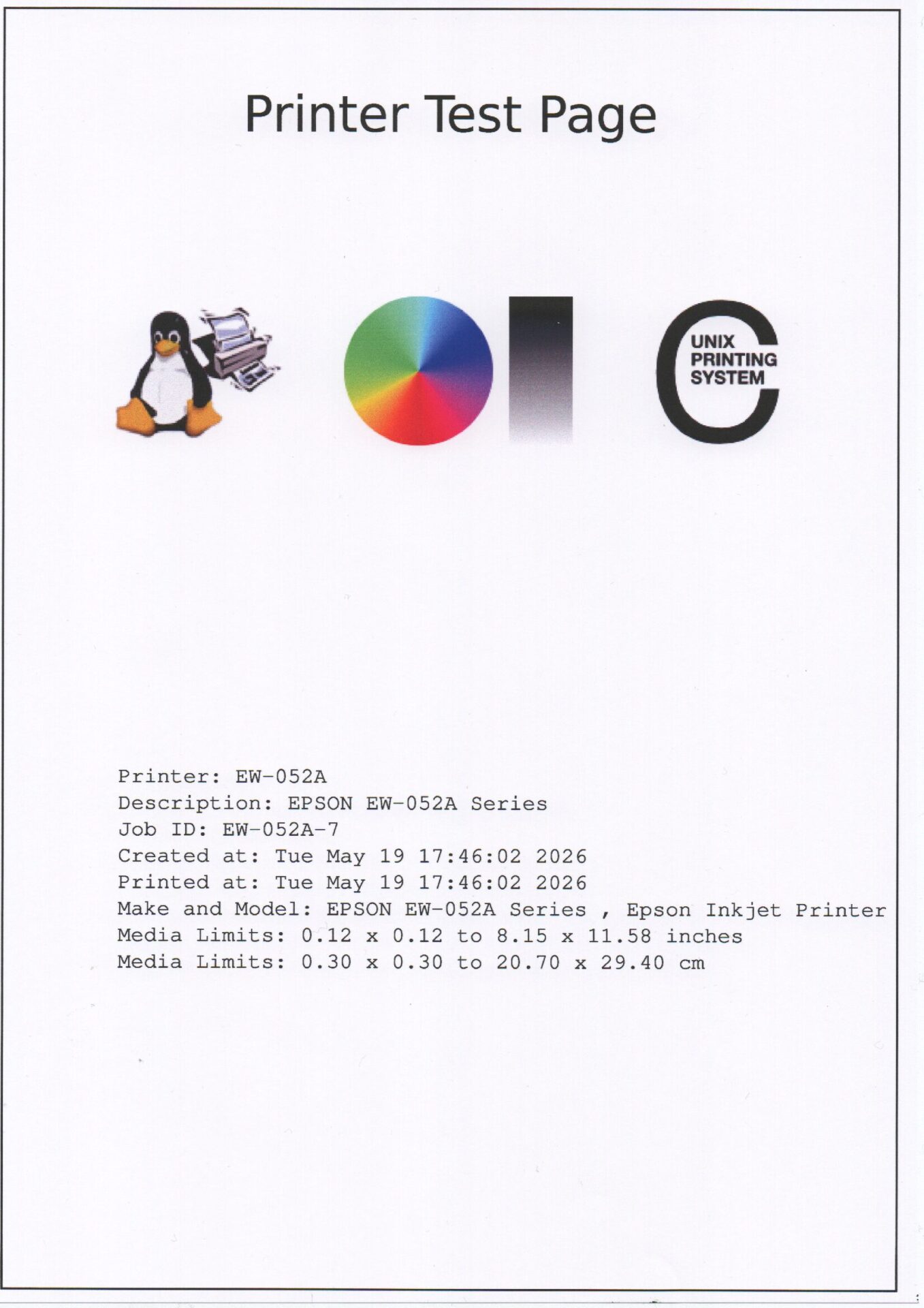
印刷されたテストプリントをスキャナでPNGに取り込みました。
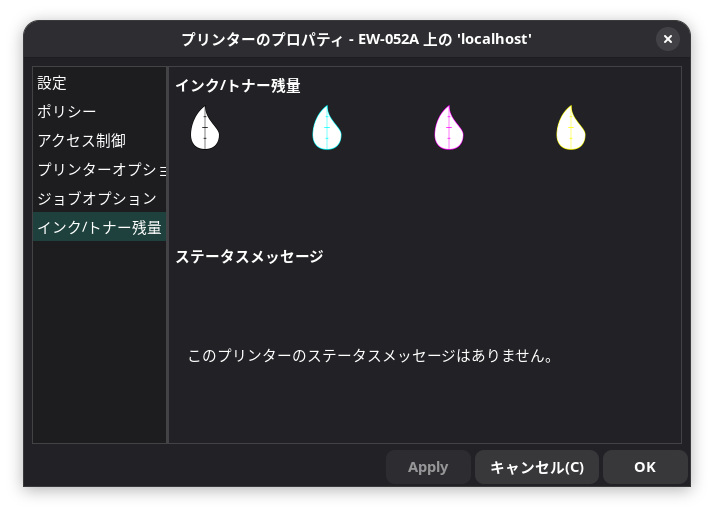
Epson-Printer-Utirityは結局クリックしても起動しませんでした。
インク残量などはよくわかりません。
「印刷設定」からもインク残量は確認できませんでした。
やはり、メーカーからダウンロードできるDEBファイルやRPMファイルが使えないのは残念ですね。
まとめ
Manjaroでプリンターを使うにはまず cups を起動させます。
そして「ソフトウェアの追加と削除」でドライバーをインストールします。
なかなかプリンターが見つからない場合がありますが、印刷設定のプリンターの削除をしてから追加し直したりすると繋がる場合があります。
スキャナソフトやユーティリティーも「ソフトウェアの追加と削除」からインストールします。
メーカーのWebからダウンロードできるDEBファイルやRPMファイルが使えないのが少し残念です。

 ポチップ
ポチップ
よろしければ応援お願いします


