
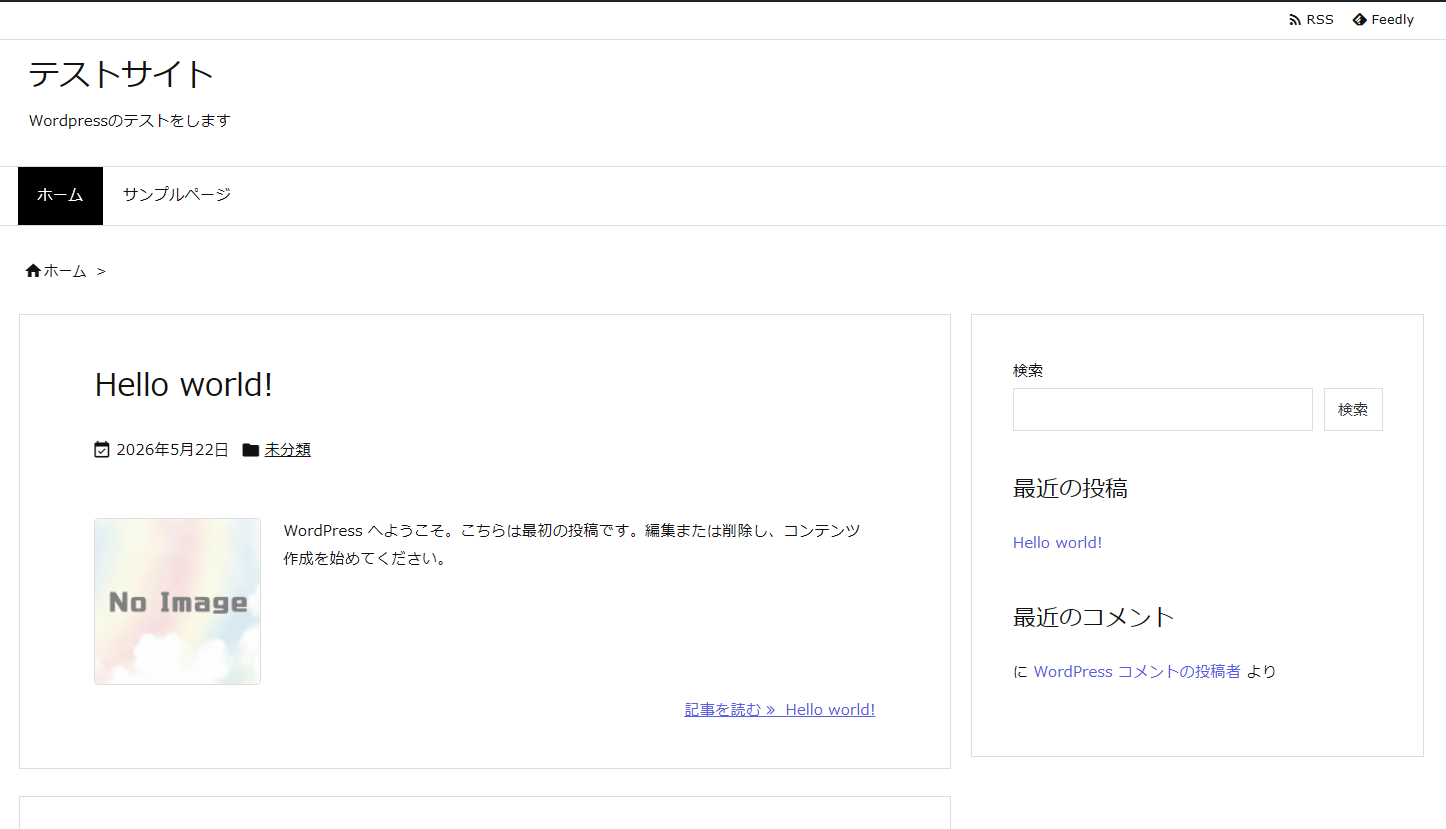
今回はManjaroにXAMPPをインストールしてローカルネットワーク上にWordpressの環境を作りたいと思います。
WordPressの学習やテストに使えます。
最初はApache、PHP8.5、Mariadbをインストールしてやろうと思ったのですが、Ubuntu系と勝手が違うので諦めました。
XANPPをインストールすれば簡単にWebサーバーを運用することができます。
Manjaroのまとめページはこちらです

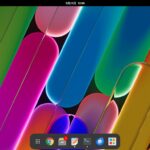
1. XAMPPのインストール
ソフトウェアの追加と削除でXAMPPを検索してインストールします。

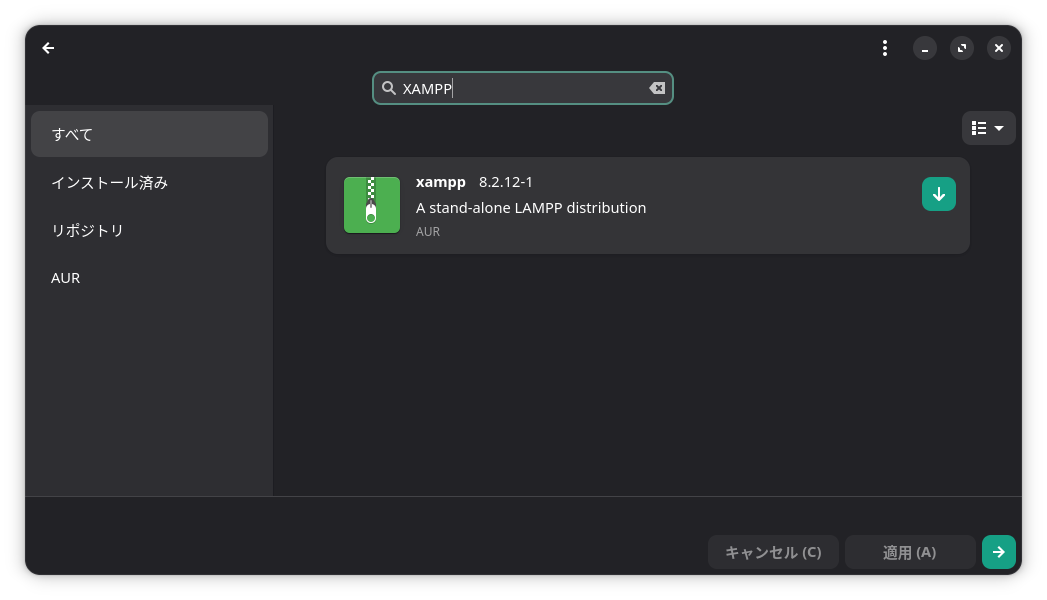
2. サーバーを起動する
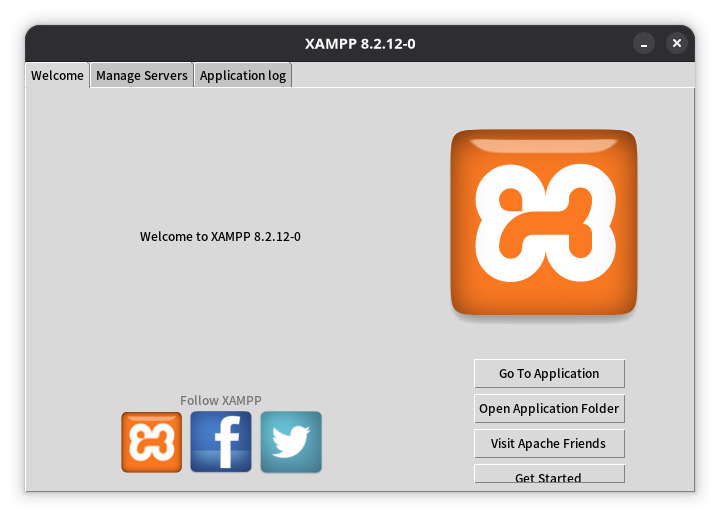
アプリを表示からXAMPP Managerを起動します。

「Go To Application」をクリックします。
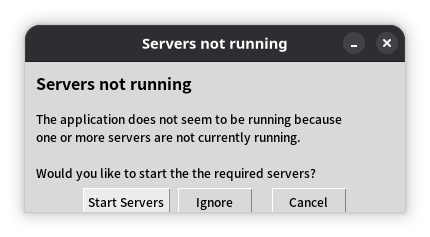
「Start Servers」をクリックします。
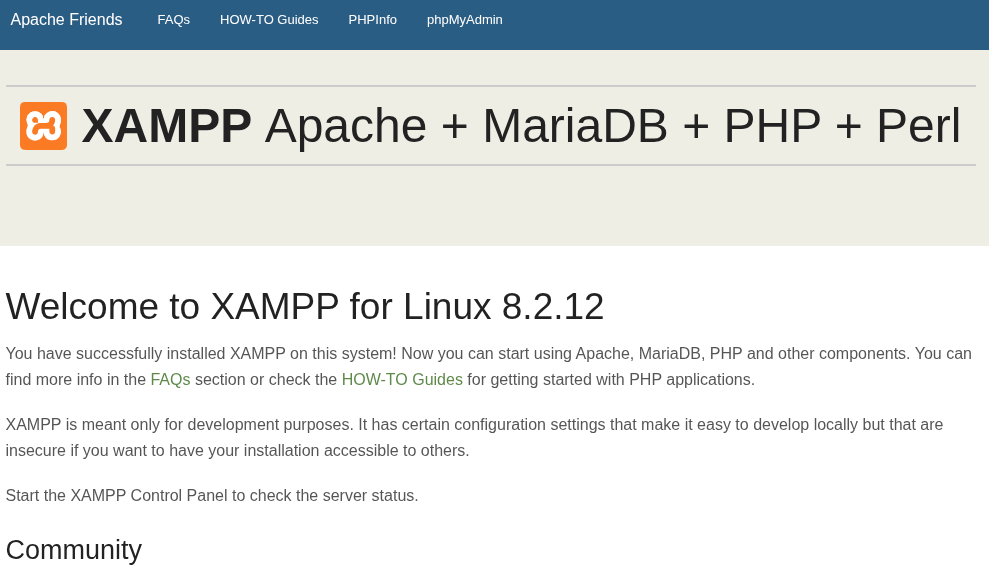
Webブラウザで
にアクセスして以下の画面が表示されていればWebサーバーは起動しています。
「Manage Servers」タブで全てのサーバーが動作していることを確認してください。
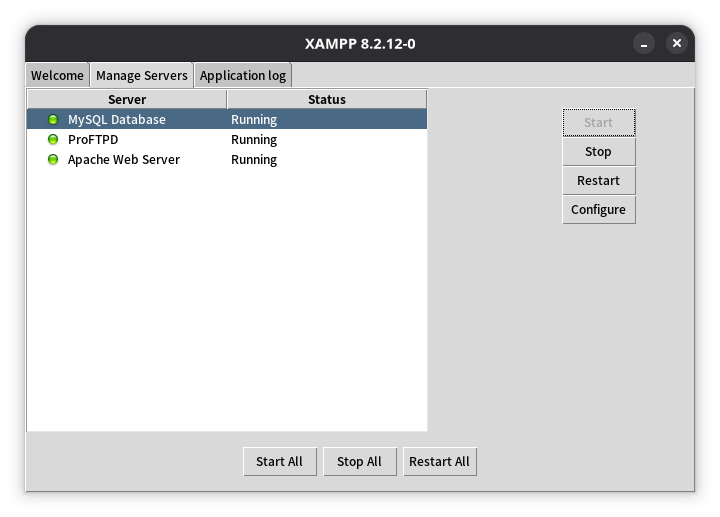
私の場合、自分でApacheやMariadbをインストールしていてそれらが起動していたので、競合してXAMPPのMySQLとApacheが起動しませんでした。
自分でインストールしたApacheとMariadbをStopさせたらXAMPPのMySQLとApacheが起動しました。


3. WordPress用のデータベースを作成する
Webブラウザで上のURLを開きます。
「Databases」タブで新しいWordpress用のデータベースを作成します。
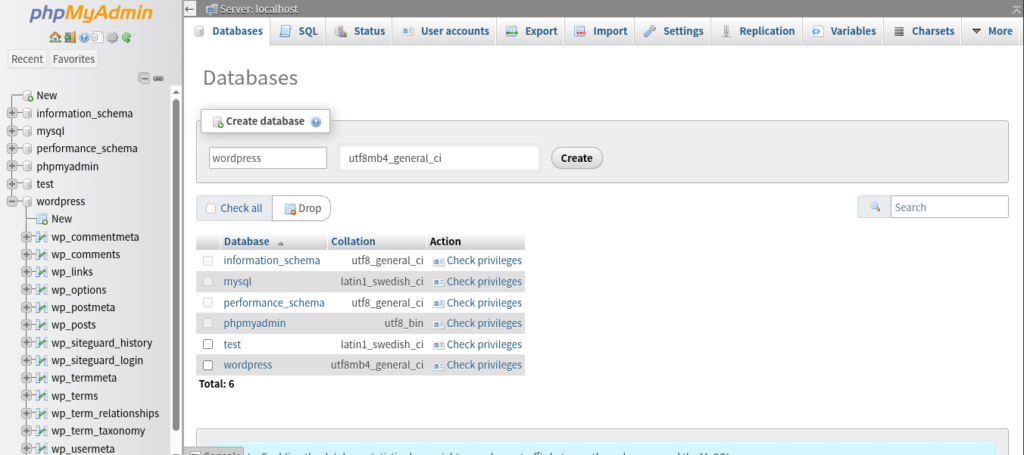
ここではデータベース名はwordpress、右側の照合順序(collation)はutf8mb4_general_ciを選択します。
utf8mb4 はWordpressで推奨されている設定です。
そのまま「Create」ボタンをクリックします。
4. WordPressのインストール
こちらからWordpressをダウンロードしてください。

とりあえずダウンロードフォルダにダウンロードし、右クリックで展開させてください。
展開してできたフォルダを開けます。 「Wordpress」というフォルダがあると思います。 そのフォルダ内で右クリックして「Consoleをここで開く」をクリックしてください。
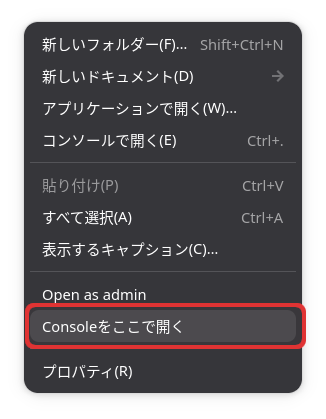
コンソールでXAMPPのルートディレクトリの /opt/lampp/htdocs にコピーします。
sudo cp -r wordpress /opt/lampp/htdocsコピーしたディレクトリの名前がURLとなるため、コピー時にディレクトリ名を変更することで、複数の独立したWordPressサイトを作成することができます。(データベースが必要です。)
そしてXAMPPのルートディレクトリの所有者を変更します。
sudo chown -R daemon:daemon /opt/lampp/htdocs/WordPressのフォルダの書き込み権限を設定します。
sudo chmod -R 755 /opt/lampp/htdocs/wordpressWebブラウザで下のURLを開きます。
この画面が出たら、「さあ始めましょう」をクリックします。
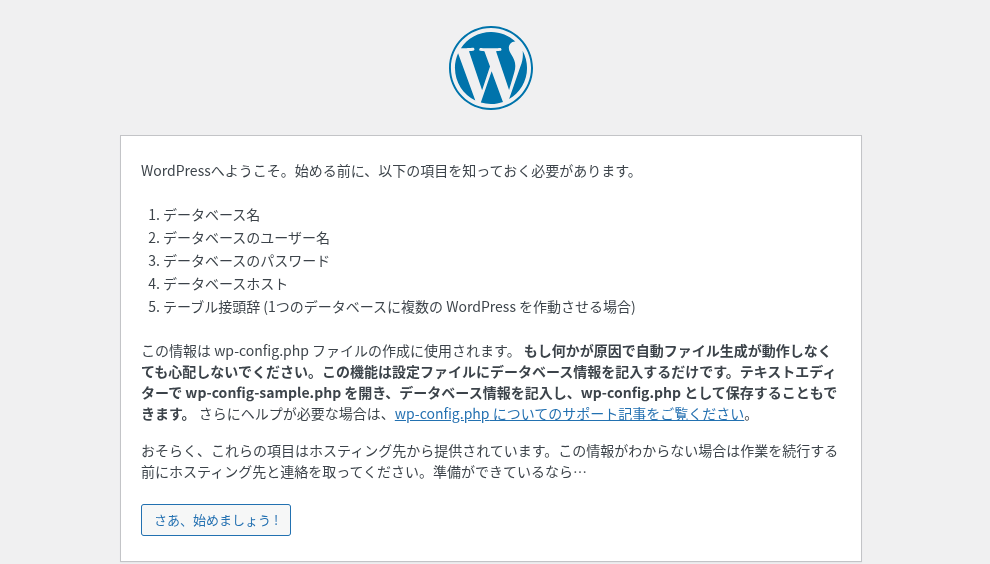
「データベース名」は先程作った「wordpress」、「ユーザー名」は「root」、パスワードはなしで、あとはそのままにして進みます。
wp-config.php がないのでこの画面になります。
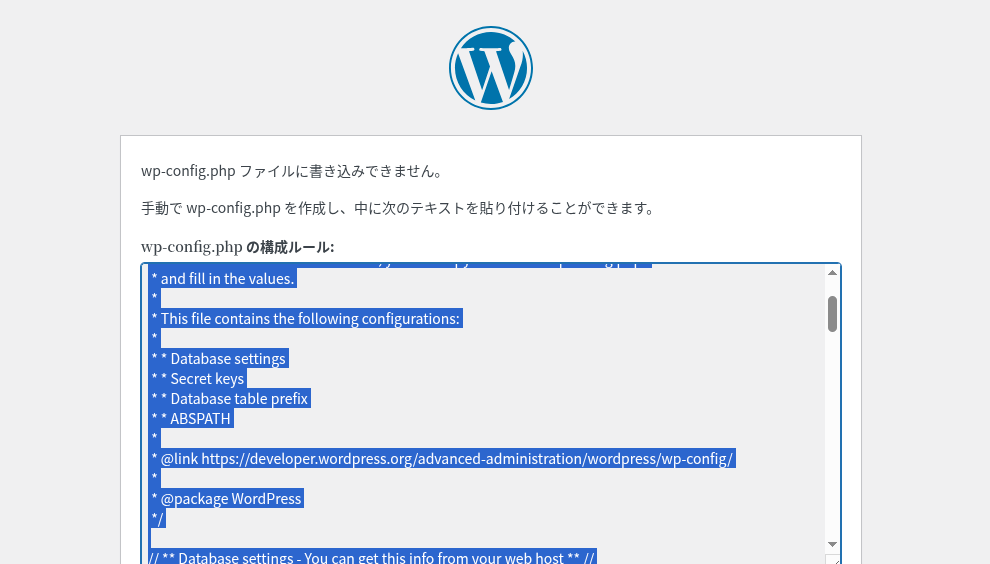
sudo cp /opt/lampp/htdocs/wordpress/wp-configur-sample.php /opt/lampp/htdocs/wordpress/wp-config.phpでサンプルから wp-config.php を作ります。 そして wp-config.php をテクストエディタで開けます。
sudo gedit /opt/lampp/htdocs/wordpress/wp-config.phpそしてWebでハイライトされている所を全部選択して、 wp-config.php に貼り付けて上書き保存します。
あとWordpressの更新の時、FTPを使うよう求められないように
sudo gedit /opt/lampp/htdocs/wordpress/wp-config.phpで wp-config.php を編集します。
define('FS_METHOD', 'direct');を wp-config.php の末尾に書き加えます。
http://localhost/wordpress/ に戻り「インストール続行」をクリックします。
この画面になったら、サイトの名前、サイトのユーザー名、パスワードを入力して進みます。
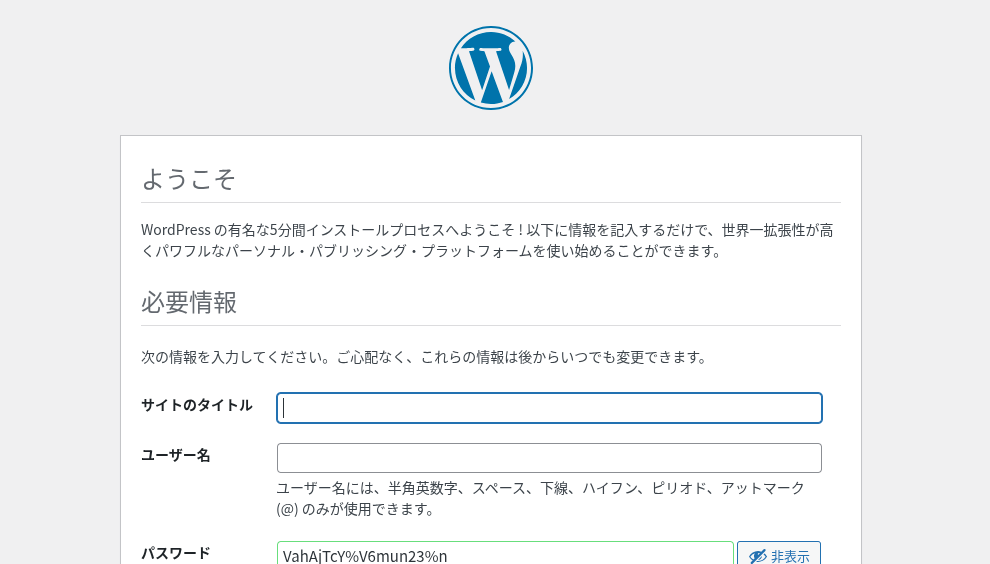
WordPressにログインしたら、サイトのURLをManjaroのPCのプライベートIPアドレスにして、ファイアウォールでHTTPを追加して開けると、ローカルネットワーク上の他のPCからWordpressのページを見たり、ログインして投稿をしたりできます。
5. Manjaroが起動したら自動的にXAMPPも起動するよう設定する
このままではManjaroを再起動させたりするとXAMPPは止まってしまいます。
そこでXAMPPのsystemd用のサービスファイルを作成します。
sudo gedit /etc/systemd/system/xampp.service
このファイルの中に
[Unit]
Description=XAMPP
After=network.target

[Service]
ExecStart=/opt/lampp/lampp start
ExecStop=/opt/lampp/lampp stop
Type=forking
RemainAfterExit=yes

[Install]
WantedBy=multi-user.target
上記をコピペして保存します。
ファイルの権限を変更します。
sudo chmod 644 /etc/systemd/system/xampp.service
作成したサービスをsystemdに認識させ、起動時に実行されるように設定します。
sudo systemctl daemon-reload
sudo systemctl enable xampp.service
XAMPPを起動させます。
sudo systemctl start xampp.service
6. ローカルネットワーク上のほかのPCからもアクセスする設定
WordPressにログインし、「設定」の「一般」で、WordpressのURLを下のようにプライベートIPアドレスに書き換えます。

そして、アプリを表示からファイアウォールを起動します。

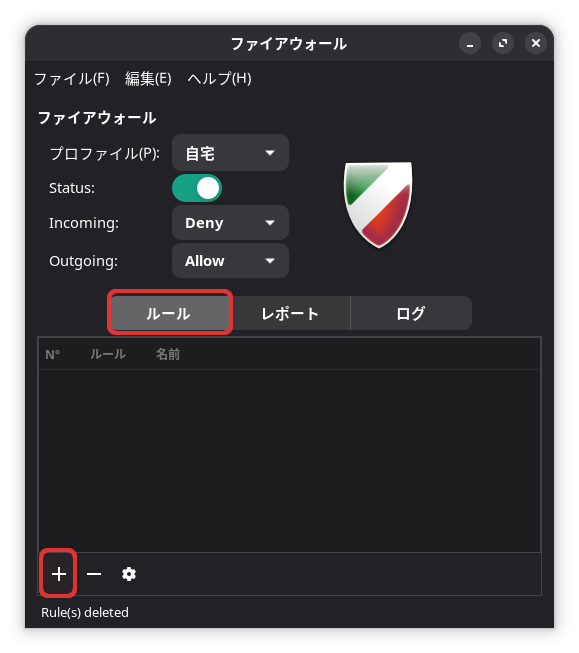
「ルール」にHTTPを追加して、HTTPを許可します。

 ポチップ
ポチップ

まとめ
ManjaroでXAMPPをインストールしてWordpressのローカル環境を作るには、まずソフトウェアの追加と削除からXAMPPをインストールし、サーバーを起動させます。
phpMyAdminでWordpressのためのデータベースを作成します。
その後、Wordpressのzipファイルをダウンロードし、展開します。
展開したWordpressのフォルダをXAMPPのルートディレクトリにコピーし、所有権の変更、書き込み権限の変更をします。
localhost/wordpress にWebブラウザでアクセスし、データベース名、ユーザー名を入力し、進みます。
wp-config.php がないので、ハイライトされたテクストを wp-config.php に上書きコピーします。
その後、Wordpressのサイト名、ユーザー名、パスワードを設定し、サイトを作成します。
Manjaroが起動したときにXAMPPも自動起動するよう設定します。
よろしければ応援お願いします


