広告 Linux Manjaro スマートフォン パソコン

ManjaroにKDE Connectをインストールしてスマートフォンと接続する方法

2026年11月22日

ManjaroのノートPCとスマートフォンがKDE Connectで接続され、写真・動画・ファイルが送られている様子

ManjaroにKDE Connectをインストールしてペアリングすると、スマートフォンと接続して簡単に写真や動画を送ることができます。

1. スマートフォンにアプリをインストールする

まず、スマートフォンに「KDE Connect」をインストールします。
両方のデバイスが同じローカルネットワーク上にあることを確認してください。

2. ManjaroにKDE Connectをインストールする

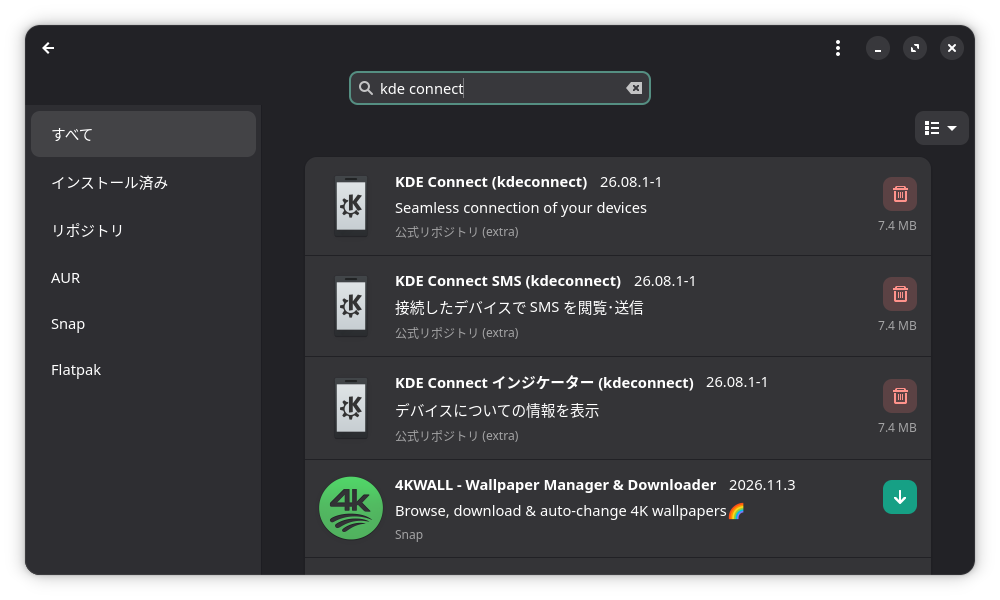
Manjaroのソフトウェアの追加と削除からKDE Connectをインストールします。
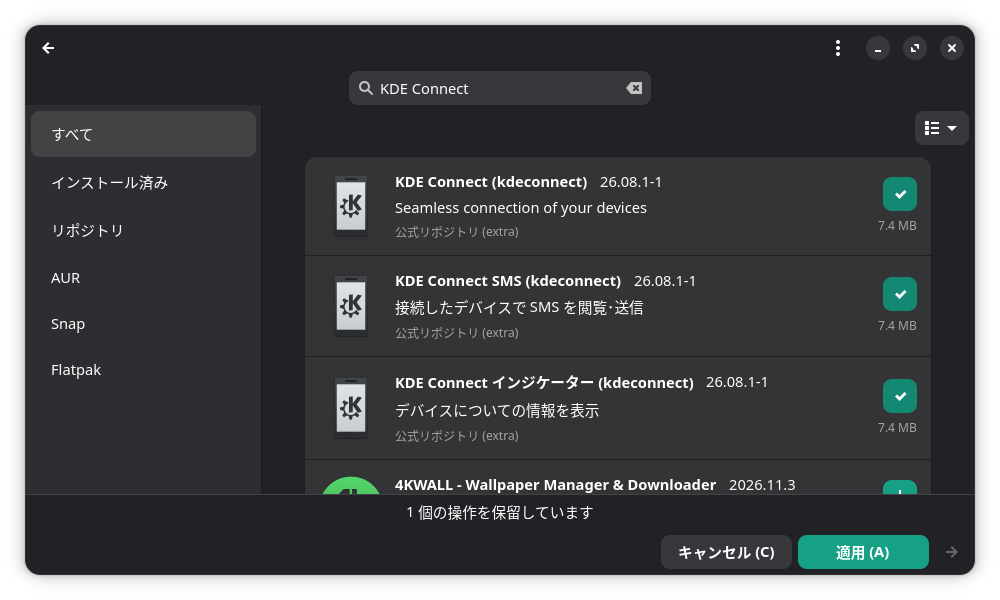
ソフトウェアの追加と削除で「KDE Connect」を検索した画面
Manjaroのソフトウェアセンターで「KDE Connect」をインストールした画面

3. ファイアウォールでKDE Connectのポートを開ける

Consoleを開いてファイアウォールを起動します。

sudo gufw

左下の「+」のマークをクリックします。
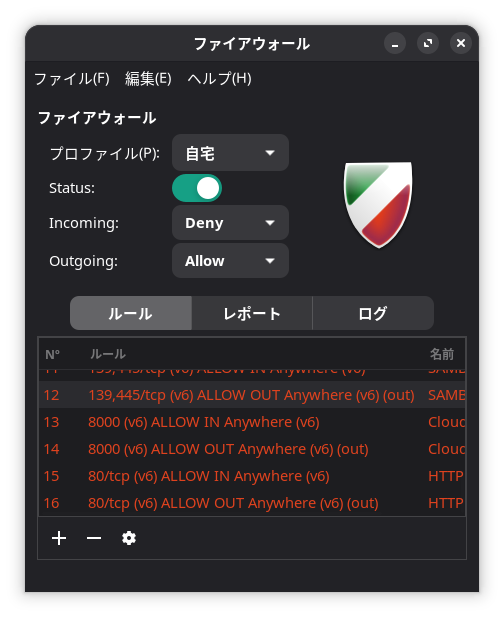
ファイアウォールの画面

ファイアウォールのルールを追加画面でApplicationのところでKDE Connectを選択し、追加ボタンをクリックします。
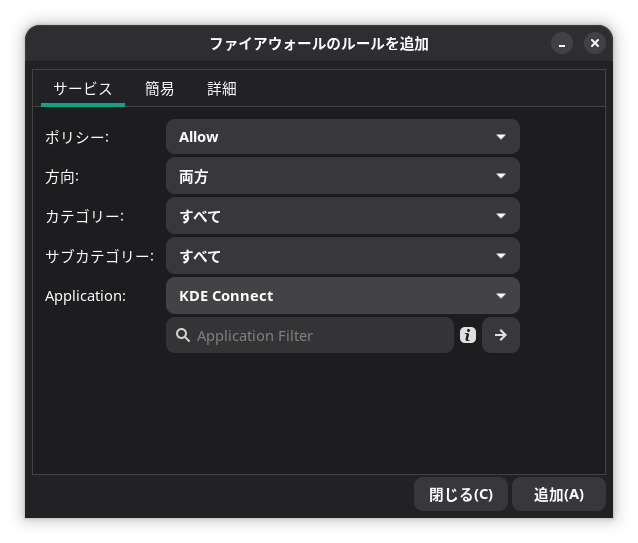
ファイアウォールでKDE Connectのポートを開ける画面

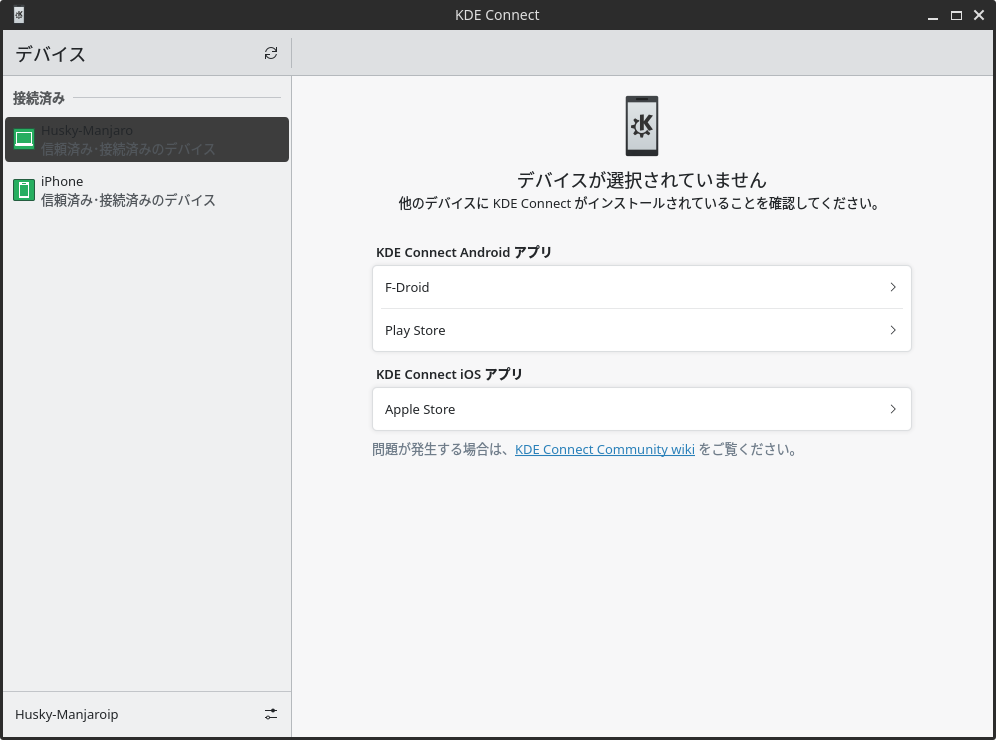
4. KDE Connectを開いてスマートフォンとペアリングする

アプリからKDE Connectを開きます。

双方とも同じローカルネットワーク上にあることを確認してください。

また、VPNなどは切っておいてください。
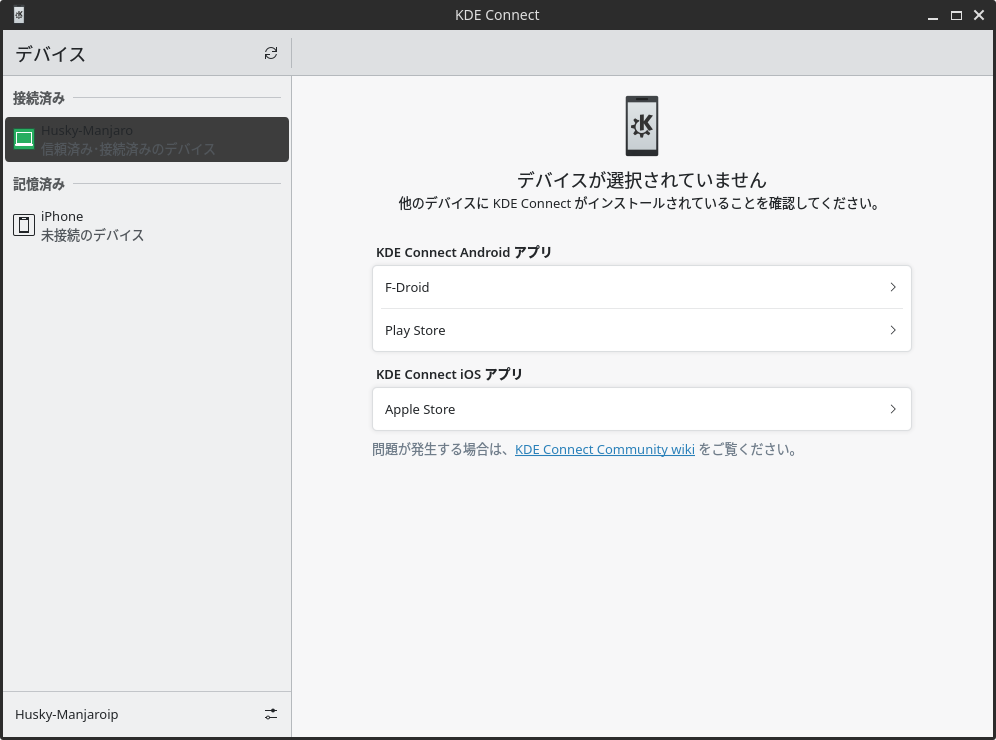
KDE Connectの画面

双方でペアリングをすると下の画像のようになります。

KDE Connectでスマートフォンとペアリングできた画面

スマートフォンから画像や動画、ファイルを簡単に素早く送ることができます。
写真を送る時にシューッという音がします。
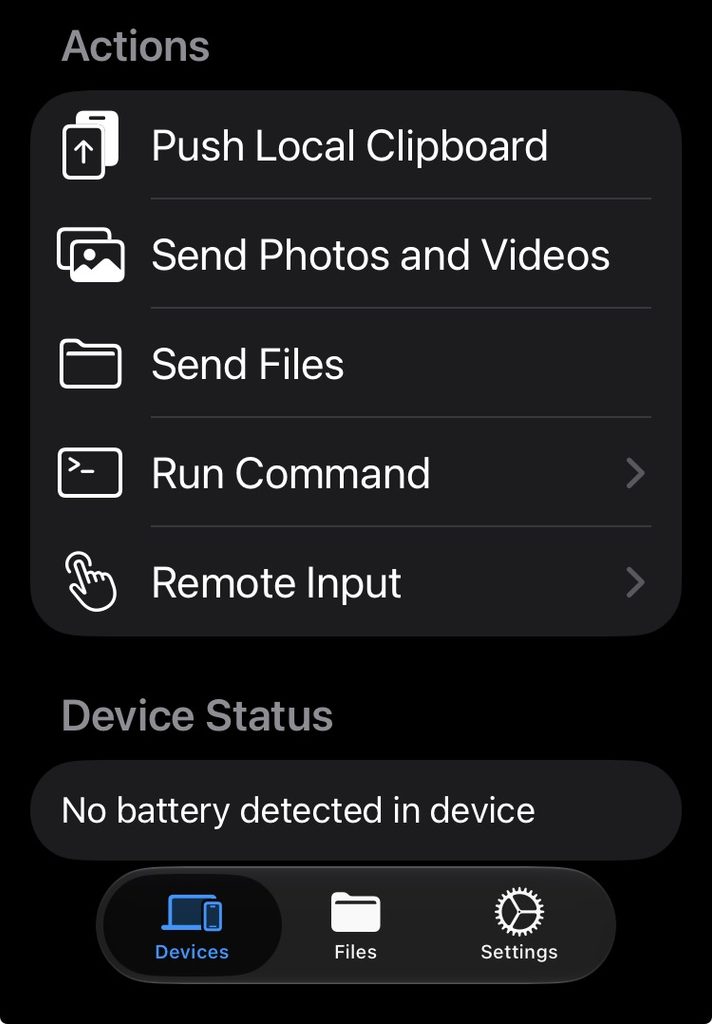
スマートフォンのKDE Connectの画面

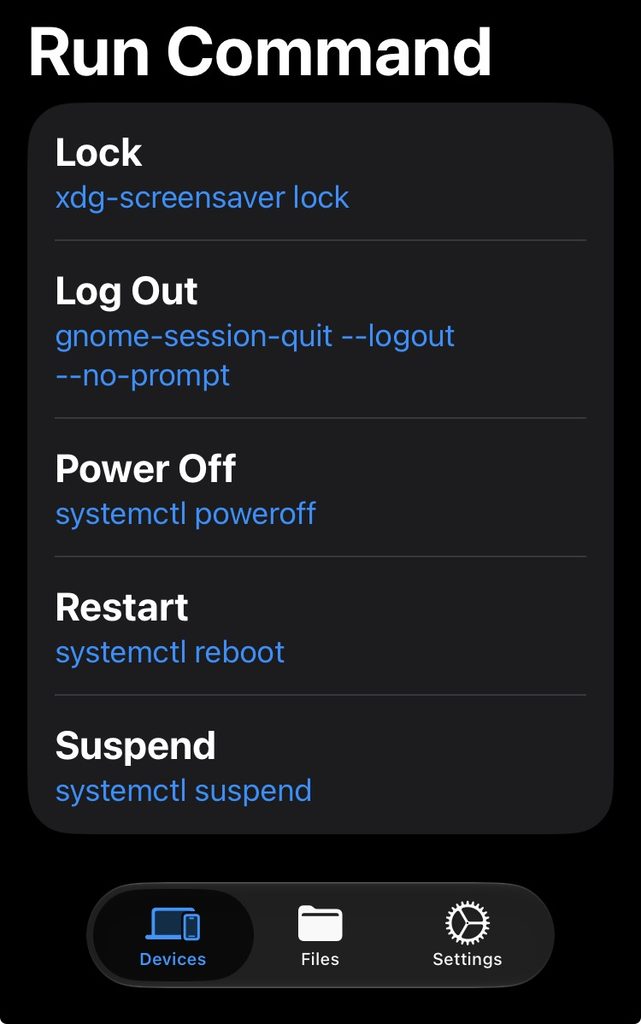
ロックを掛けたり、ログアウト、シャットダウンもできます。

スマートフォンのKDE Connectでコマンドを実行する画面

Remote Inputでマウスをコントロールしたりもできます。

よろしければ応援お願いします

にほんブログ村 PC家電ブログへ にほんブログ村 PC家電ブログ パソコン・周辺機器へ

広告

  • この記事を書いた人

春雨

都内に住んでいる中高年のおじさんです。
古いPCにLinuxを入れたりして遊ぶのが好きです。
PCをいじるのは好きですが、勉強は苦手です。

I am Harusame.
I’m a middle-aged guy living in Tokyo.
I enjoy tinkering with old PCs by installing Linux on them.
I like messing around with computers, but I’m not very good at studying.

-Linux, Manjaro, スマートフォン, パソコン
-, , , ,