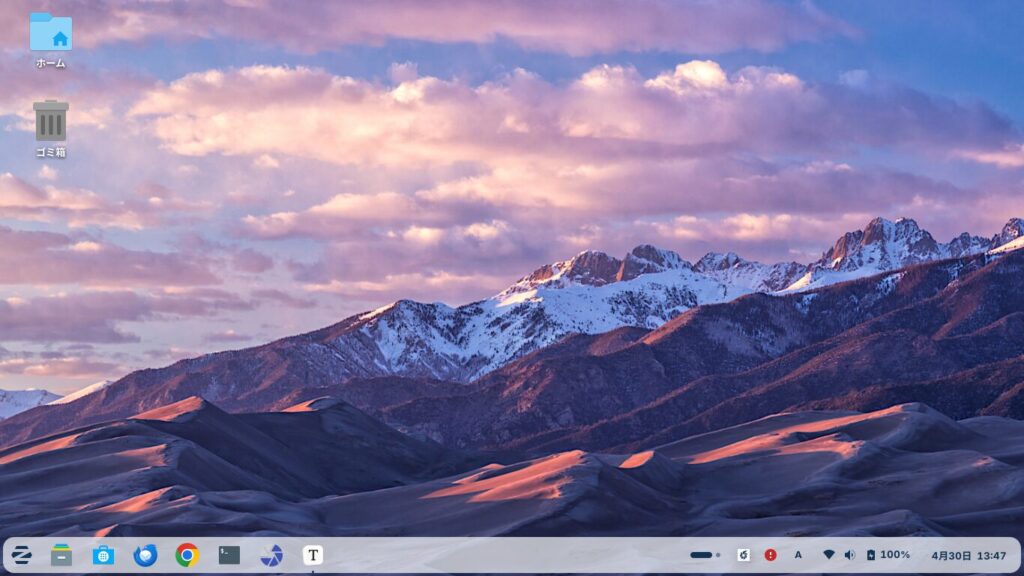
Zorin OS 16.3から上位バージョンへのアップグレード機能がつけられましたが、一部手動での操作が必要でした。
Zorin OS 17.3 Core からはスタートメニューからGUIで Zorin OS 18 Core へのアップグレードができるようになりました。
Zorin OS 18 はWindows 10のサポート終了に合わせて2025年10月14日にリリースされ、その後 Zorin OS 18.1 にバージョンアップされました。
記事を書かずにのんびりしていたら18.1にバージョンアップされていました。
Windwsとも操作が似ているので、WindowsからLinuxに乗り換えたり、古いWindowsマシンにインストールして使うのもいいと思います。
Zorin OSは日本人にも人気の非常に軽量なLinuxディストリビューションです。
今回はZorin OS 17.3からZorin OS 18へのアップグレード方法を書きたいと思います。
Zorin OS 18.1 の必要最低限のスペックは
| CPU | 1 GHz Dual Core – Intel/AMD 64-bit processor |
| RAM | 2 GB |
| Storage | 15 GB (Core), 35 GB (Education), or 45 GB (Pro) |
| Display | 800 × 600 resolution |
私のZorin OSを使っているマシンのスペックは以下の通りです。
ツクモのノートPCで
ハードウェアモデル CLEVO CO. W240EU/W250EUQ/W270EUQ
プロセッサ Intel® Core™ i7-3610QM CPU @ 2.30GHz × 8
メモリ 16.0 GiB
ディスク容量(SSD) 512.1 GB
です。
もともとは Core i3 でしたが、中古の Core i7 に置き換えました。
メモリも増設しました。
Zorin OS 18.1 Core のまとめ記事はこちらです


1. まずソフトウェアの更新をする
まず、Zorin OS 17.3の時点でのソフトウェアの更新を行います。
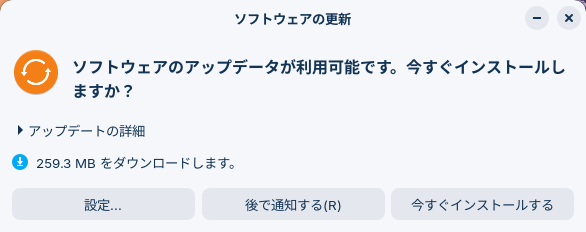
念の為、データは外付けドライブにバックアップをとっておいたほうがいいと思います。
ソフトウェアの更新が終わったら念の為再起動をしておいたほうがいいと思います。


ポイント
データは念のため外付けドライブにバックアップを取っておきましょう。
ソフトウェアの更新をして最新の状態にし、一度再起動しましょう。
2. スタートメニューから「Zorin OS をアップグレードする」でZorin OS 18へアップグレードする
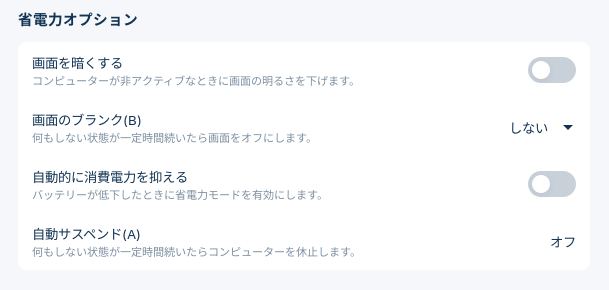
アップグレード中にスリープ状態にならないよう、設定でオフにしたほうがいいと思います。
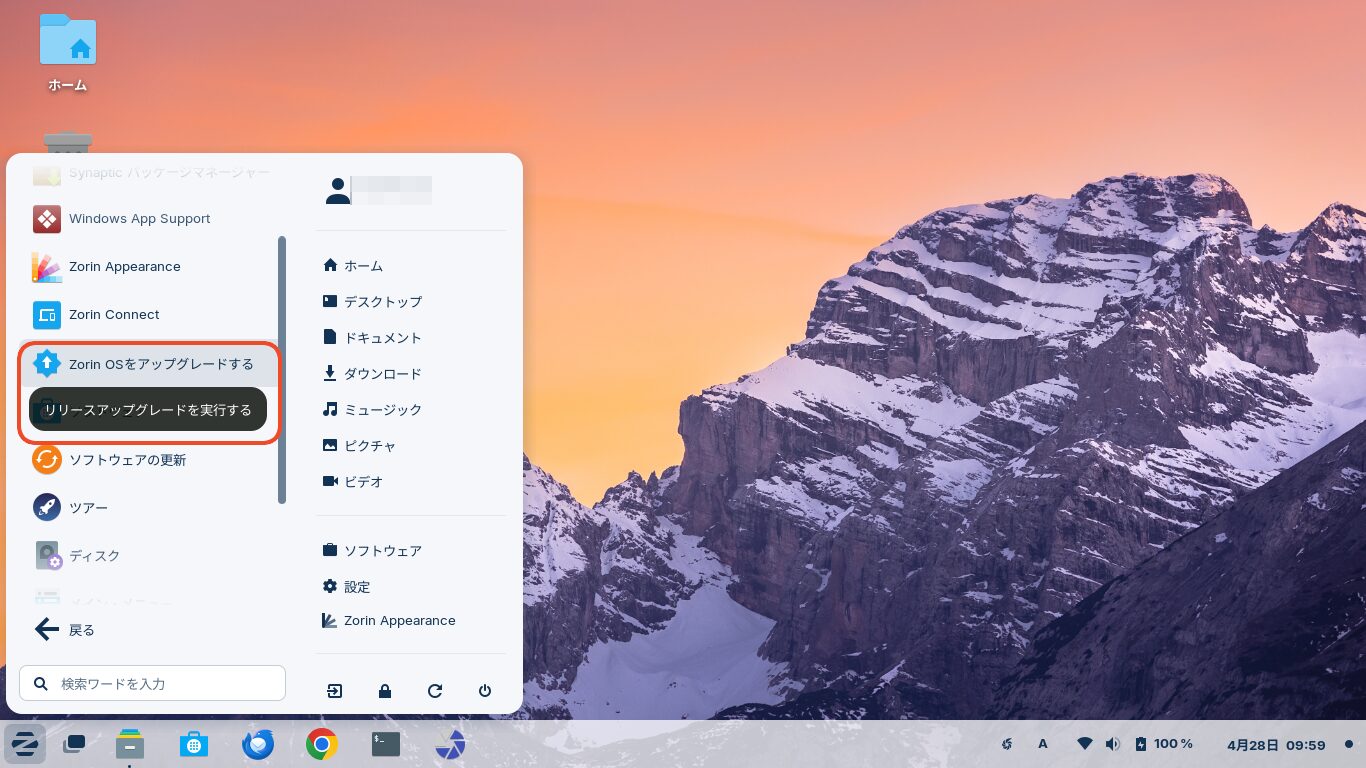
次にスタートボタン→システムツール→Zorin OSをアップグレードする をクリックします。
画像のようなウィンドウが表示されます。
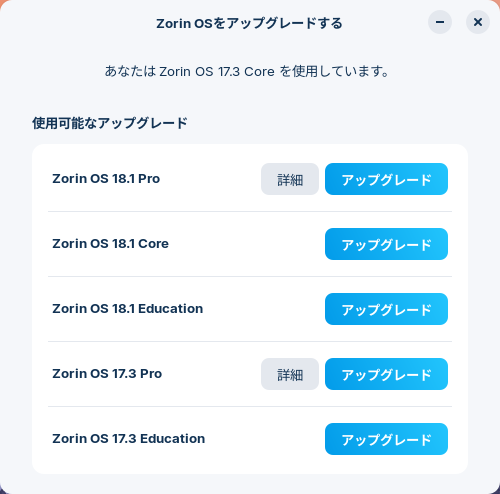
私はZorin OS 17.3 Coreを使っているので、Zorin OS 18.1 Core を選択しました。
Pro版は有料です。Lite版はZorin OS 17.3 Core からのGUIアップグレードでは選択できません。
探せばありますが、クリーンインストールの必要があります。

アップグレードを選択するとパスワードの認証画面が出るので、パスワードを入力します。
しばらくシステム要件を調べたあと下の画像のような表示になります。
他のアプリケーションは閉じてアップグレードした方がいいと思います。
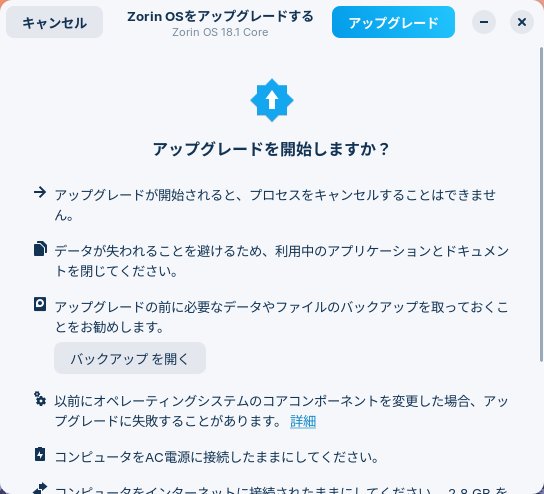
ノートPCの場合はACアダプターを接続して、途中で電源が落ちないようにしてください。
準備が整ったら「アップグレード」ボタンをクリックします。
私の場合、途中で一部のファイルに破損があったということでアップグレードが止まってしまいました。
しかし、再起動してみると画像のようにZorin OS 18.1にアップグレードされていました。
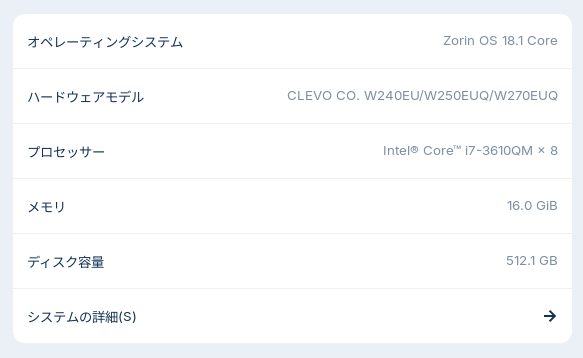
私のネットワークやPCの環境でアップグレードにかかった時間は約44分でした。
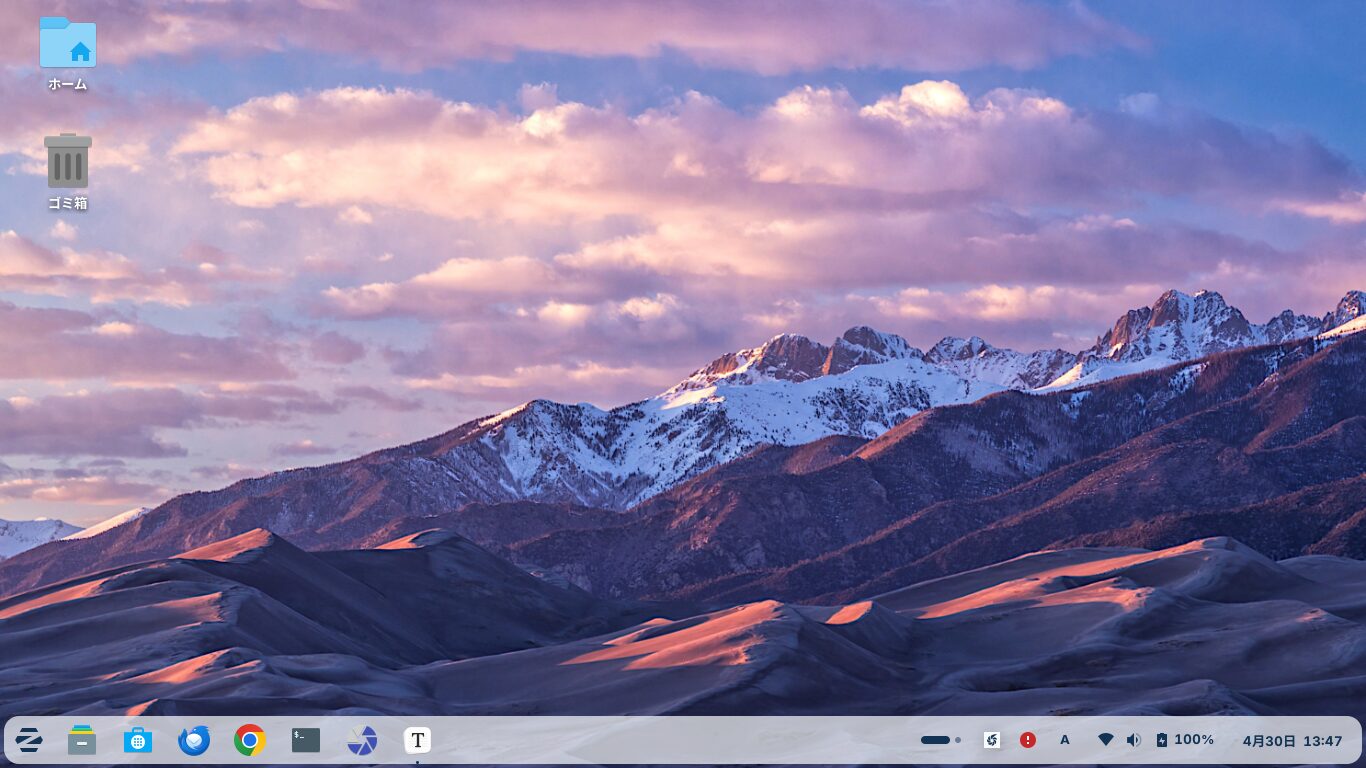
タスクバーの角が丸みを帯びた形になりました。
そのほかの外観はそれほど大きな変更はないように思います。
Windows 11のような外観とは違いますね。
起動が心持ち早くなったように感じます。
3. アップグレード後
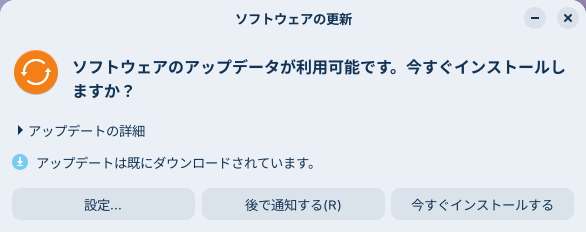
アップグレード後、ソフトウェアの更新をします。


4. 確認
ファイル共有は若干時間がかかりましたが画像のように表示され、アクセスできています。
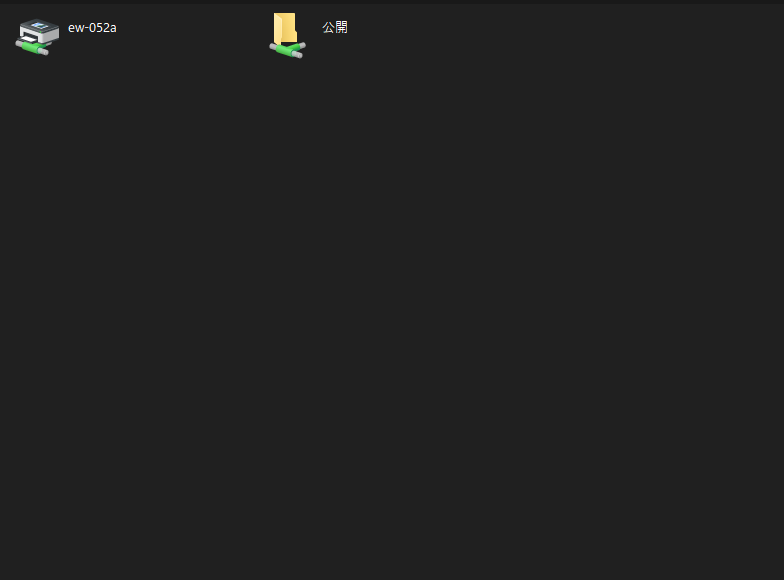
なかなかWindows側から共有フォルダが見えない場合は
sudo service smbd start
を実行してみてください。
apache(Webサーバー)も画像のようにきちんと動作しています。
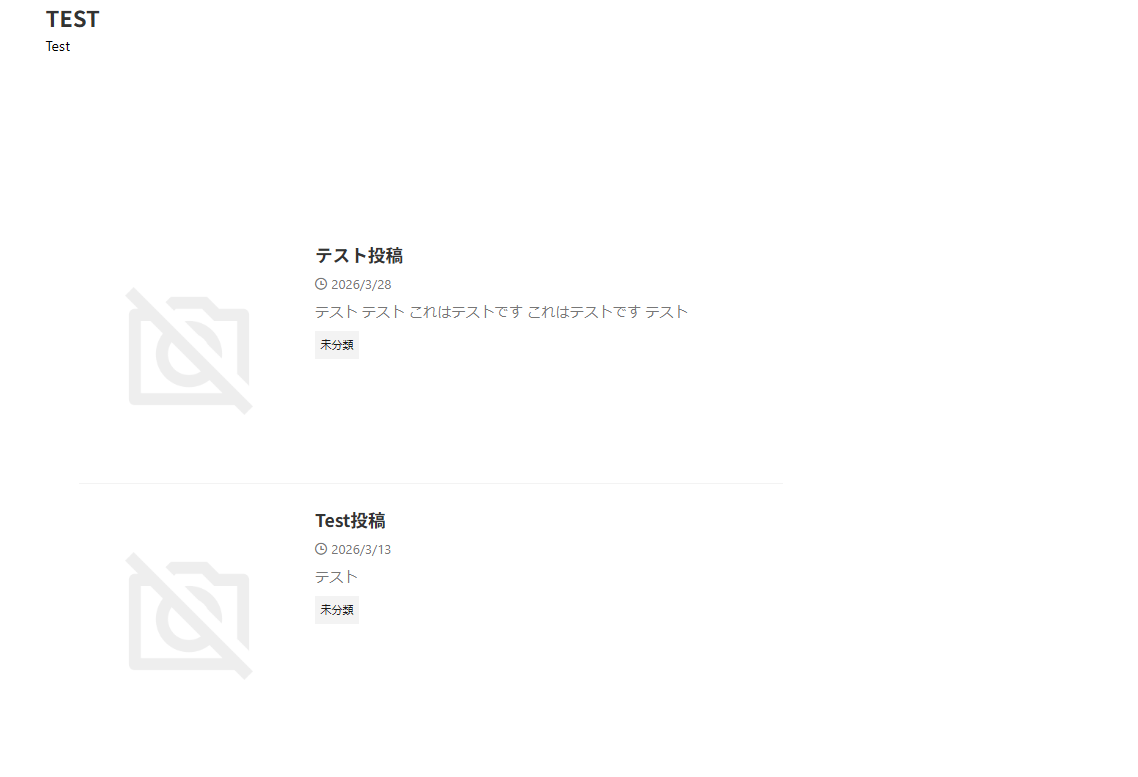
動作していないときは
sudo service apache2 start
を実行してみてください。
そのほかのアプリ、Google ChromeやThunderbirdもきちんと動作しています。
きちんと動作しない場合はZorin OSの再起動を何度かしてみてください。

 ポチップ
ポチップ

まとめ
Zorin OS 17.3からスタートメニューからGUIでZorin OS 18.1にアップグレードできるようになりました。
データを外付けドライブにバックアップし、アップグレードの前にまずソフトウェアの更新をして最新の状態にし、一度再起動します。
それからスタートボタンからシステムツールの「Zorin OSをアップグレードする」をクリックし、Zorin OSのアップグレードを進めます。
アップグレードが終わったら、ソフトウェアの更新をし、最新の状態にします。
よろしければ応援お願いします


