
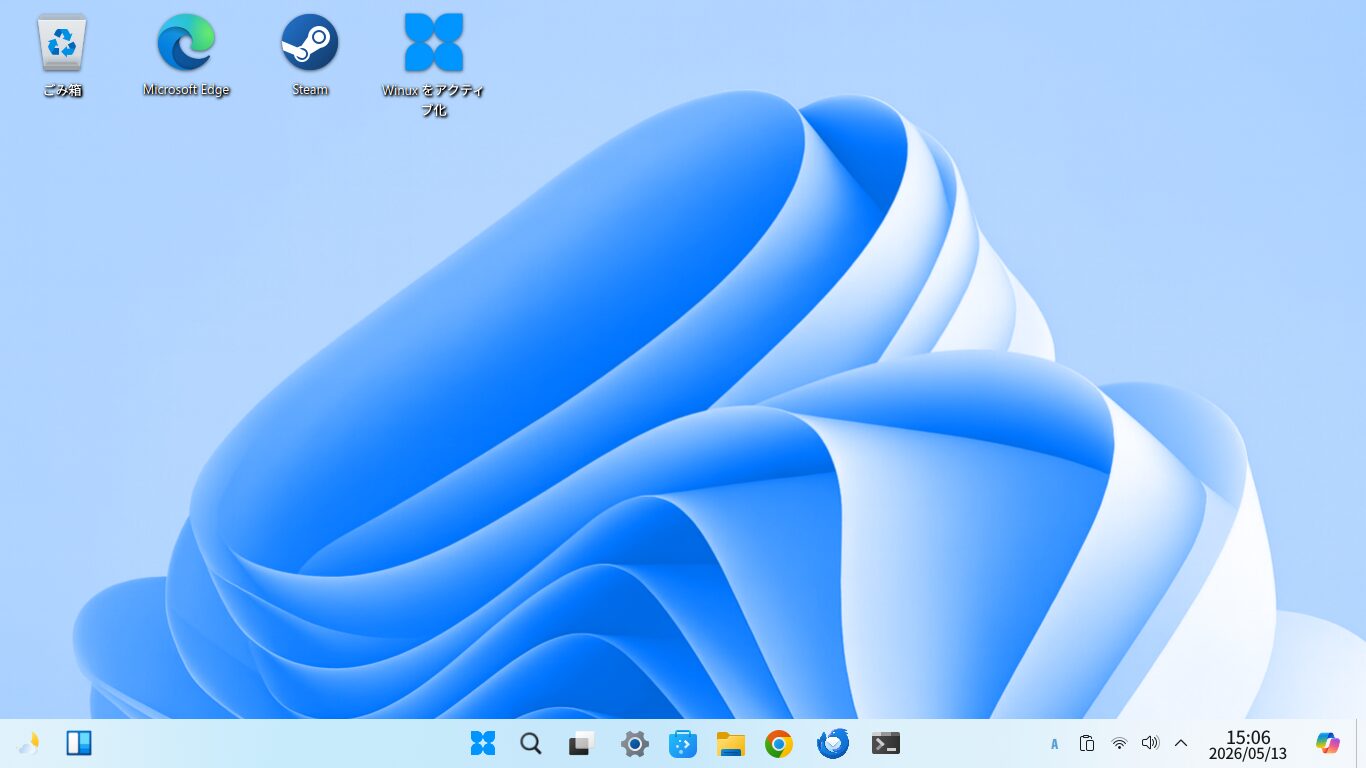
WinuxはKDEデスクトップ環境を採用しています。
デフォルトでブラウザはMicrosoft Edge、メーラーはThunderbird、OfficeソフトはOnly Officeが採用されています。
メニューを見ると、Microsoft Excel - Online などがありますが、クラウド上で使うExcelです。
その他いろいろなアプリがデフォルトでインストールされています。
今回は主にデスクトップ用途のアプリを11個挙げたいと思います。
Winux(旧Windowsfx・Linuxfx・Wubuntu)のまとめページはこちらです

Flatpakのアプリをインストールする場合
WinuxはデフォルトではFlatpakをサポートしていません。

スタートボタンから Konsole を開き
sudo apt install flatpak
でFalatpakを追加し、
sudo apt install gnome-software-plugin-flatpak
でFlatpakプラグインをインストールし、
flatpak remote-add --if-not-exists flathub https://dl.flathub.org/repo/flathub.flatpakrepo
Flathubリポジトリを追加します。
再起動後、「Discover」からFlatpak版をインストールできます。
Microsoft Edge(Linux版)
デフォルトのブラウザになっています。 Microsoft アカウントでログインするとブックマークやパスワードなどが同期されます。 WindowsでもEdgeを使っている方はこの方法でいいと思います。
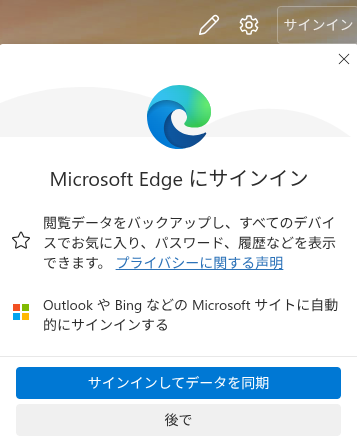
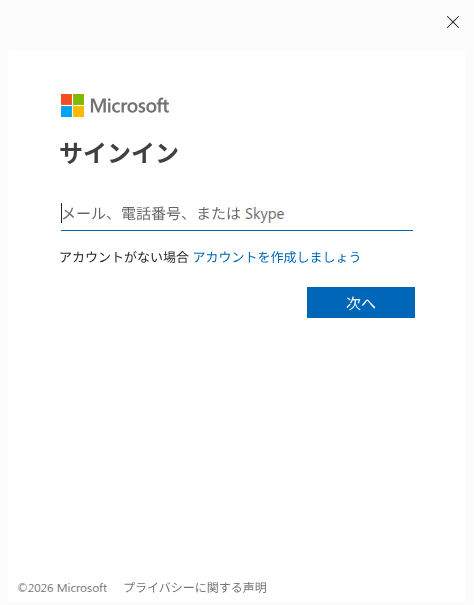
MicroSoftのEdgeのLinux版と思われます。
1. Google Chrome
WindowsでChromeを使っている方はサインインすればブックマークやパスワードなどが同期されて便利です。
こちらからダウンロードしてインストールしてください。
ダウンロードの際は、.deb版を選択してください。
2. Thunderbird
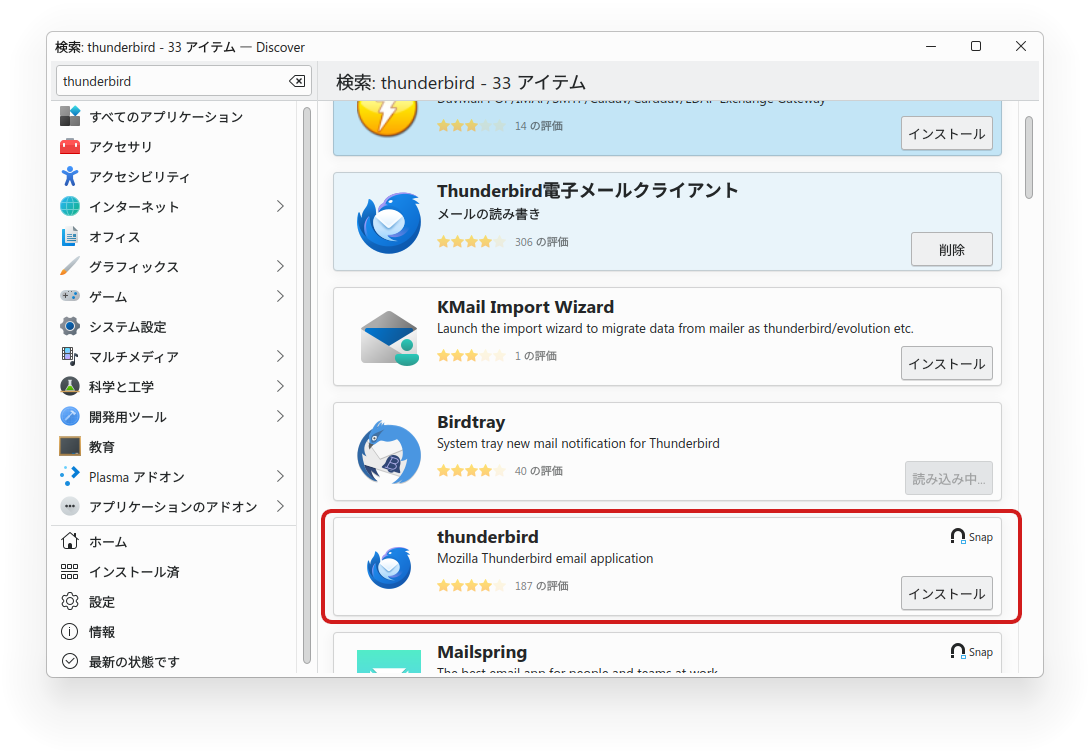
デフォルトのメーラーとしてインストールされているのですが、英語版でメニューも英語です。
なので、デフォルトのはアンインストールして、Snap版のものをインストールしました。
3. Gedit
UbuntuのデフォルトのテキストエディタはKateです。
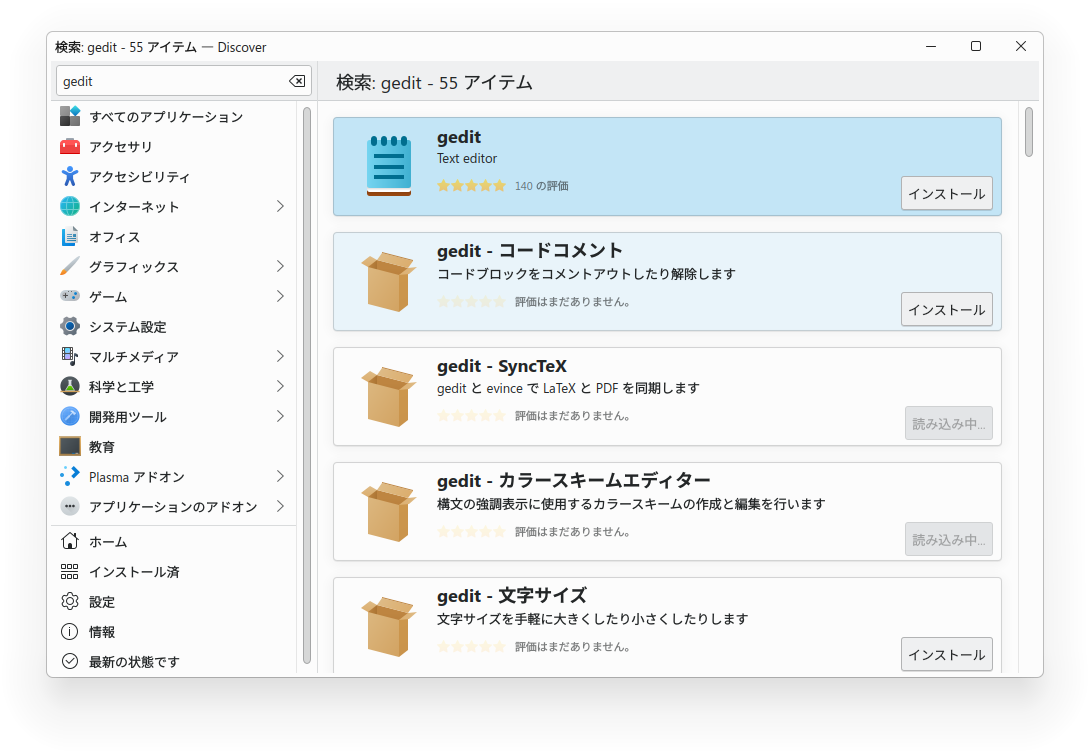
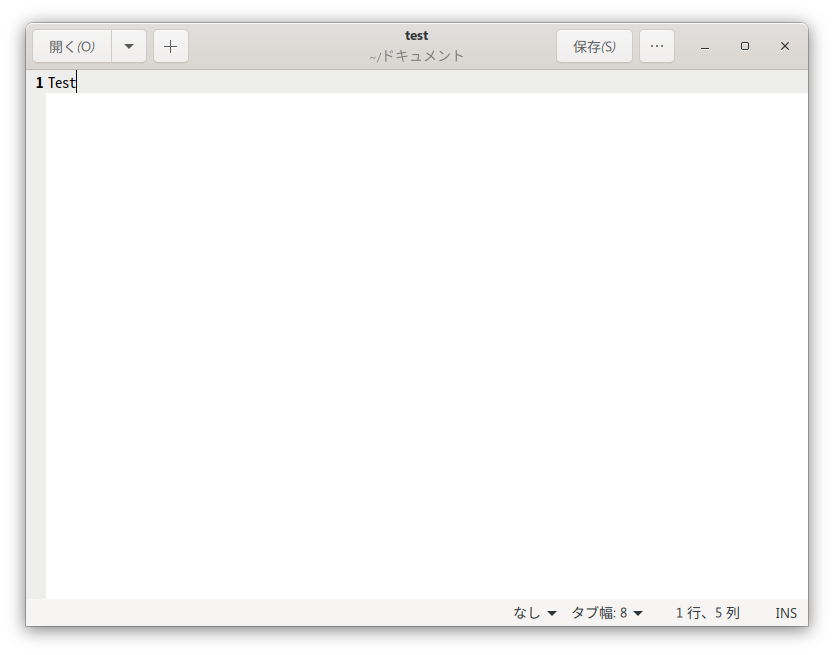
Kateは慣れれば使いやすいですが、シンプルなテキストエディタが欲しいなら、Geditをインストールしておくのが良いと思います。
「Discover」からインストールできます。
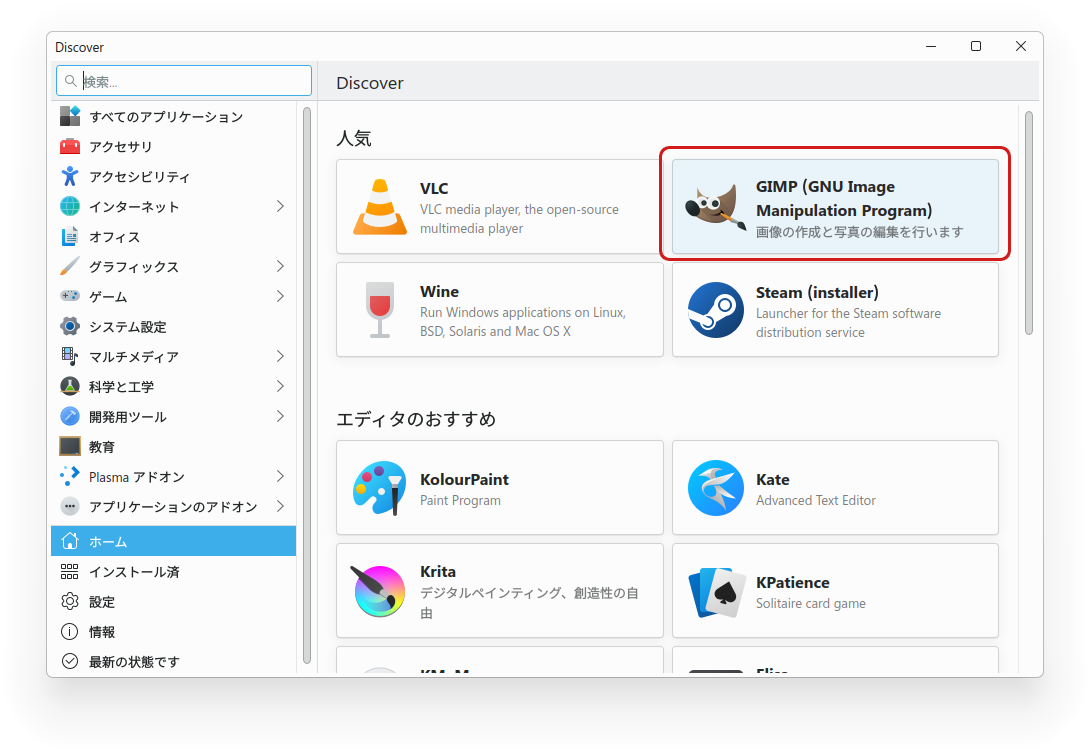
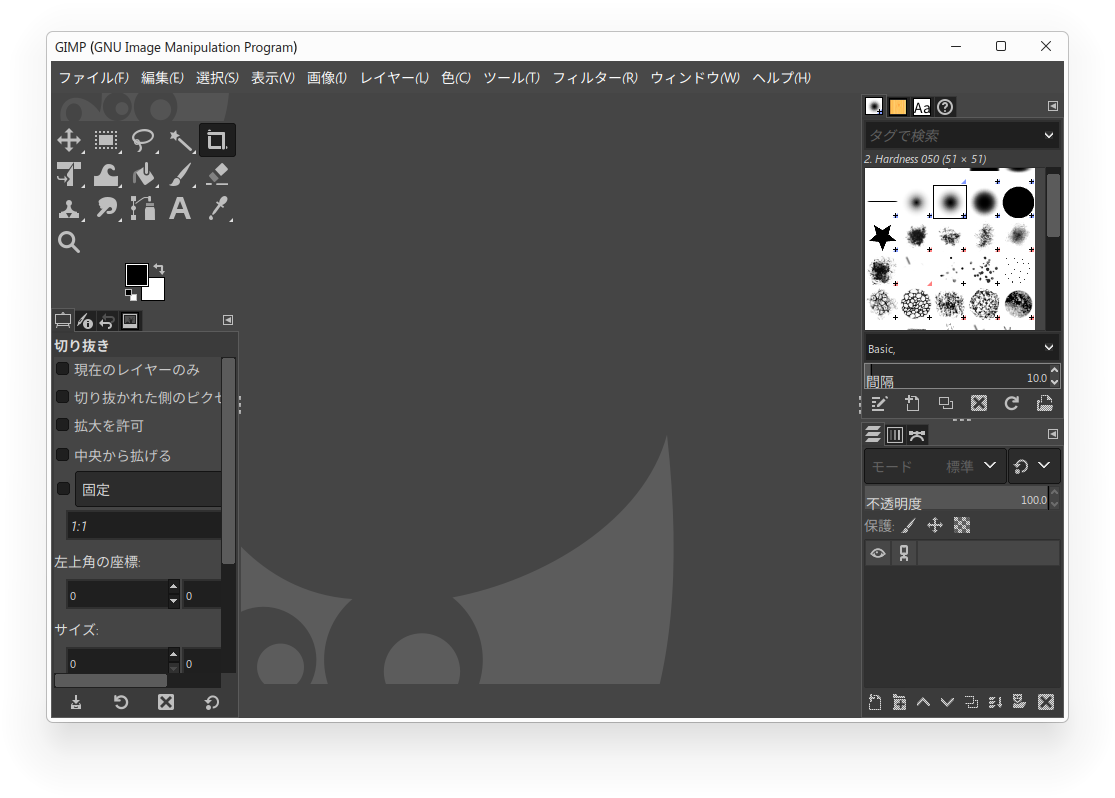
4. GIMP
多機能な画像編集ソフトです。
タスクバーの「Discover」を開くとGIMPがあるのでそこからインストールします。
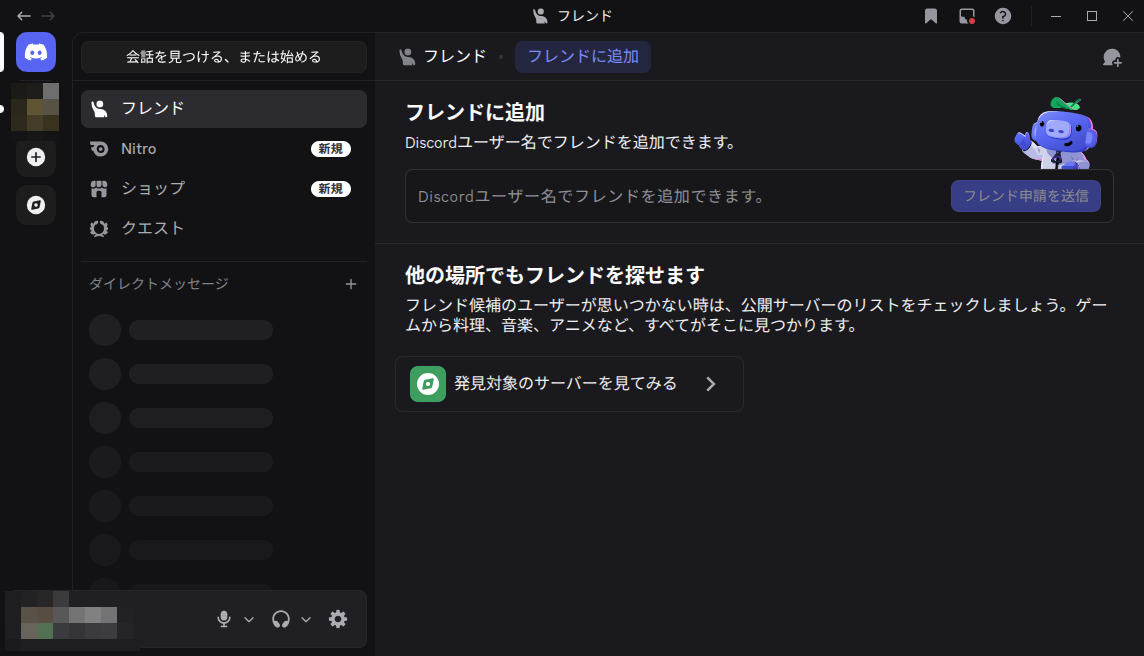
5. Discord
多機能なコミュニケーションツールです。
「Discover」からインストールできます。
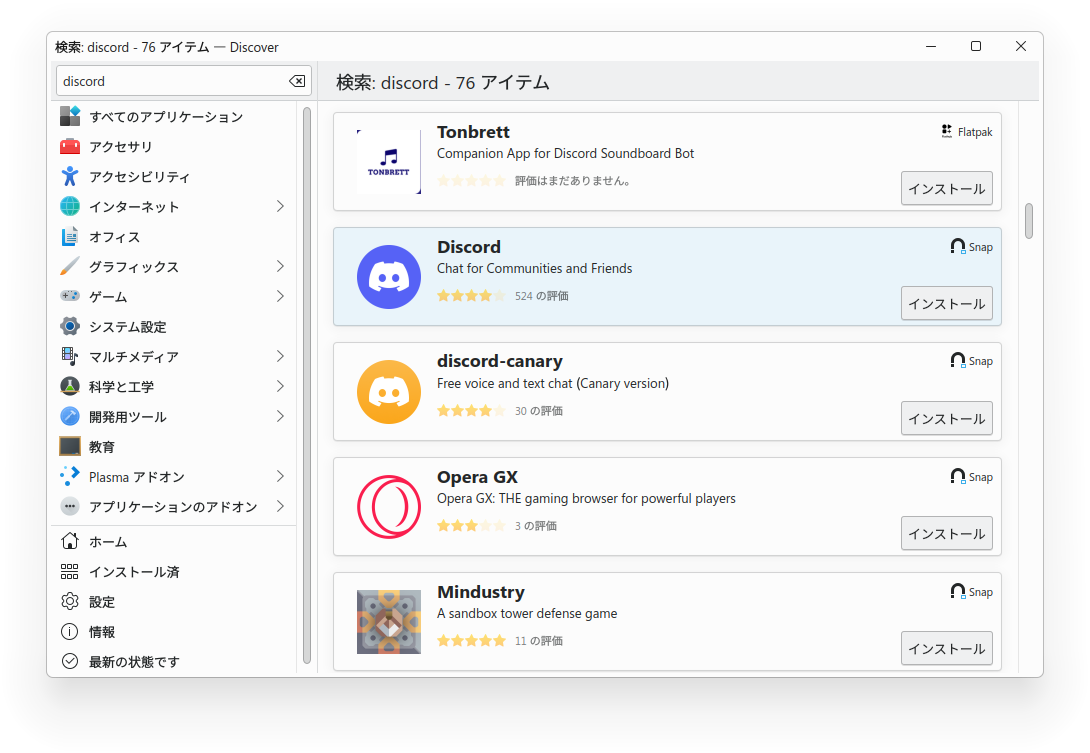
私はSnap版をインストールしました。
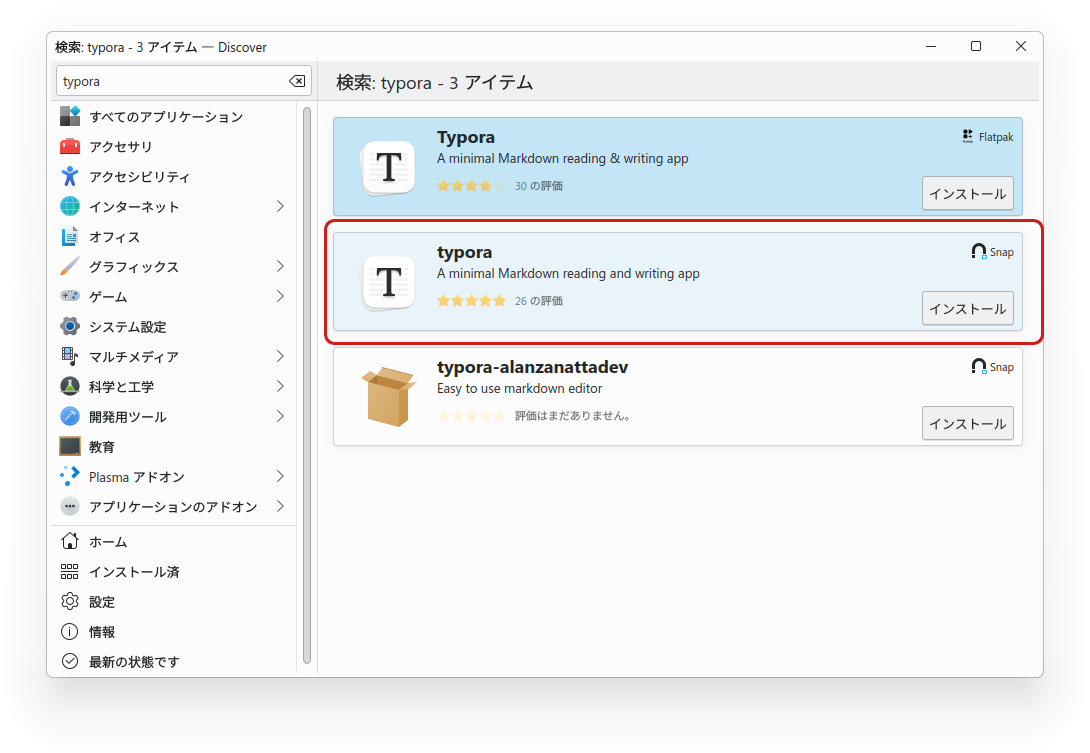
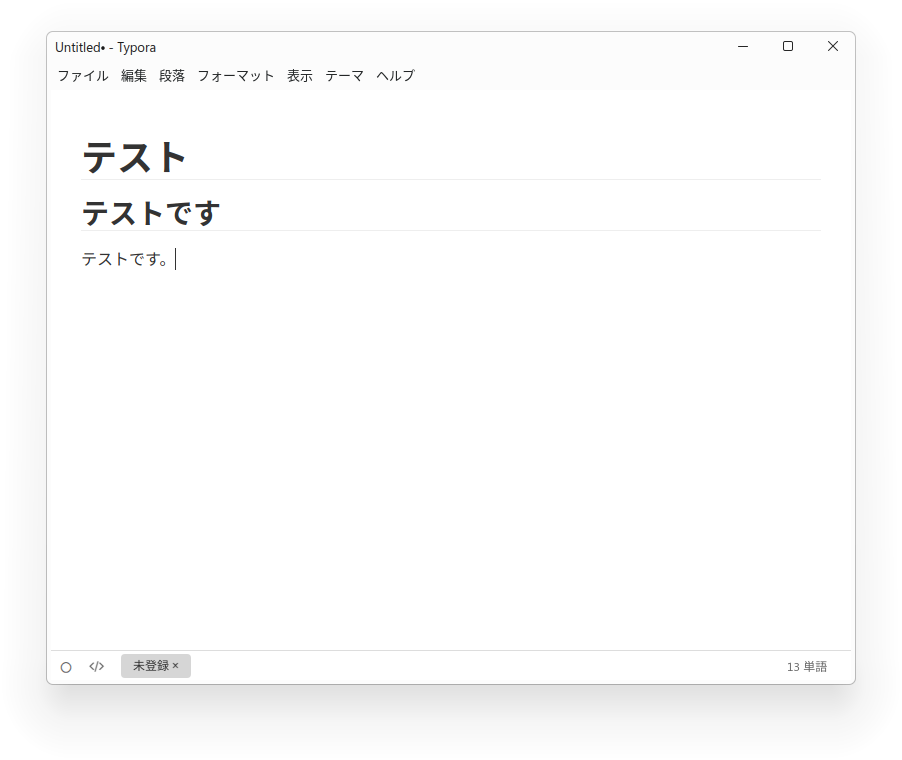
6. Typora
シンプルで使いやすいマークダウンエディタです。
一般的なマークダウンの書き方ですと、半角スペース2個+Enterで段落を分けずに強制改行ですが、Typoraでは半角スペース2個+Shift+Enterで強制改行になるなど、一般的なマークダウンの書き方とは少し違う部分もあります。
Typoraの公式サイトからダウンロードした.debファイルをインストールしても、書いたあと保存ができなかったため、「Discover」からSnap版をインストールしました。
7. Obsidian
Obsidianとは黒曜石のことです。
黒曜石は石器時代によく使われたガラス質の石で、打ち欠くと鋭い破片ができます。
短めのノートをいくつも書いて、それをリンクさせることで思考を研ぎ澄まし、鋭くするという意味のようです。
そのほかに、Dataviewjs、Chartsjsなどのコニュニティプラグインをインストールすることによって、表やカレンダー、グラフを描いたりできます。
用途の広いアプリです。
また、データをクラウドに上げたりせずローカルに保存するので、安全性は高いと思います。
自分が作った保管庫(Vault)をインターネットに公開することもできます。
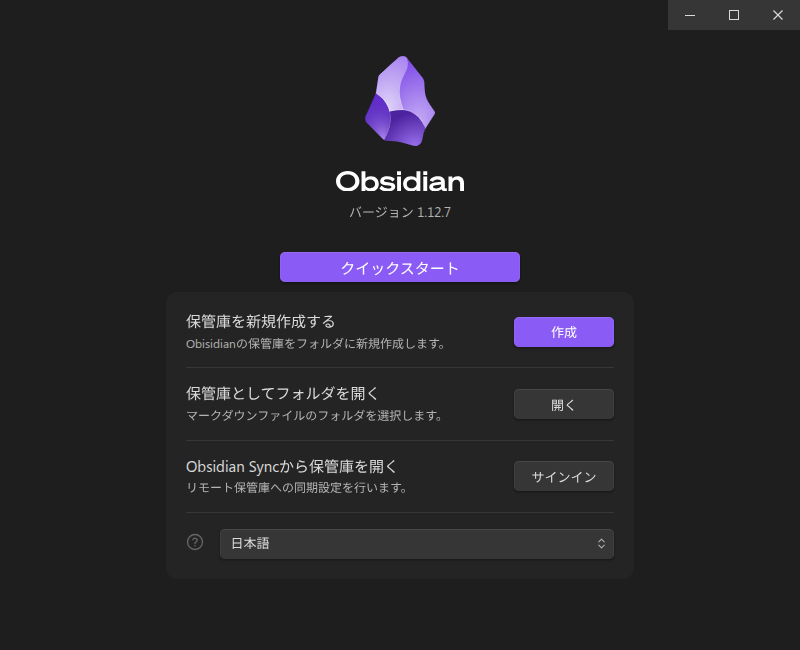
こちらからダウンロードできます。
AppImageでは動かなかったので、 .deb 版でいいと思います。


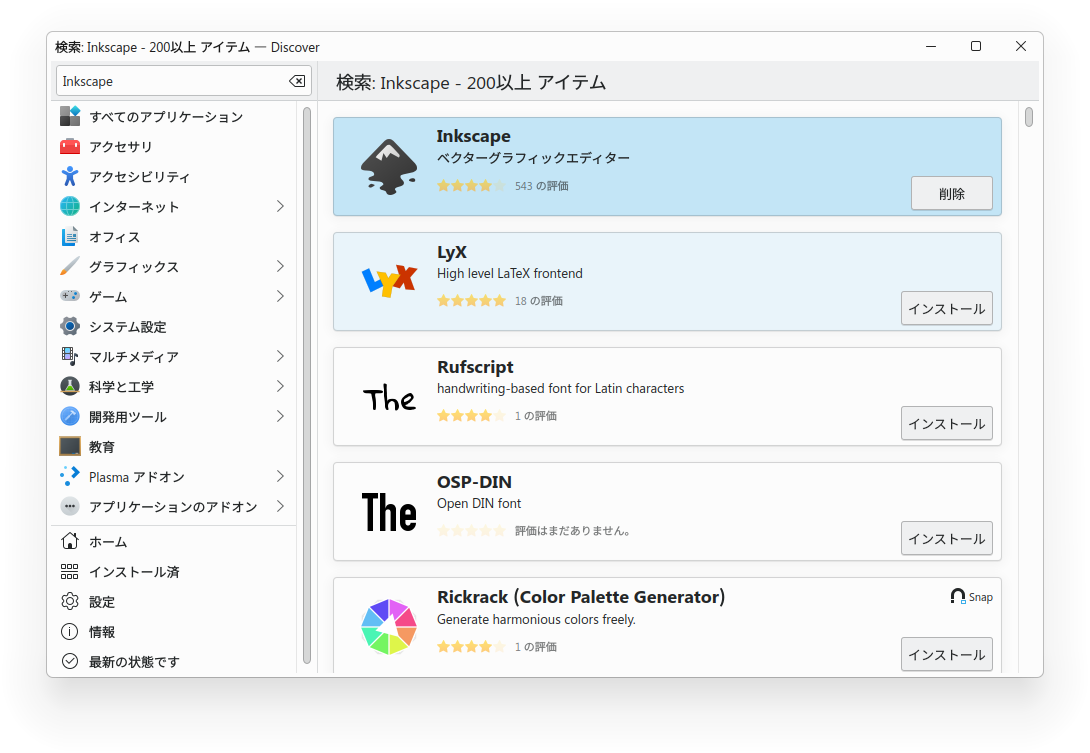
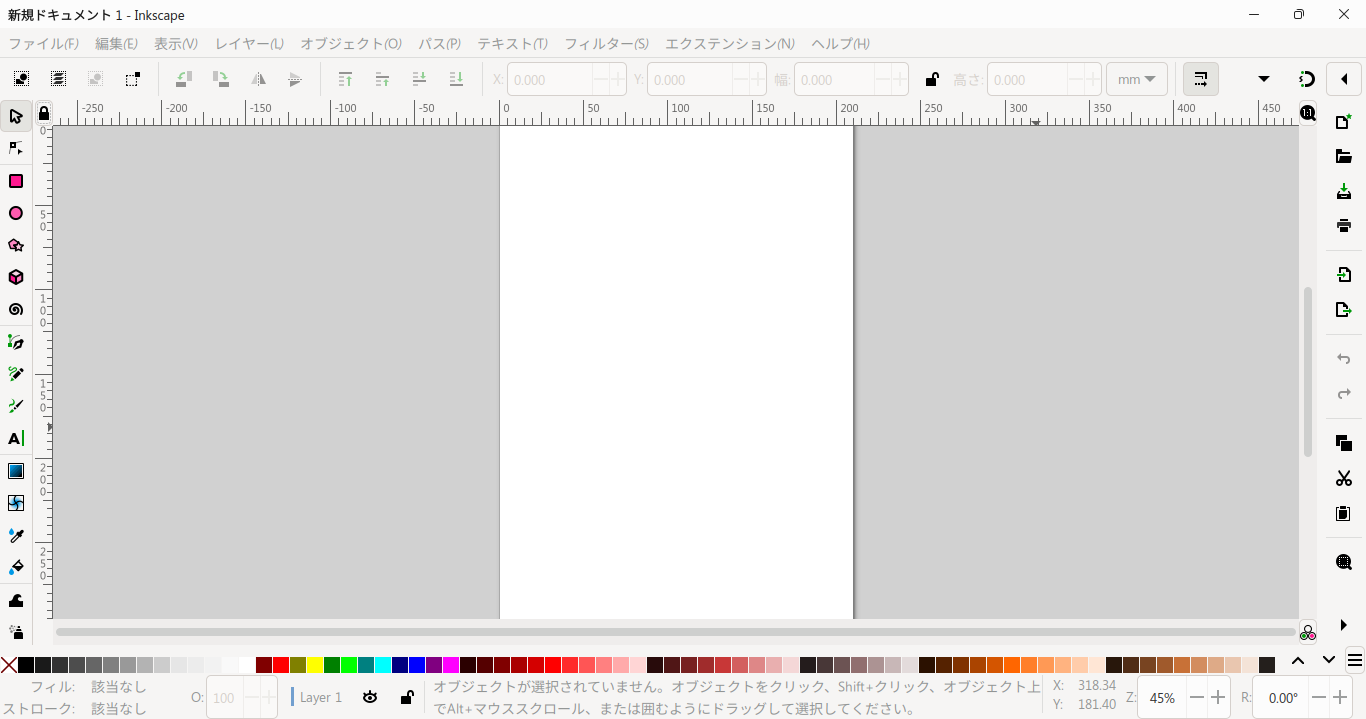
8. Inkscape
GIMPがJPGやPNGといったラスタデータを扱うのに対して、Inkscapeはベクターデータを扱います。
ベクター画像は拡大してもざらざらにならず、建物やイラストを描くのに適しています。
「Discover」からインストールできます。

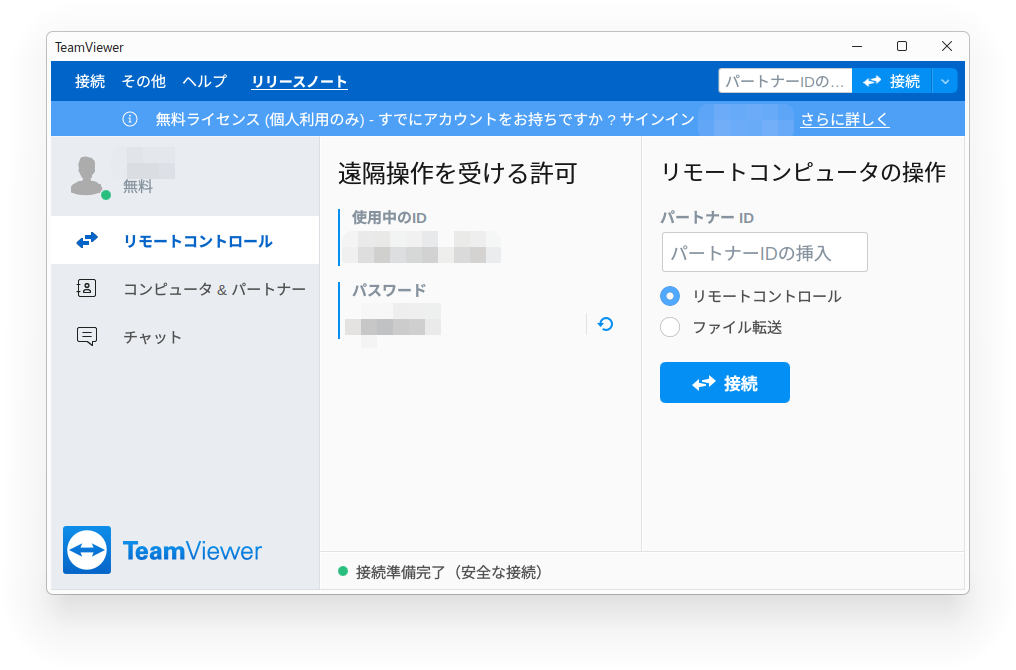
9. TeamViewer
リモートコントロールソフトです。
他の人のデバイスにリモート接続したり、逆にサポートを受けることができるアプリです。
こちらからダウンロードできます。


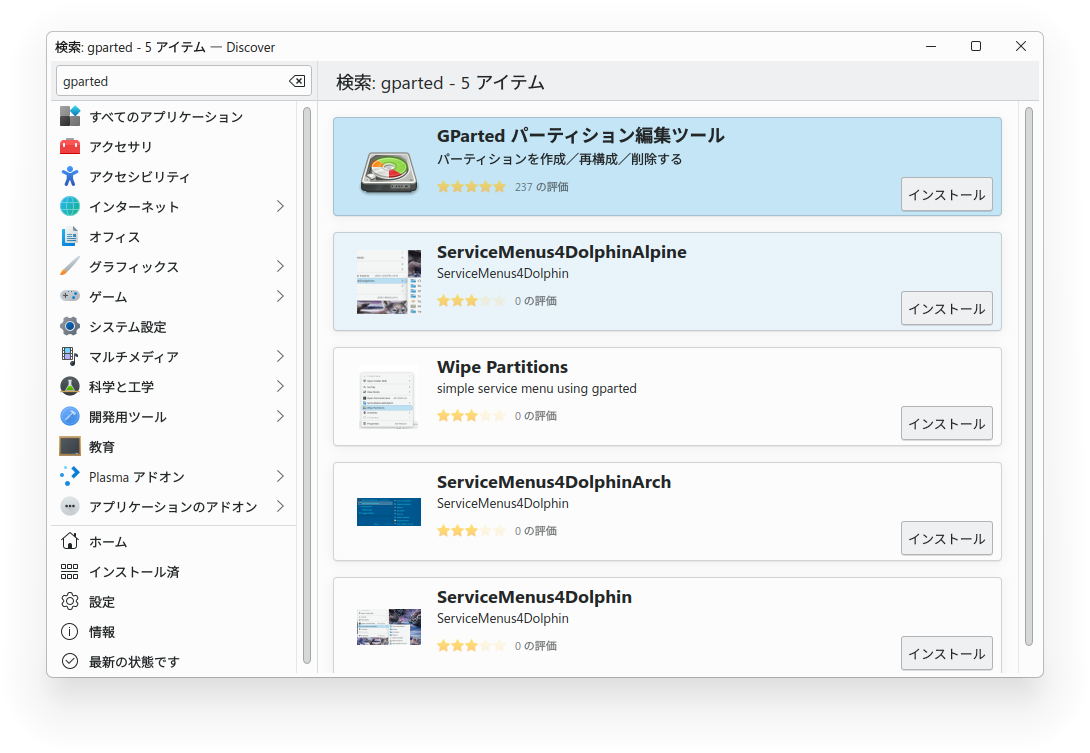
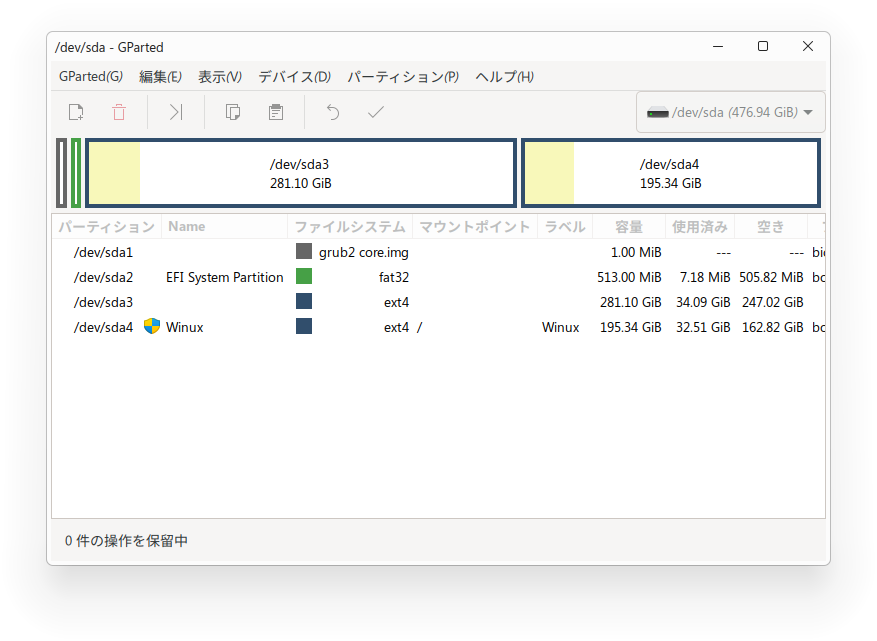
10. GParted
ディスクのパーティションを操作するソフトです。
「Discover」からインストールできます。


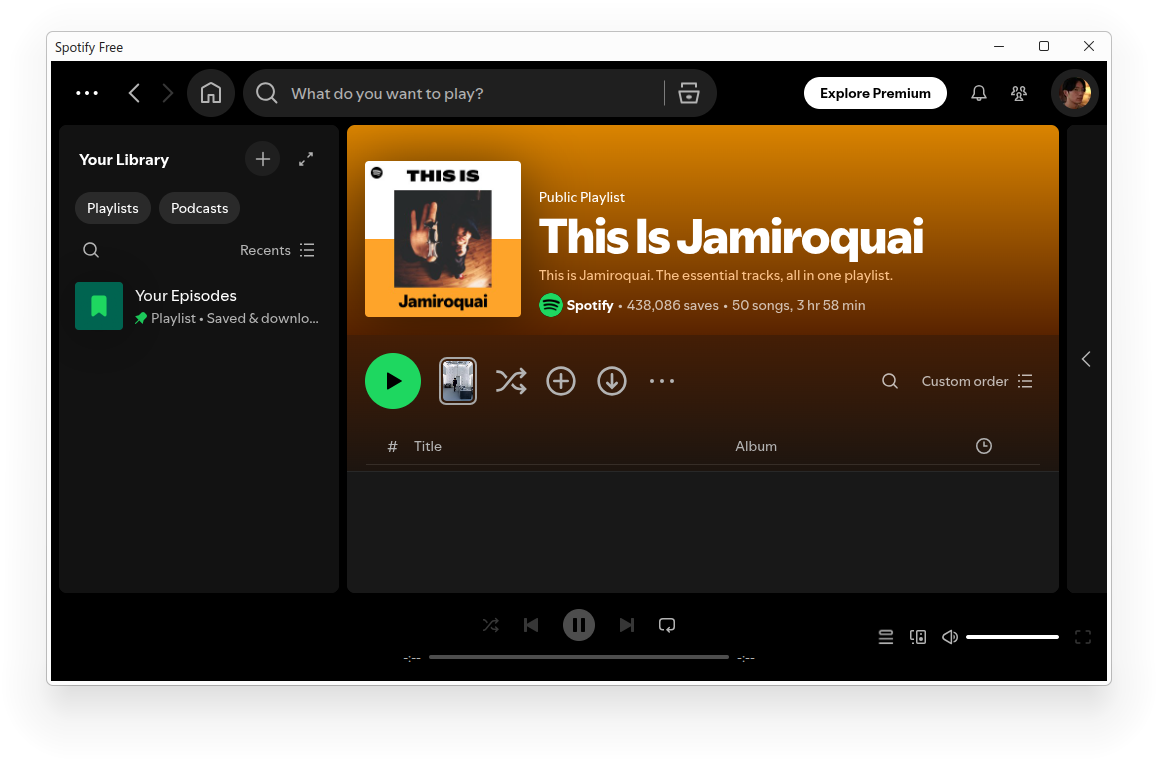
11. Spotify
以下のリンクからダウンロードしてインストールできます。「Spotify in Ubuntu Software」リンクをクリック
するとDiscoverが起動し、インストールできます。

以上、11種類のソフトウェアをご紹介しました。Winuxには様々なソフトウェアがプリインストールされていますが、Discoverから他にも様々なアプリケーションをインストールすることができます。
さまざまなオプションを探して試してみるのも良いと思います。

 ポチップ
ポチップ

もし気に入っていただけたら、ぜひ応援をお願いします!


はKDEデスクトップを採用しており、タスクバーの「Discover」アイコンからほとんどのソフトウェアをインストールできます。この記事では、11種類のソ)