
今回はManjaroをインストールしたあと入れておくといいおすすめアプリ14個を書きたいと思います。
主にデスクトップ用途のアプリです。
ManjaroなどArch Linux系のOSは .deb ファイル等をそのままインストールできません。
変換するツールはありますが、依存関係の問題などで正常に動作しないこともあります。
基本的には「ソフトウェアの追加と削除」から行うことになります。

デフォルトのブラウザはFirefox、メーラーはThunderbird、Office スイートはインストールするときに選択できます。
ポイント
DEBファイルなどは直接インストールできないので、基本的には「ソフトウェアの追加と削除」からアプリケーションをインストール・アンインストールすることになります。
Manjaroのまとめページはこちらです

1. ArcMenu
ソフトウェアというか、拡張機能でメニューを追加するものです。
Manjaroをインストールする時にGNOMEを選んだ場合、下にドックが表示されてそこから操作をしますが、上のタスクバーにもメニューを追加すると便利です。
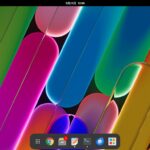
ドックの左のアプリを表示から拡張機能をクリックし、「拡張機能」をオンにして、「AecMenu」をオンにします。

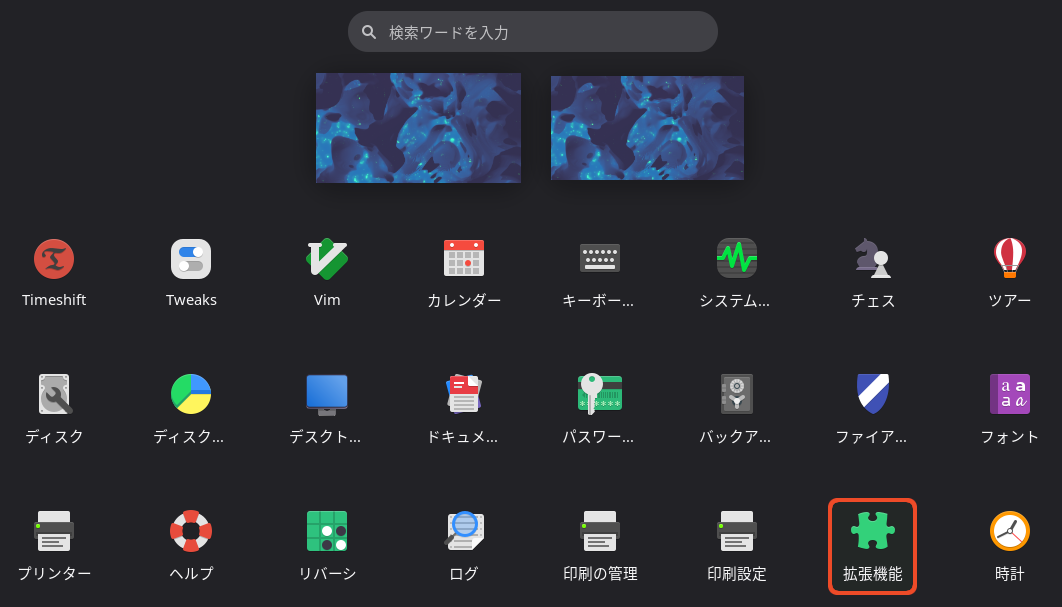
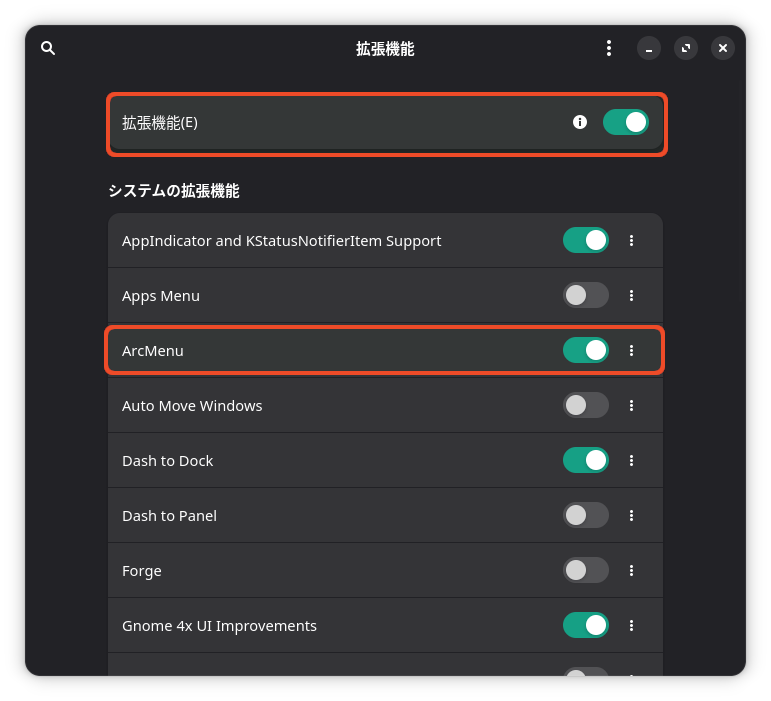
上のタスクバーの左からメニューが開けます。 アプリを起動していてドックが隠れていても、メニューからファイルを開けたりできます。
拡張機能を使えばデスクトップの配置は色々変えられます。
Windows風にもできますね。
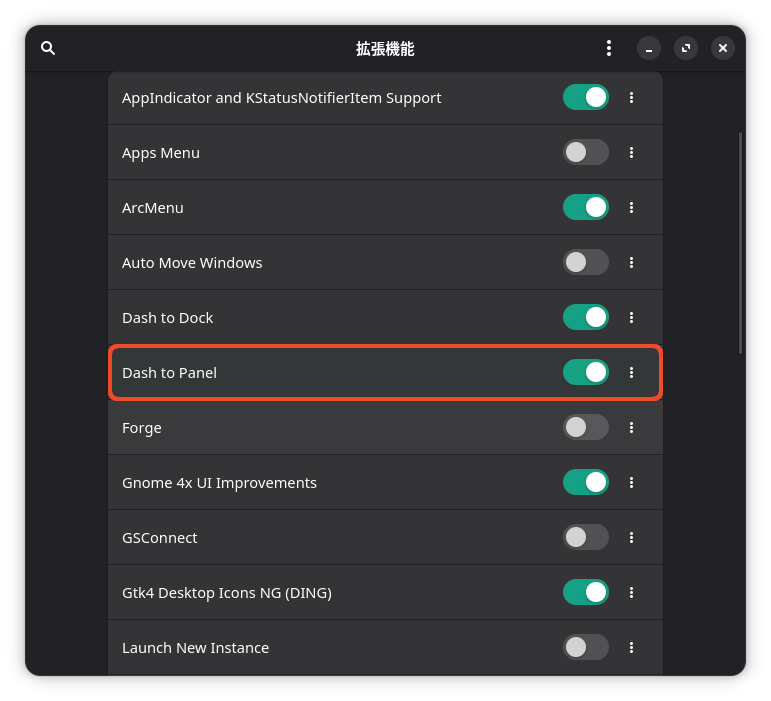
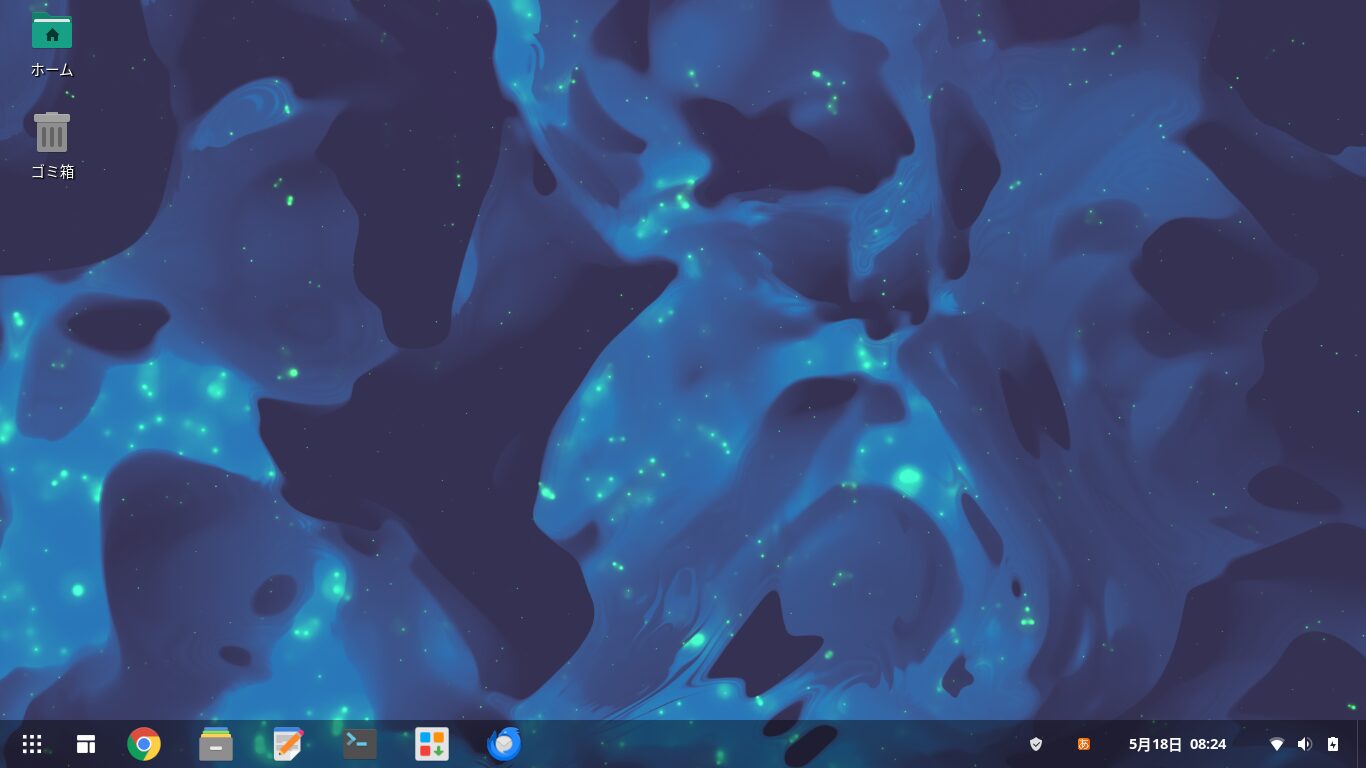
この拡張機能からデスクトップにホームディレクトリとゴミ箱のアイコンも表示させられます。


2. Snapプラグインのインストールと有効化
Manjaroをインストールする時に、Flatpakをソフトウェアの追加と削除に追加できました。
しかし、Snapパッケージは追加されていません。
SnapはUbuntu開発元のCanonicalが推進していてUbuntuとの統合が良く、自動更新が特徴ですが、起動が遅くディスク容量を多く使います。
Arch LinuxベースのManjaroではFlatpakの方がデスクトップ環境との親和性が高いため、Flatpakを優先したほうがいいです。
ただ、選択肢としてSnapを有効にしておくのも悪くはないと思います。
Snapをソフトウェアの追加と削除に追加して扱うようにするには、コンソールを開いて下のコマンドを実行します。
sudo pacman -S libpamac-snap-plugin
その後、ソフトウェアの追加と削除を開きます。
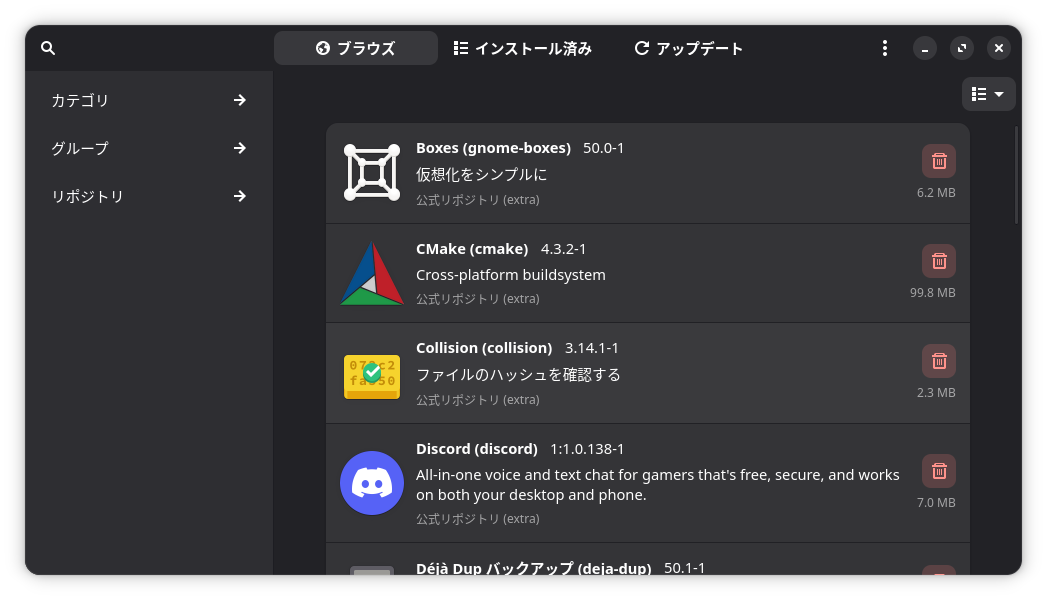
右上のハンバーガーメニューから「設定」を選択します。
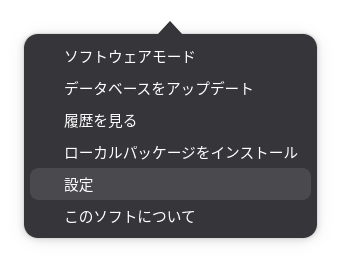
右上の「サードパーティー」をクリックします。
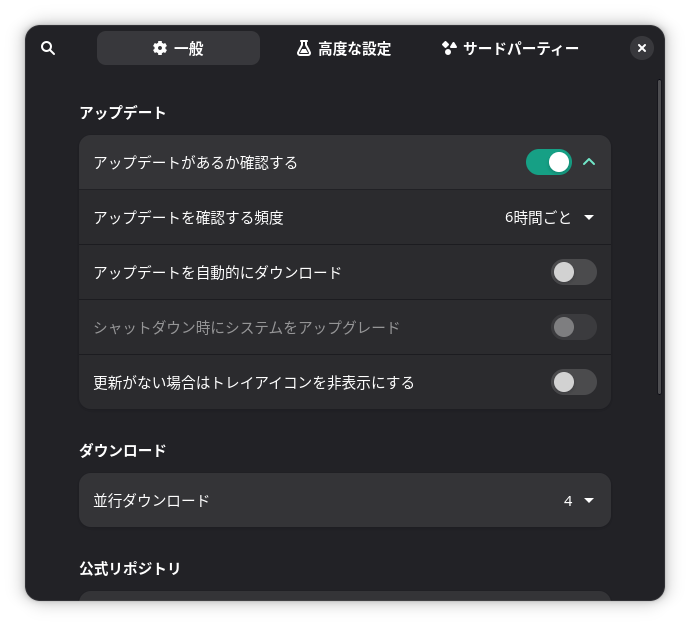
下の「Snapサポートを有効にする」をオンにします。
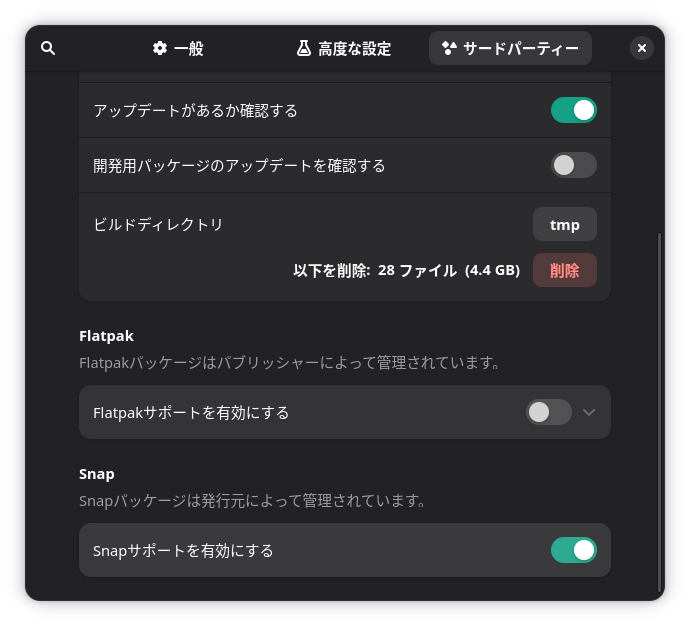
Manjaroは一般的なLinuxの実行ファイルDEBやRPMをそのまま扱えないので、ソフトウェアの追加と削除からソフトウェアをインストールするのが基本になりますが、そこにSnapを追加できました。
3. Google Chrome
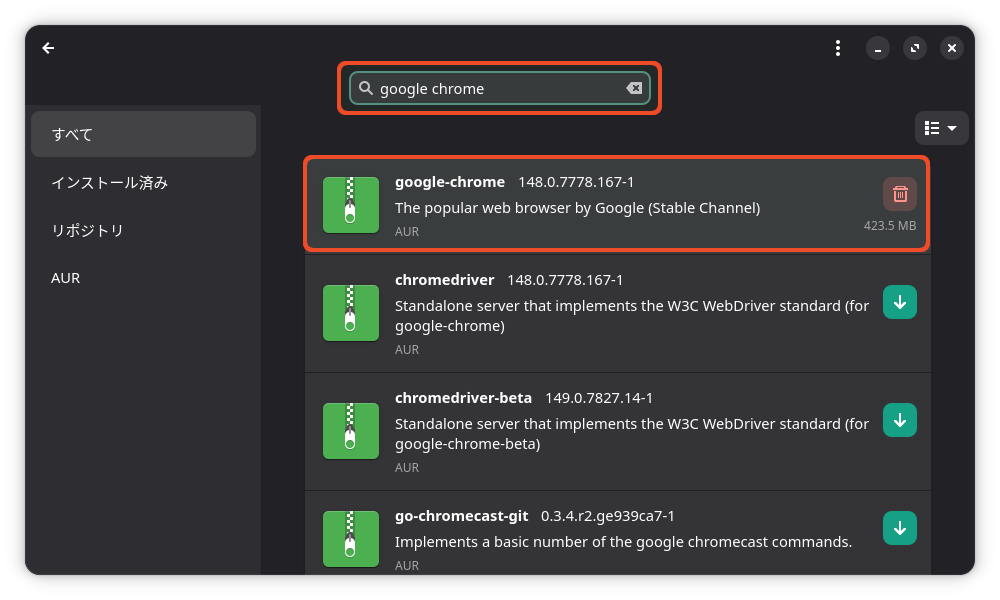
デフォルトのブラウザはFirefoxですが、WindowsでもChromeを使っていれば、ログインしてブックマークなど同期できるので便利です。
ソフトウェエアの追加と削除から検索してインストールします。AURからインストールできます。
4. GIMP
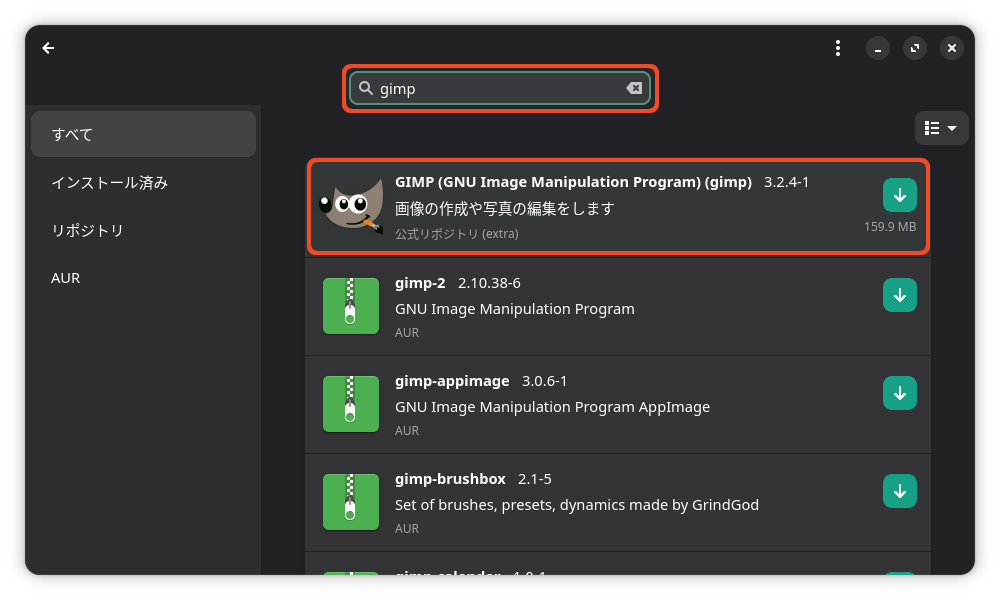
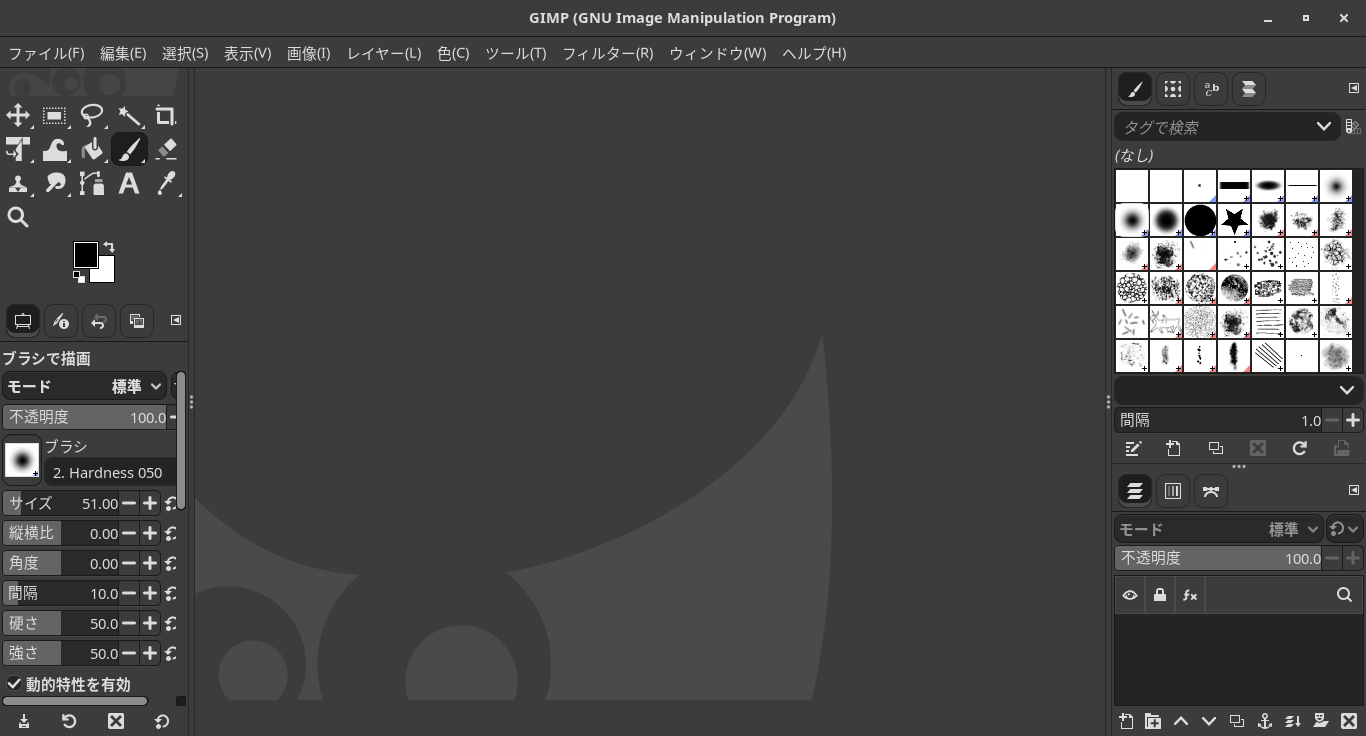
定番の画像編集ソフトです。 「ソフトウェアの追加と削除」から検索してインストールします。
オプション依存はどちらもチェックを入れてインストールしました。
どのアプリケーションもオプション依存などはチェックを入れて「適用」ボタンをクリックしてインストールします。
公式リポジトリからインストールできます。

5. Gedit
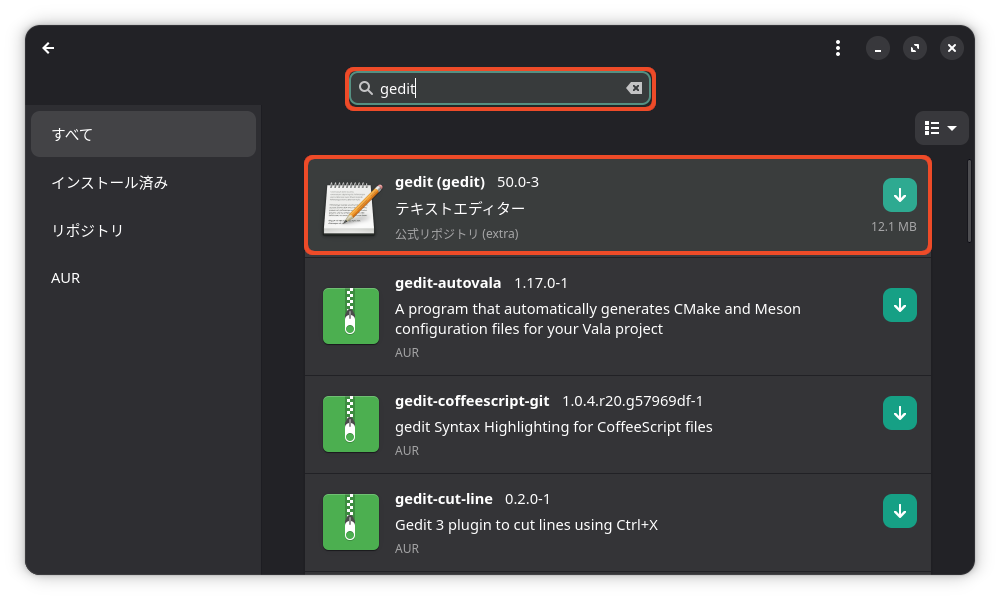
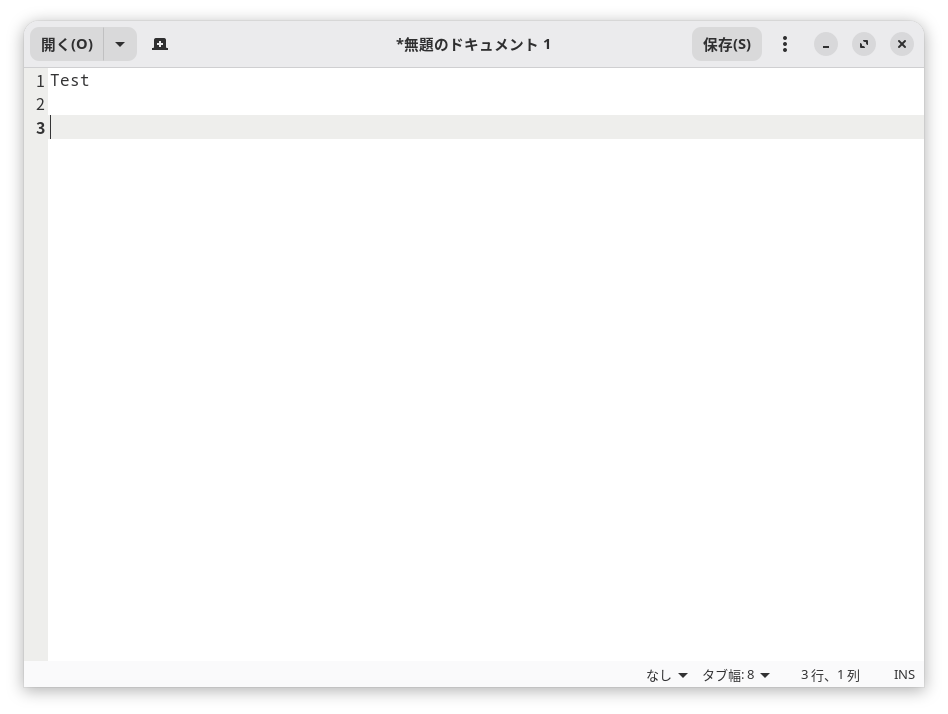
ManjaroのGNOME版のデフォルトのテキストエディタは gnome-text-editor ですが、Geditも使いやすいです。
公式リポジトリからインストールできます。
6. L3afpad
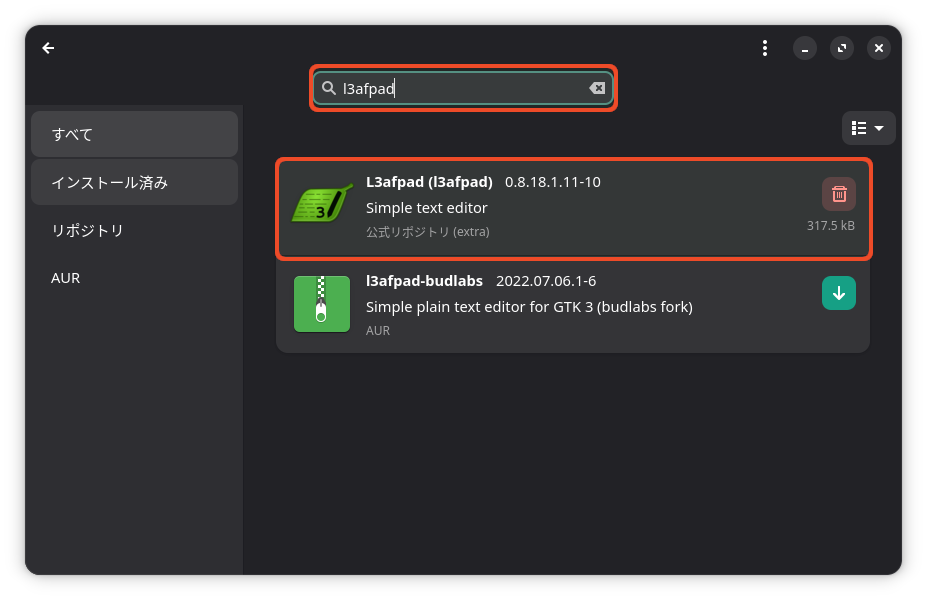
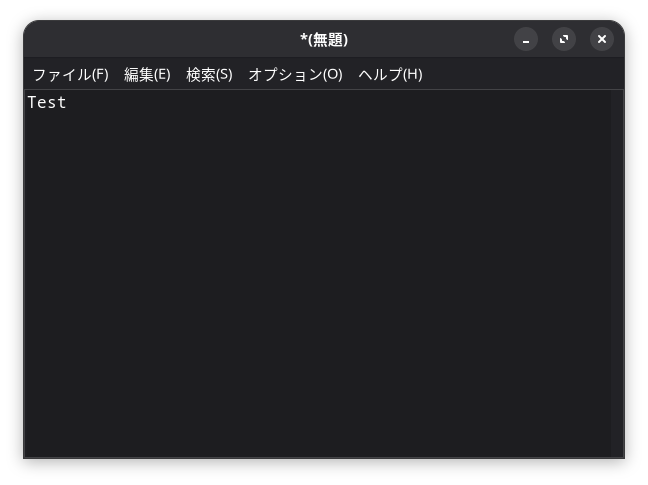
機能の少ない軽量のテキストエディタです。
公式リポジトリからインストールできます。

7. Notejot
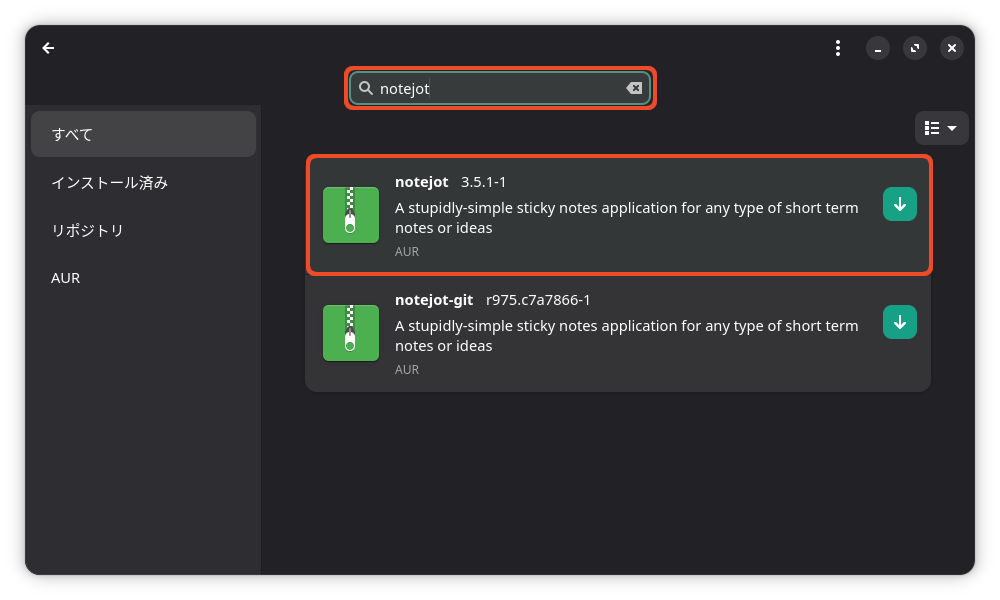
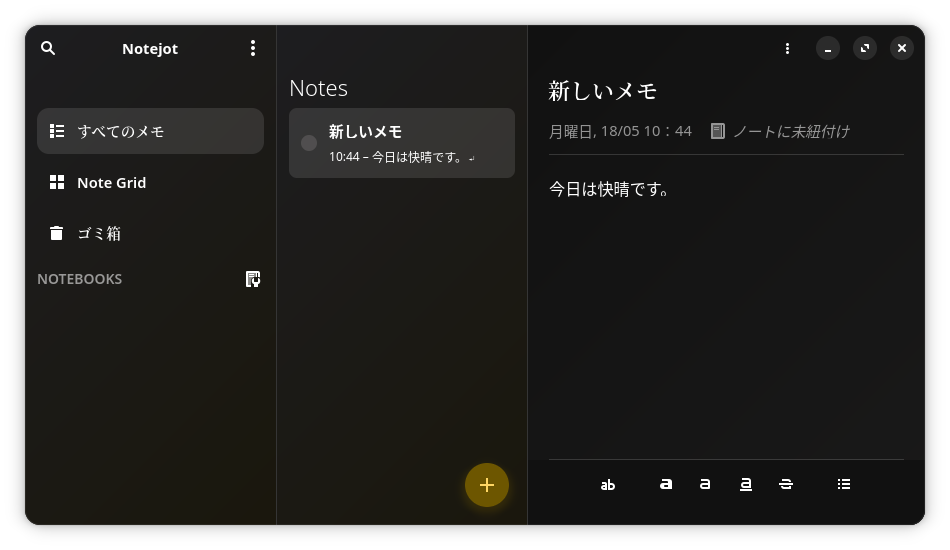
ノートを作成すると自動的に日時が挿入され、いろいろなメモや日記のような使い道ができます。
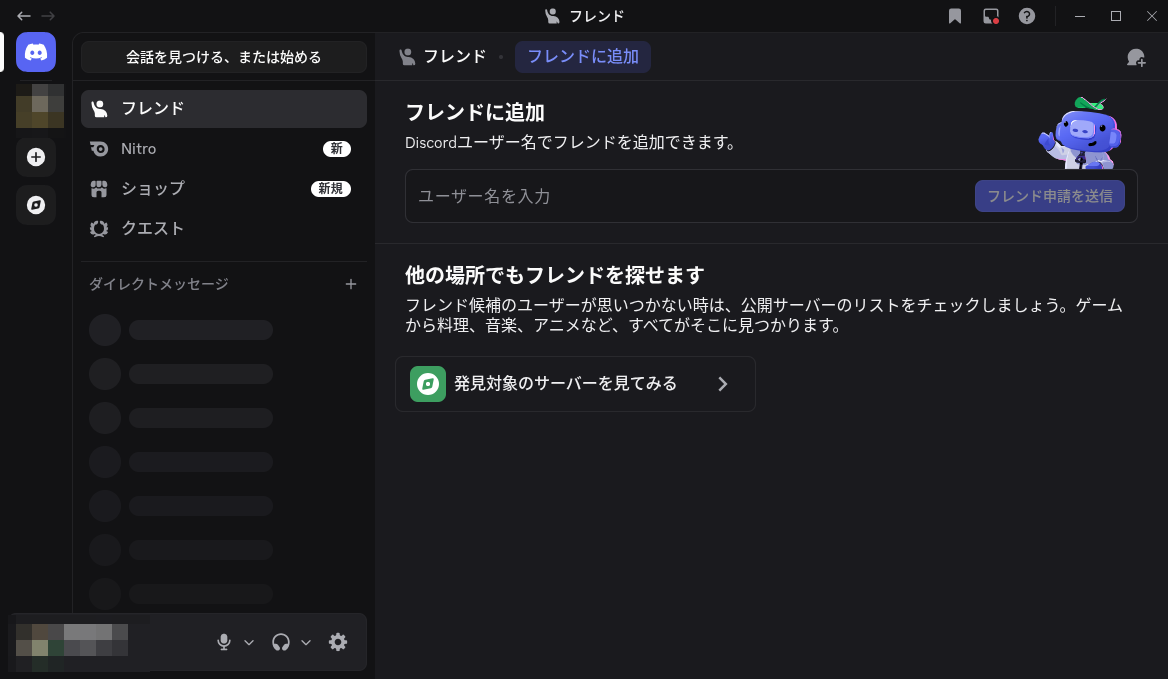
8. Discord
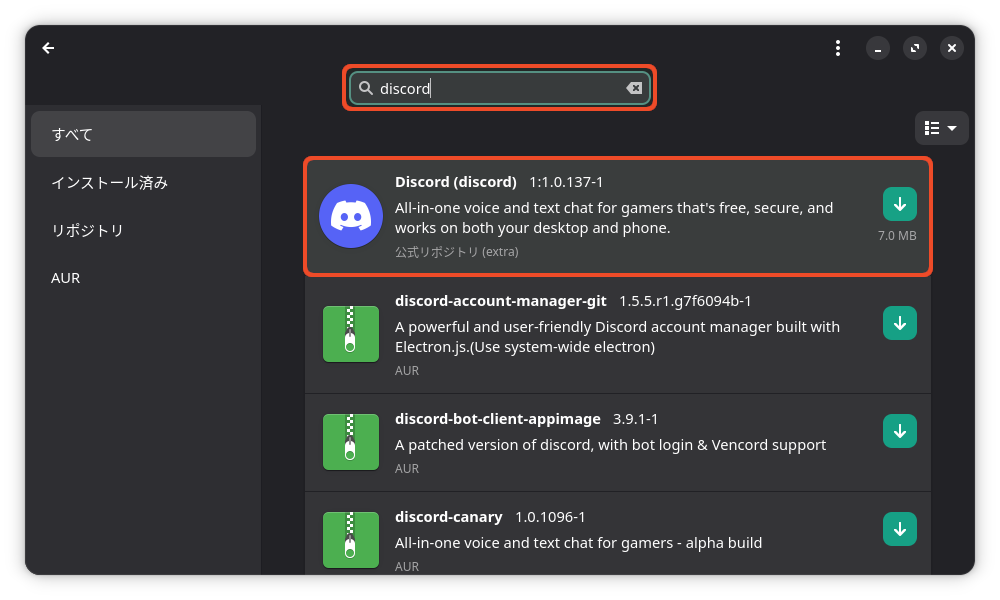
多機能なチャット・通話・コミュニケーションアプリです。 公式リポジトリからインストールできます。

9. GParted
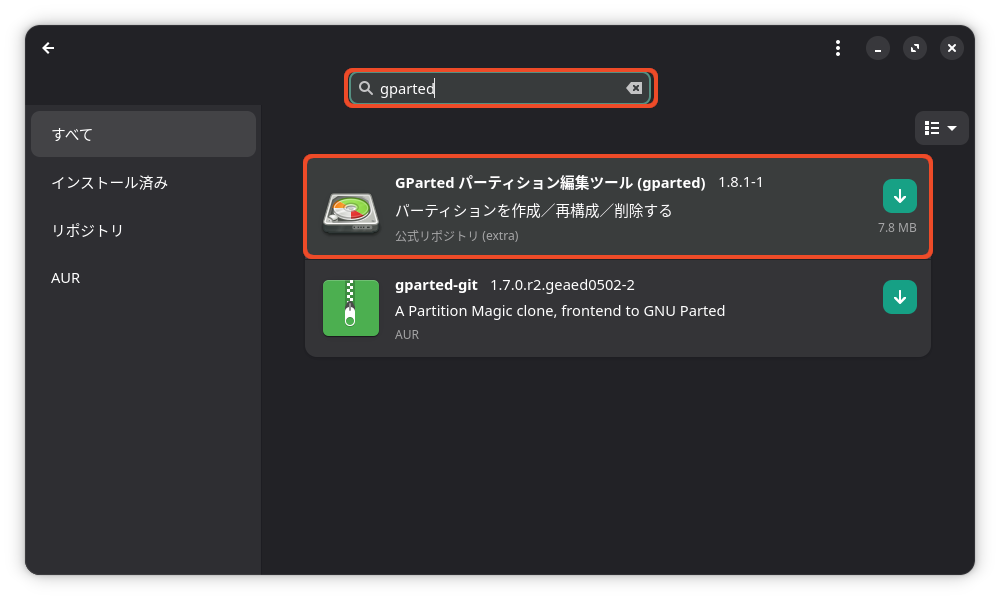
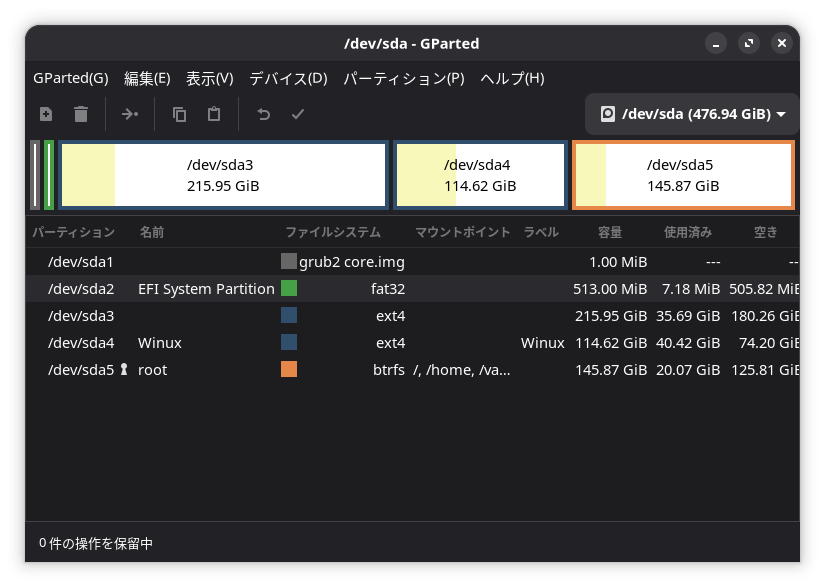
パーティションを操作するアプリです。 公式リポジトリからインストールできます。
インストール後、再起動を求められます。
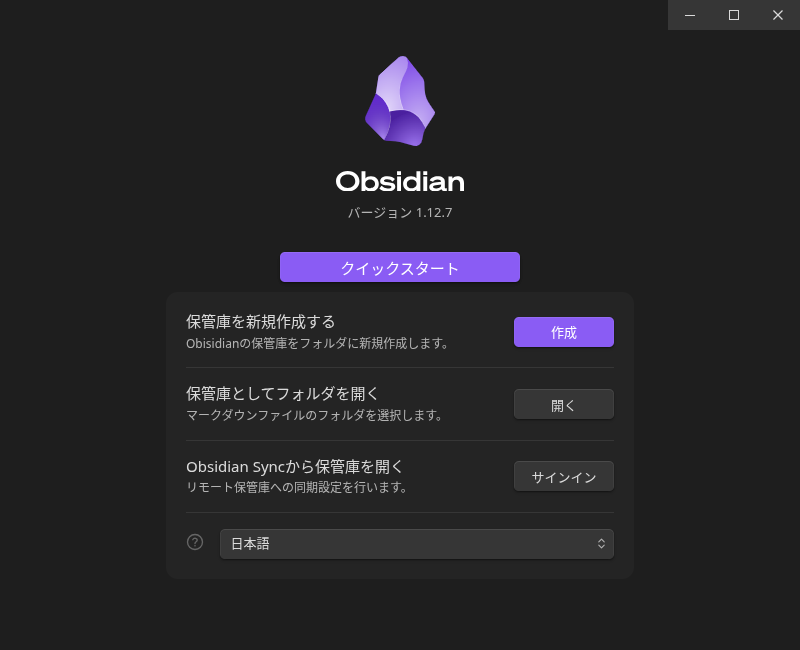
10. Obsidian
Obsidianとは黒曜石のことです。
黒曜石は石器時代によく使われたガラス質の石で、打ちかくと鋭い破片になります。
Obsidianは短めのノートをいくつも書き留め、リンクさせていくことで思考を研ぎ澄まし、鋭くするということらしいです。
他にはコミュニティプラグインのDataviewjsやChartsjsをインストールすると、表やグラフ、カレンダーなどが作れます。
基本的にはマークダウンで書きます。
マークダウンで書くと、ノート間でリンク等を簡単に張れます。
様々な用途に利用できるアプリです。
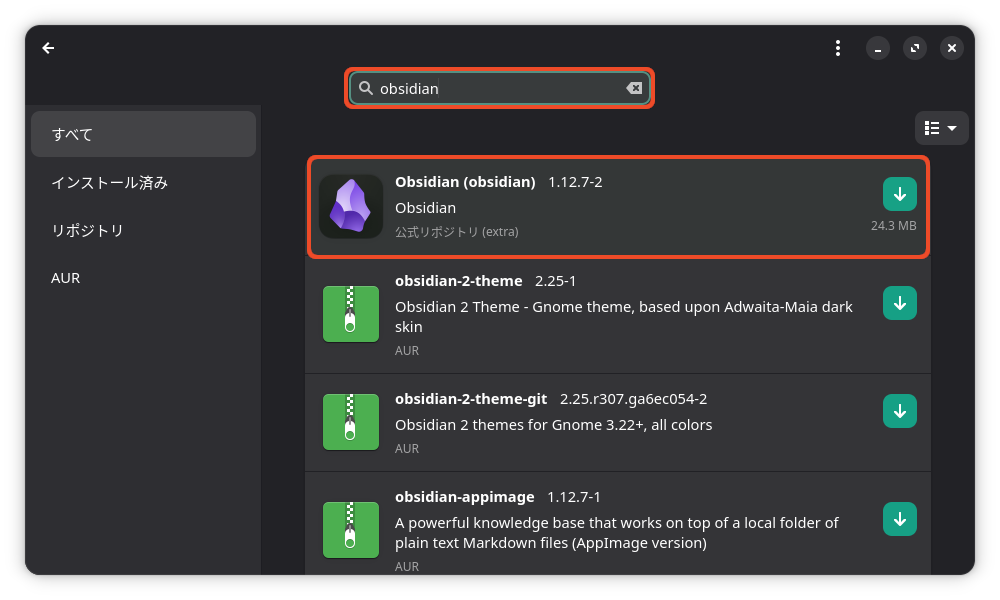
ソフトウェアの追加と削除から公式版がインストールできます。
11. Teamviewer
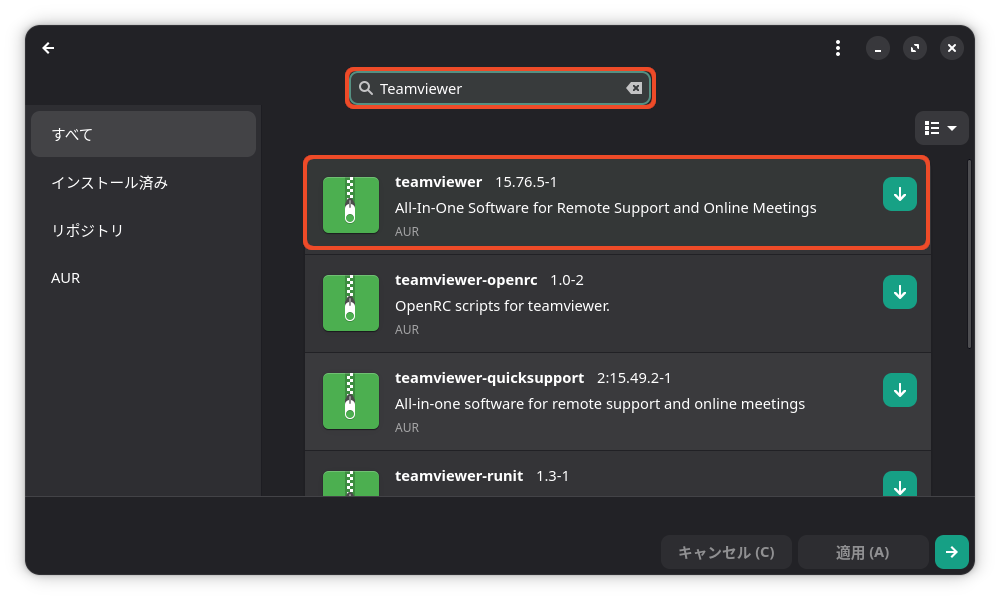
リモートコントロールアプリです。 IDとパスワードで接続し、相手のデバイスを遠隔コントロールしたり、サポートを受けたりできます。
AURからインストールできます。
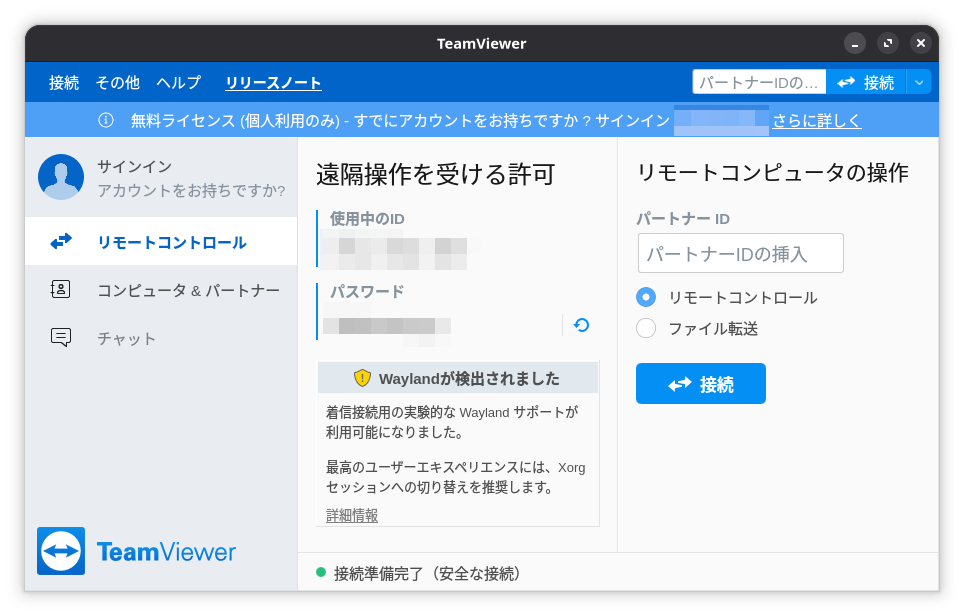
ただし、初回の起動の時、Teamviewer daemonがスタートしていないと出るので、コンソールで
sudo systemctl start teamviewerd.service
を実行すると起動します。
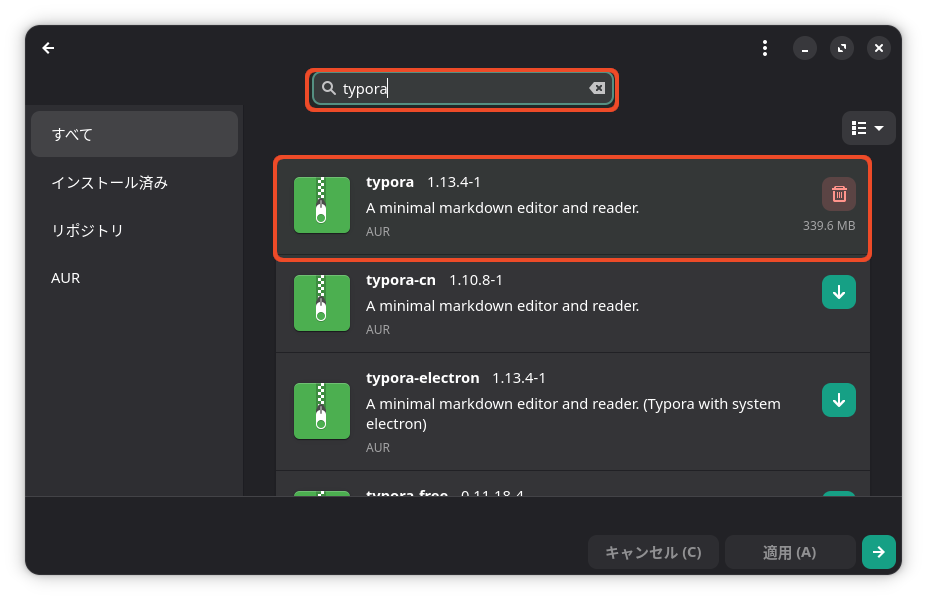
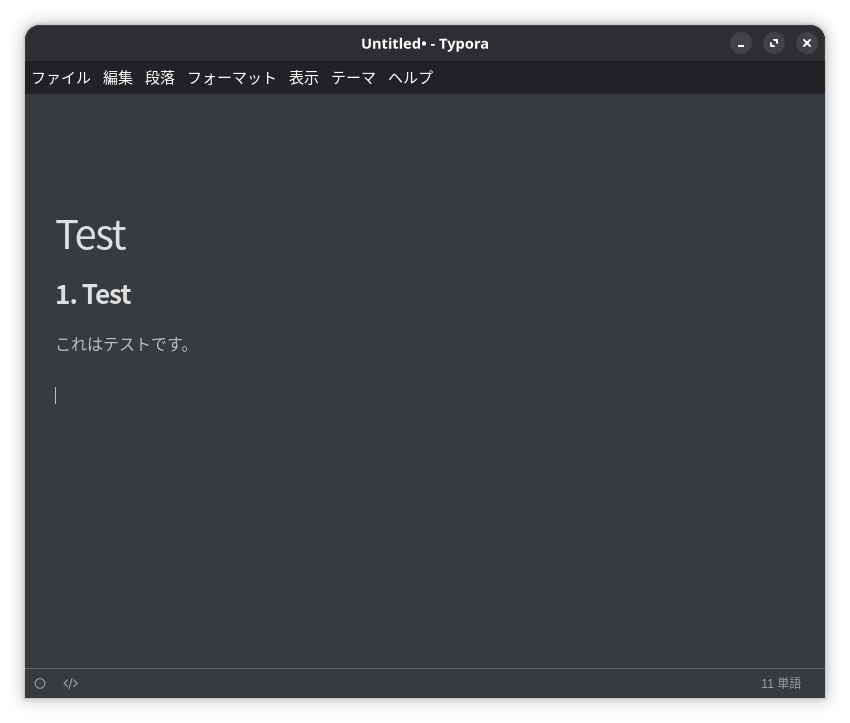
12. Typora
シンプルなマークダウンエディタです。
私はブログの下書きなどに使っています。
そのままGutenbergに貼っても改行などは正確にはコピペできません。
ですが、直感的で見栄えがすぐわかるので使っています。
また、一般的なマークダウンの書き方ですと、半角スペース2個+Enterで段落を分けずに強制改行ですが、Typoraでは半角スペース2個+Shift+Enterで強制改行になるなど、一般的なマークダウンの書き方とは少し違う部分もあります。
AURからインストールできます。
13. Inkscape
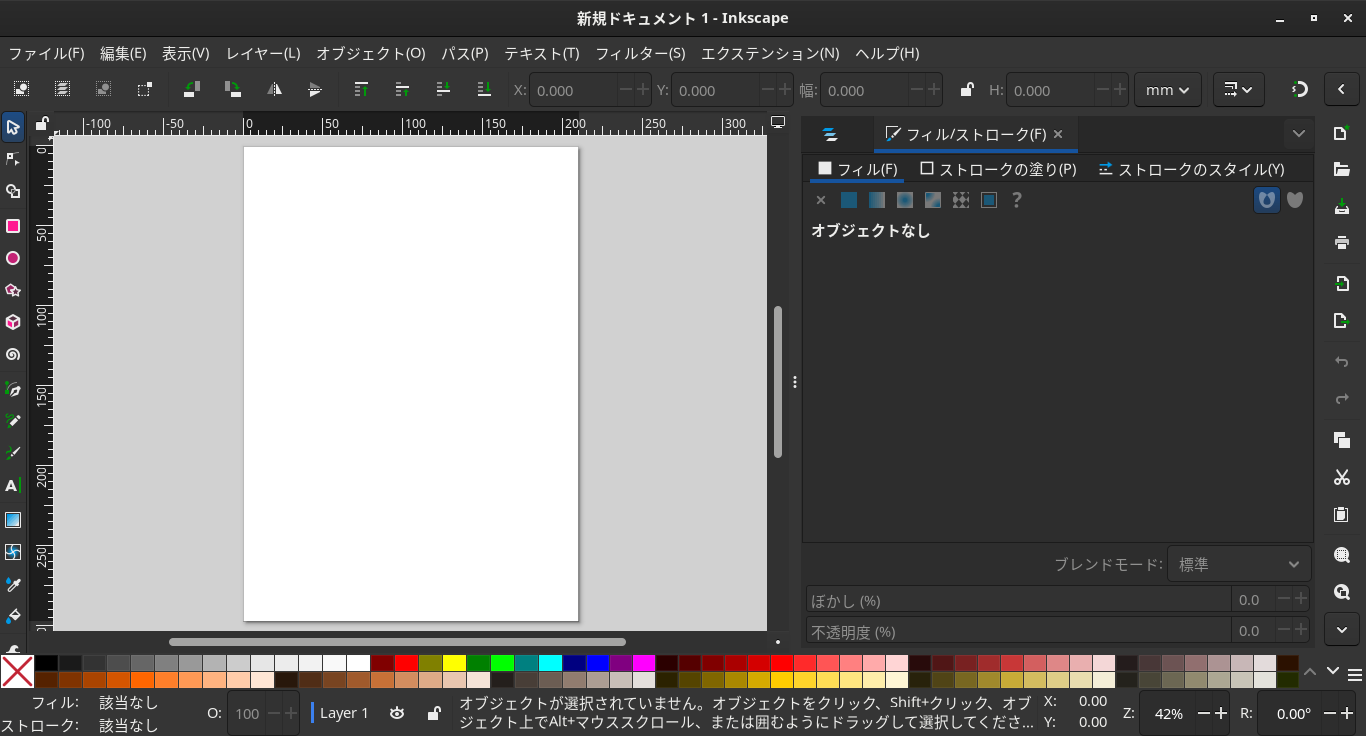
GIMPがJPGやPNGといったラスタ画像を扱うのに対して、Inkscapeはベクターグラフィックを扱います。
ベクターグラフィックは拡大してもざらざらになりません。
点や線の座標を扱っています。
建物やイラストを描くのに向いています。
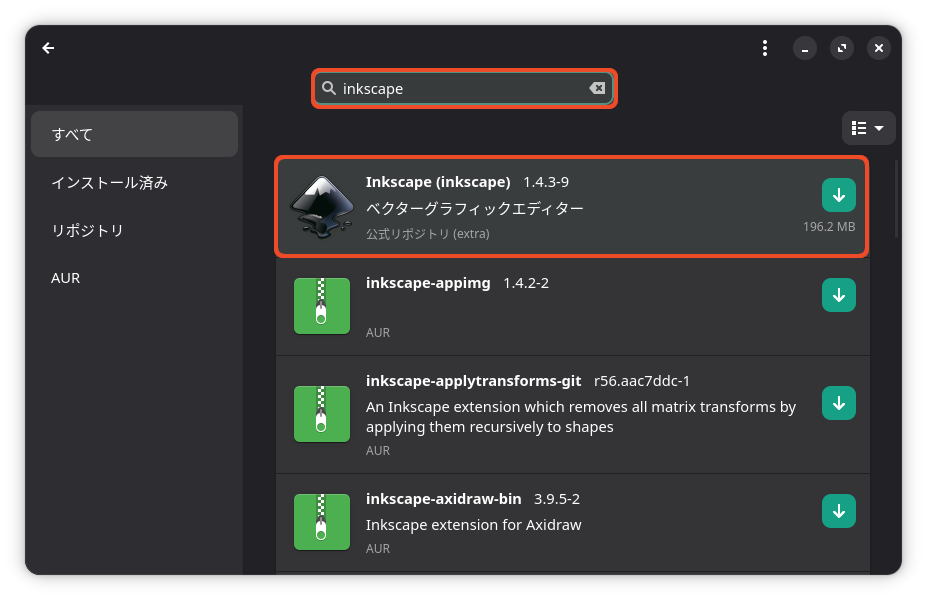
公式リポジトリからインストールできます。
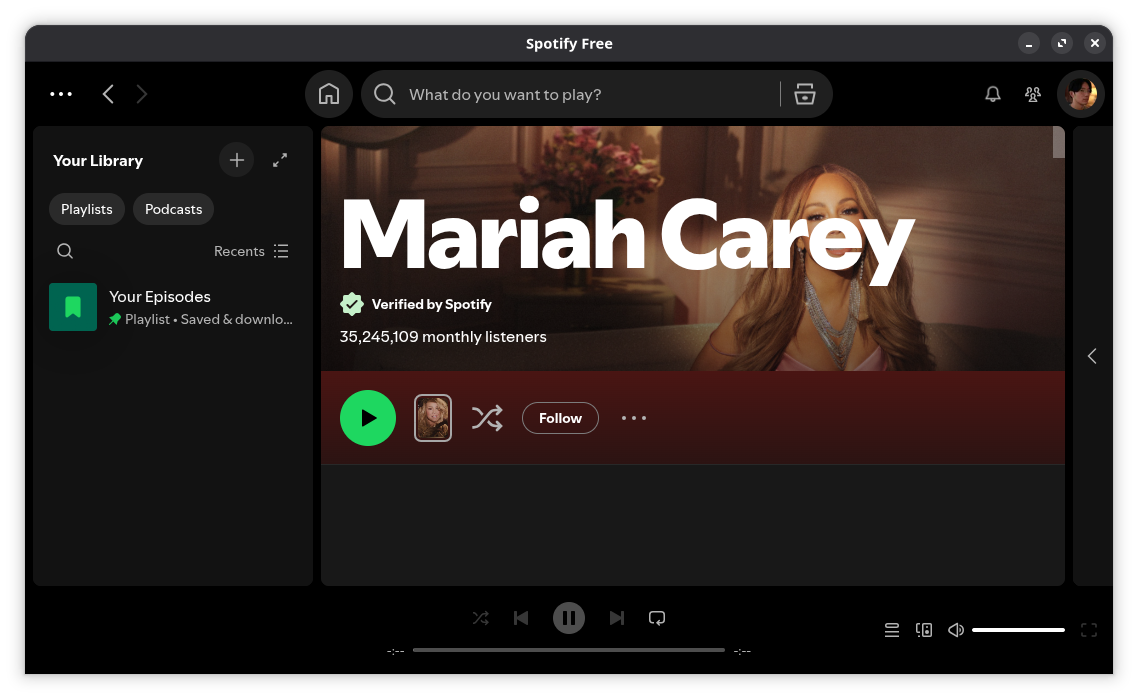
14. Spotify
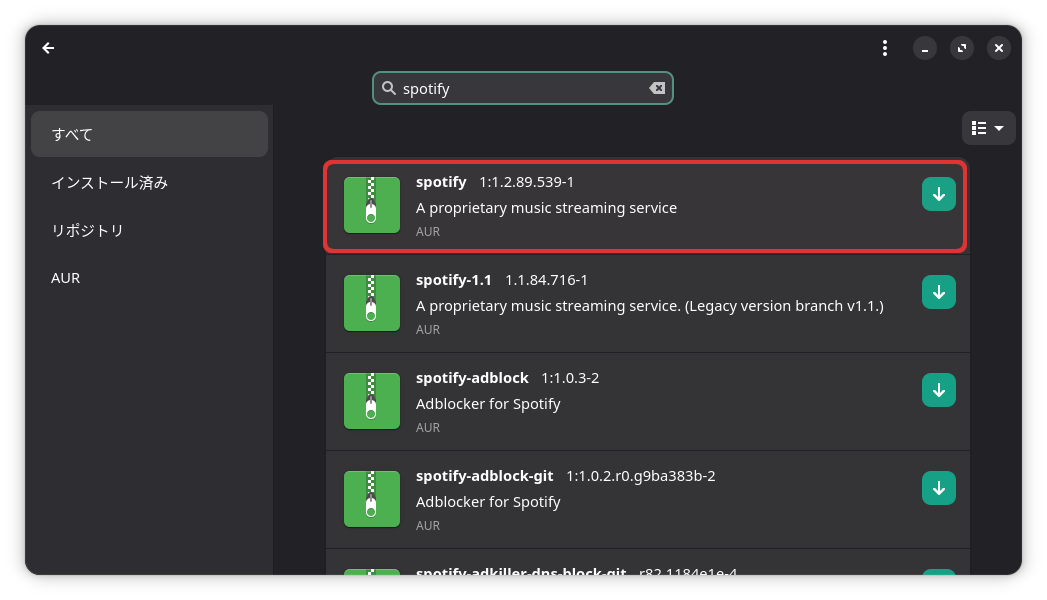
「ソフトウェアの追加と削除」からインストールできます。
以上、12個のソフトウェアをご紹介しました。
ソフトウェアの追加と削除から色々なソフトウェアがインストールできるので、便利で使いやすい物を探してみてください。

 ポチップ
ポチップ

よろしければ応援お願いします


