
以前SambaとNautilusの共有機能を使って smb.conf を編集することなくファイル共有する方法を書きました。


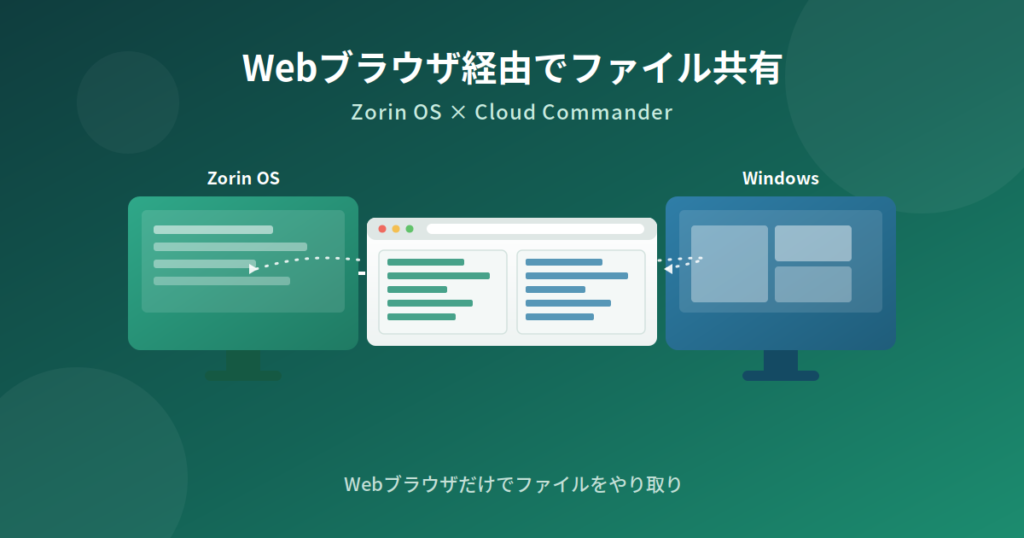
今回はCloud Commanderというアプリケーションをインストールし、Webブラウザ経由でファイル共有する方法を書きたいと思います。ローカルネットワーク上でWebブラウザを使ってファイル共有できます。
nautilus-shareとSambaでもファイル共有はできますが、大量のファイルを一度に送るときにはCloud Commanderを使ってWebブラウザ経由で送った方が楽な場合もあります。
Zorin OSをクリーンインストールした後にデータを送るときなど、たくさんのファイルを移行する時に役に立つと思います。

1. Node.jsをインストールする
Cloud CommanderはNode.jsベースで動作しますので、まずNode.jsがインストールされているか確認します。
node -v
インストールされていない場合はインストールします。
ただし、Cloud CommanderはNode.jsの比較的新しいバージョンでしか動作しないので、普通にaptでインストールしたNode.js上では動作しないことがあります。
そこで次のコマンドを実行します
curl -fsSL https://deb.nodesource.com/setup_20.x | sudo -E bash -
次に下のコマンドでNode.jsをインストールします。
sudo apt install nodejs
これで nodejs と npm の両方がインストールされます。
nodejs と npm のバージョンを確認します。
node -v
npm -v
Node.js 18.20.5以降でCloud Commanderは動作できます。

2. Cloud Commanderのグローバルインストール
次にCloud Commanderのインストールをします。
ここでCloud Commanderをグローバルインストールします。 グローバルインストールとはCloud Commanderをそのフォルダだけでなく、システム全体のどこからでも呼び出せる状態にしてインストールする、という意味です。
そのため、コマンドの後ろに-gを付けます。
sudo npm i cloudcmd -g
3. Cloud Commanderを起動する
Cloud Commanderを起動するには下のコマンドを実行します。
cloudcmd
これでCloud Commanderが起動し、Webブラウザでフォルダが見えるようになります。
Webブラウザで下のアドレスを開いてみてください。
これまでの操作が正しければ、Webブラウザ上に右と左にフォルダ一覧が表示されます。
ローカルネットワーク上の他のPCからアクセスするには、ファイアウォールの8000/tcpポートを開ける必要があります。
ファイアウォールの画面を開きます。
sudo gufw
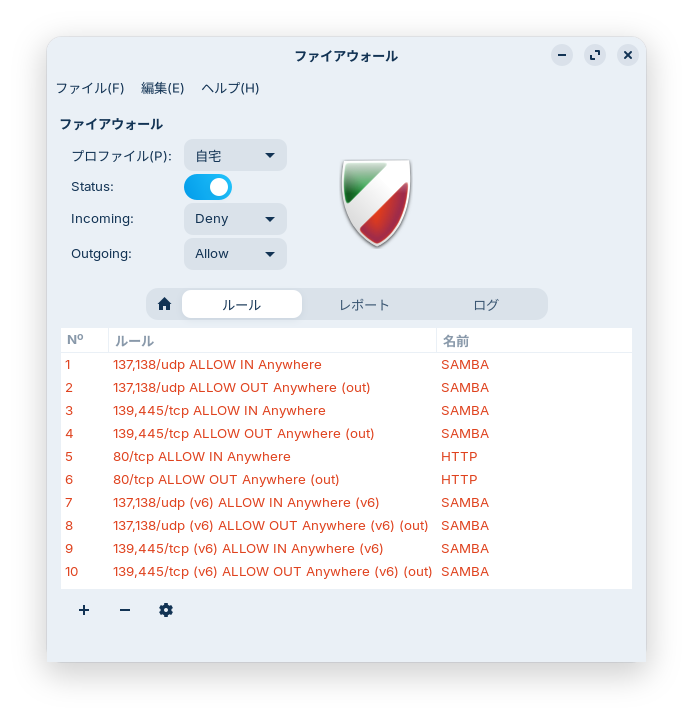
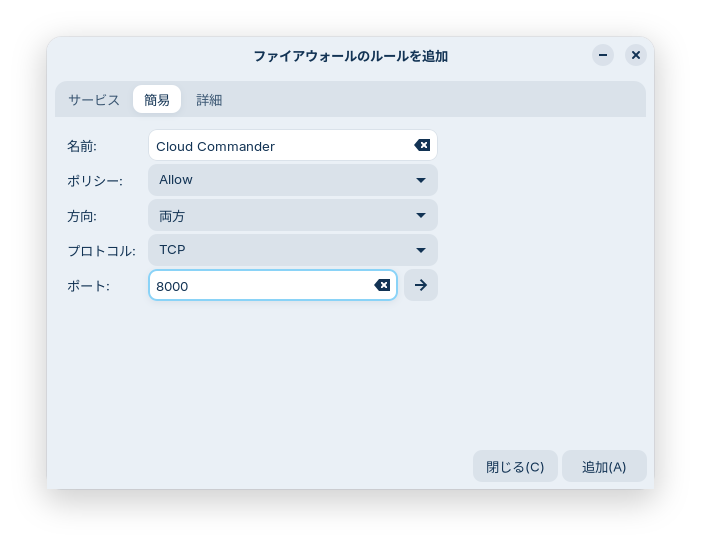
「ルール」をクリックし、左下の「+」をクリックし、「簡易」タブに画像のように入力し、「追加」ボタンをクリックします。
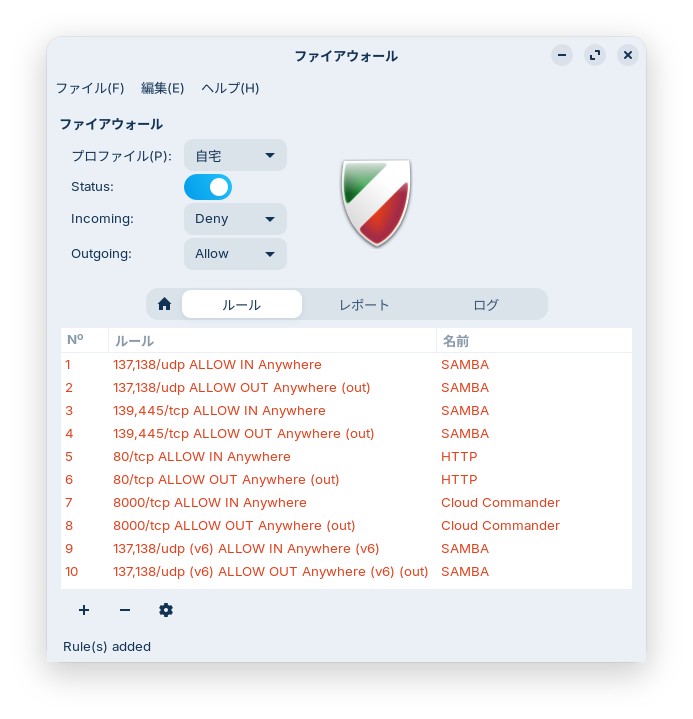
ポートを開けることができたら、ローカルネットワーク上の他のPCのWebブラウザで
http://192.168.xxx.xxx:8000
にアクセスしてみてください。(xxx の部分はお使いのZorin OSのローカルネットワークアドレスに置き換えてください)
これまでの操作が正しければ、Webブラウザ上に右と左にフォルダ一覧が表示されます。
ここで、Webブラウザに表示されるのはZorin OSの中身だけです。
画面上に出ている左でも右でもどちらでもいいので、ローカルネットワーク上のほかのPC上でファイルをWebブラウザ上のZorin OSのフォルダにドラッグアンドドロップすれば、Zorin OSにファイルを渡すことができます。
Webブラウザ上のZorin OSのファイルを右クリックして、「Download」をクリックするとZorin OSのファイルをローカルネットワーク上のほかのPCにダウンロードできます。
ただ、今のブラウザは http://~ といったセキュリティのない接続からのファイルのダウンロードをブロックすることが多いです。
Chromeの場合はダウンロード時に右上のダウンロードのマークをクリックして「保存」をクリックするとダウンロードができます。

4. Cloud CommanderをPCが起動したときに自動起動するようにする
Cloud CommanderをPCが起動したときに自動起動するよう systemctl 用の設定ファイルを作成します。
sudo gedit /etc/systemd/system/cloudcmd.service
このファイルの中に
[Unit]
Description=Cloud Commander
After=network.target

[Service]
Type=simple
User=〇〇〇〇
ExecStart=/usr/bin/cloudcmd
Restart=always

[Install]
WantedBy=multi-user.target
とコピペして保存します。(User=〇〇〇〇 の部分はお使いのユーザー名に置き換えてください)
次に下のコマンドを実行してください。
sudo systemctl daemon-reload
sudo systemctl enable --now cloudcmd
これでCloud Commanderのインストールと設定は終わりです。
SambaとNautilusの共有機能を使ったファイル共有と、Cloud Commanderを使ってWebブラウザ経由でファイル共有する方法は、人によって好みが分かれると思います。
基本的にCloud Commanderを使うとWebからのダウンロード・アップロードという感じになると思います。
一度に大量のファイルを転送する時にはCloud Commanderを使うといいかもしれません。

 ポチップ
ポチップ

まとめ
Cloud Commanderを使うには、まずNode.jsとnpmをインストールします。
次にnpmコマンドでCloud Commanderをインストールします。
Cloud Commanderを起動させ、localhost:8000にWebブラウザでアクセスするとZorin OS内のフォルダが左と右に表示されます。
ファイアウォールで8000/tcpのポートを開け、ローカルネットワーク上のほかのPCからZorin OSにファイルを渡すには、Webブラウザに表示されたZorin OSのフォルダやフォルダ内にファイルをドラッグアンドドロップすると渡すことができます。
Zorin OS内のファイルをローカルネットワーク上のほかのPCにコピーするには、Zorin OS内のファイルを右クリックして「Download」を選択し、ダウンロードすることでファイルのコピーができます。
また、Cloud CommanderをPCが起動した時に自動起動するようにも設定できます。
よろしければ応援お願いします


