広告 Linux Zorin OS スマートフォン パソコン

Zorin Connect ・ KDE Connect を使って Zorin OS 18.1 Core とスマートフォンを接続する

2026年5月24日 春雨

Zorin Connect を使うと、スマートフォンとZorin OSのPCをペアリングさせて、スマートフォンから写真などを素早く送れたりします。
メールに添付したりしなくて済みます。

1. スマートフォンにアプリをインストールする

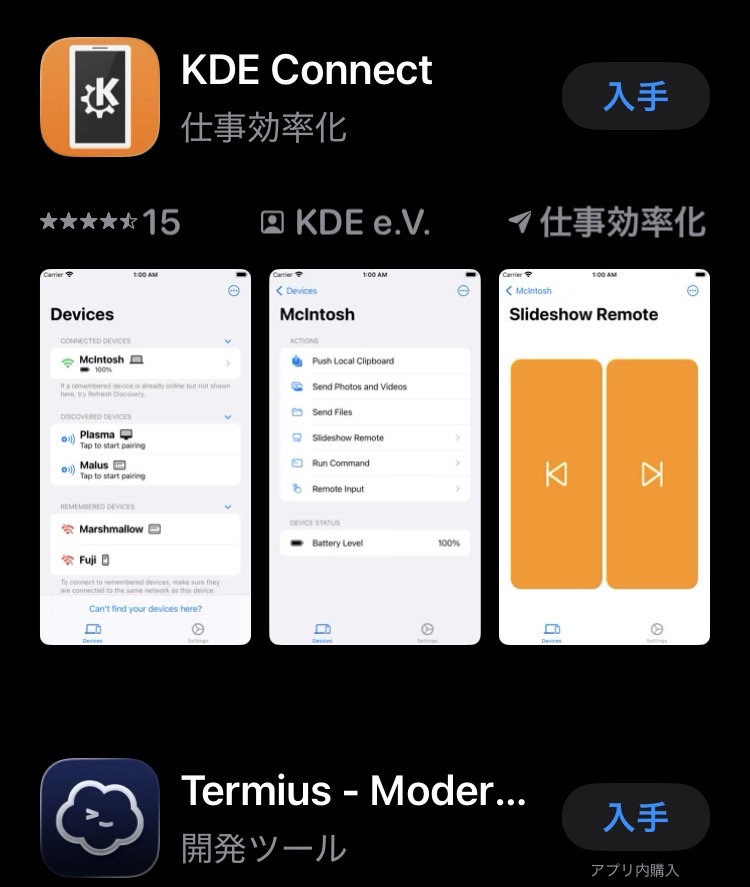
まず、AndoroidではGoogle Playから「Zorin Connect」を、iPhoneでは「KDE Connect」をインストールします。

Zorin Connect
Google Play

KDE Connect

App Store
KDE Connectインストール画面
Screenshot

両方のデバイスが同じローカルネットワーク上にあることを確認してください。

2. Zorin Connectを起動してペアリングをする

「スタート」⇢「システムツール」⇢「Zorin Connect」を開きます。
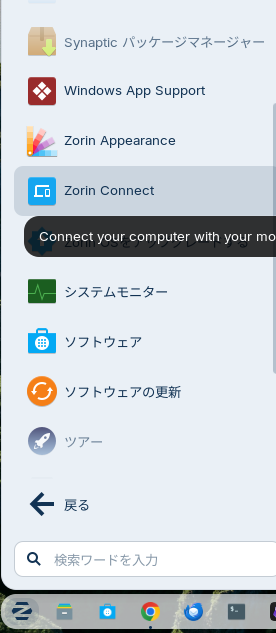
スタートボタンからメニューのZorin Connect選択の画像
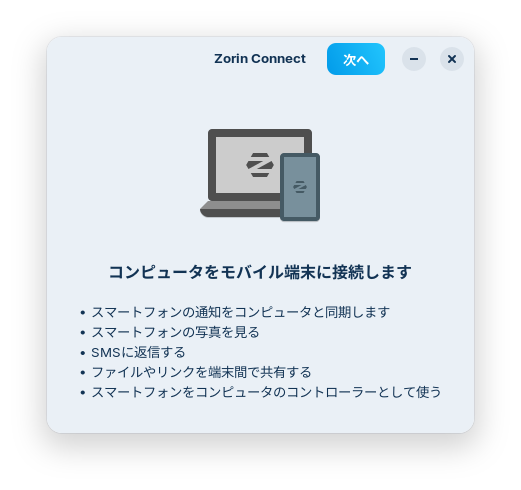
Zorin Connectでスマートフォンに接続する画面

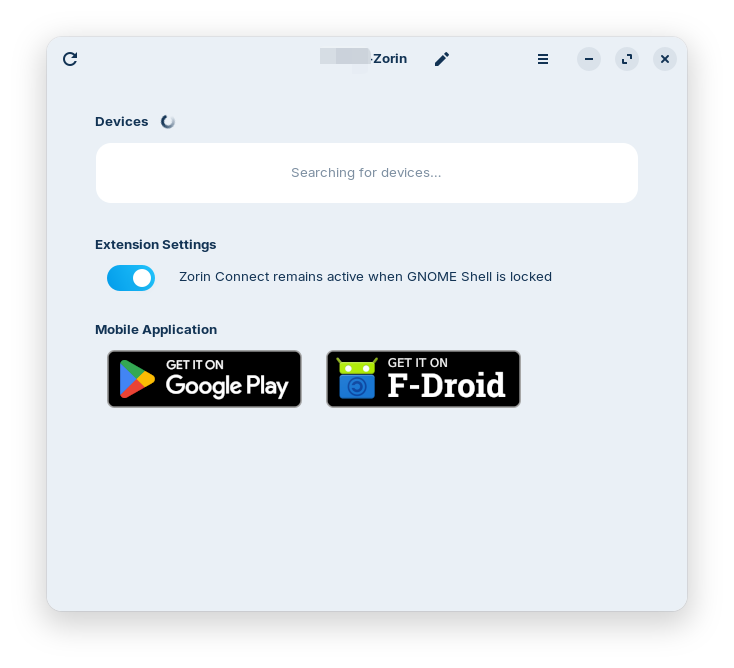
「次へ」をクリックするとウィンドウのような状態になります。

スマートフォンを検索している画面

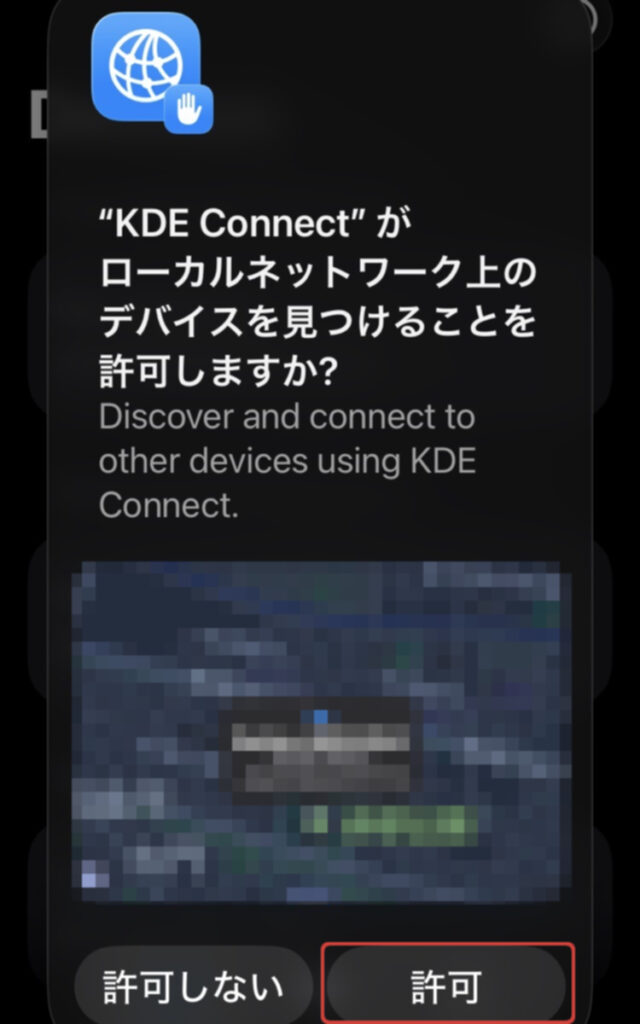
スマートフォン側でもZorin OSからみつかるよう許可を出します。

スマートフォンからZorin OSのPCを見つける許可を出す画面

しばらくして、スマートフォンが見つかります、

見つかったスマートフォンをクリックしてください。
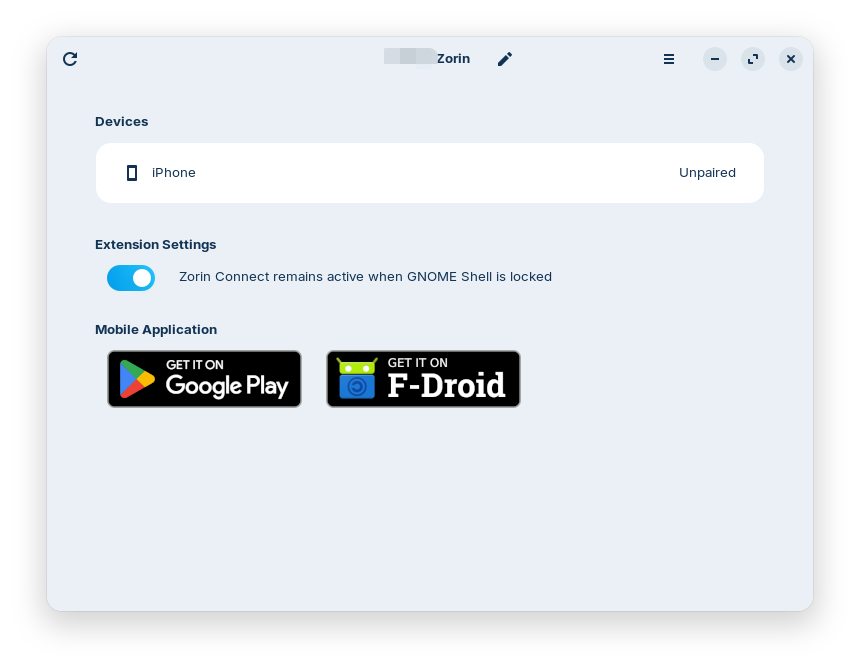
スマートフォンが検索され、表示された画面

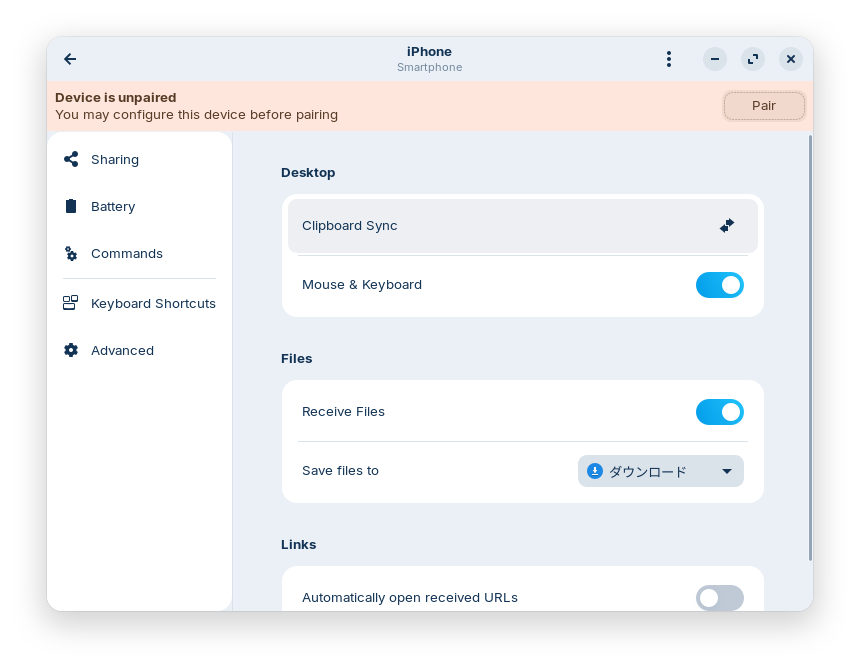
「Pair」ボタンをクリックしてください。

Zoein OSとスマートフォンをペアリングする画面

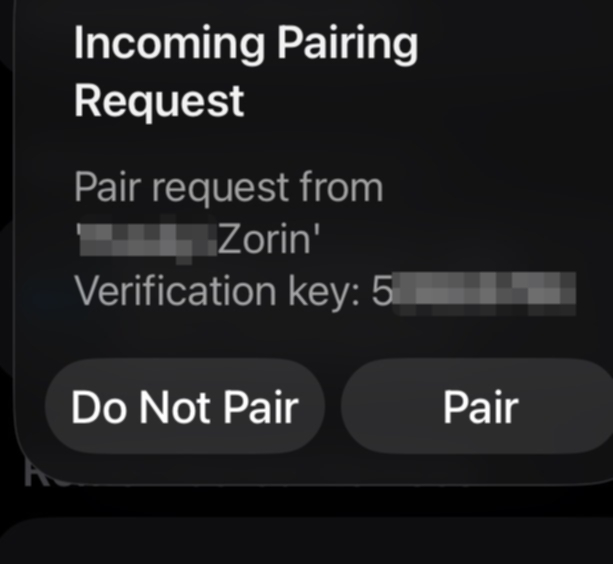
スマートフォンの方でも「Pair」をしてください。

スマートフォンからZorin OSのPCとペアリングする画面
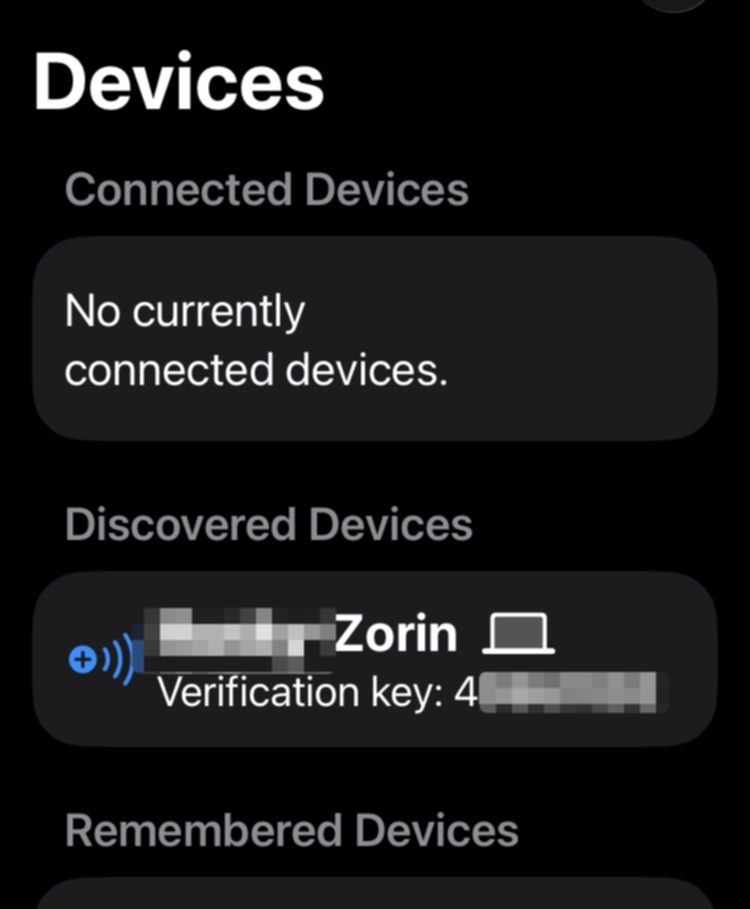
スマートフォンでZorin OSのPCが見つかった画面
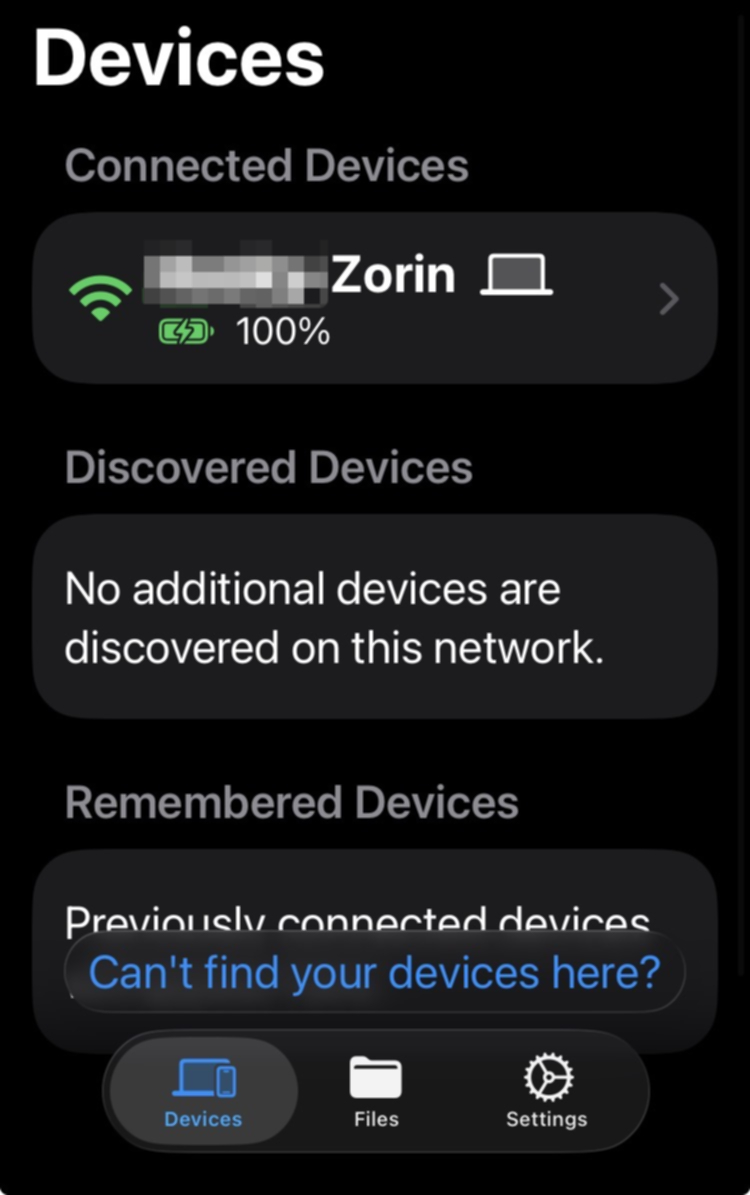
スマートフォン側からZorin OSのPCに接続できた画面

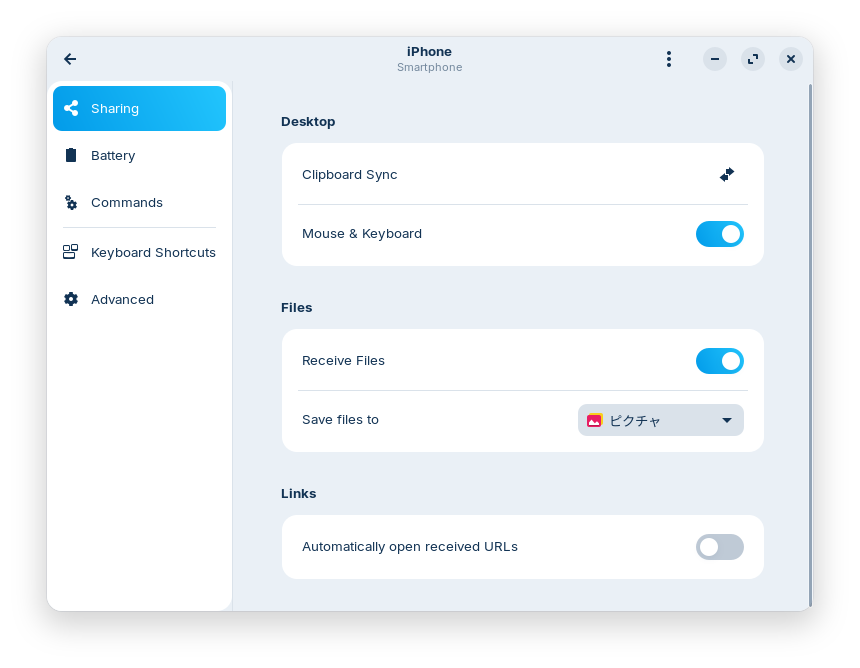
双方のペアリングができていれば、スマホからZorin OSに写真などを素早く簡単にに送ることができます。

送られてくる写真などのファイルをどこに保存するかはメニューで設定してください。
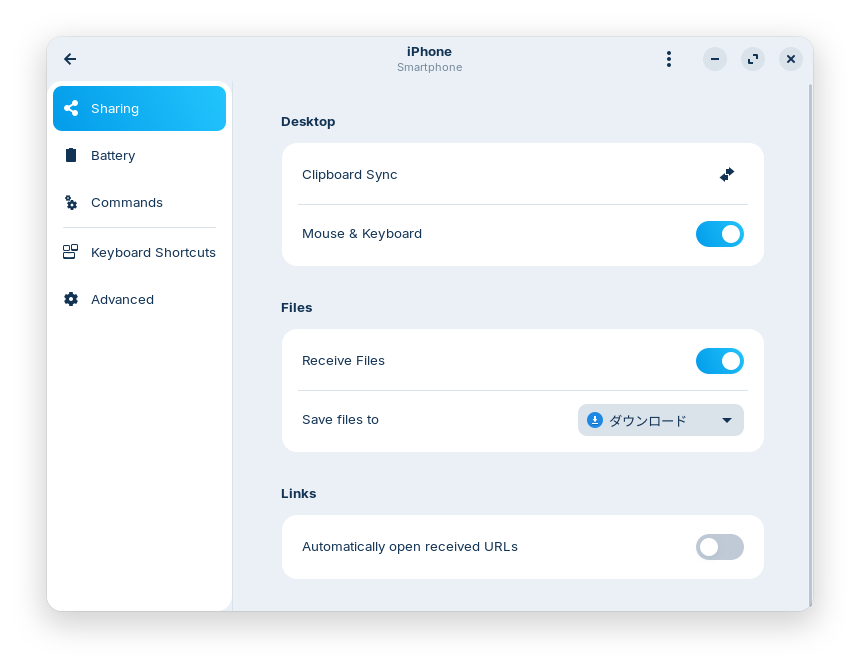
スマートフォンから送られてきた写真などを保存する設定の画面
スマートフォンから送られてきた写真をピクチャフォルダに保存する設定をした画面

iPhoneからマウスをコントロールできたりもします。
iPhoneにZorin OSの画面が写るわけではないんですが、iPhoneの画面を指で触るとマウスカーソルが動いたりしました。

よろしければ応援お願いします

にほんブログ村 PC家電ブログへ にほんブログ村 PC家電ブログ パソコン・周辺機器へ
  • この記事を書いた人

春雨

都内に住んでいる中高年のおじさんです。古いPCにLinuxを入れたりして遊ぶのが好きです。PCをいじるのは好きですが、勉強は苦手です。 I am Harusame. I’m a middle-aged guy living in Tokyo. I enjoy tinkering with old PCs by installing Linux on them. I like messing around with computers, but I’m not very good at studying.

-Linux, Zorin OS, スマートフォン, パソコン
-, , , , , ,