

今回はCloud Commanderというアプリケーションをインストールし、Webブラウザ経由でファイル共有する方法を書きたいと思います。
ローカルネットワーク上でWebブラウザを使ってファイル共有できます。
Sambaでもファイル共有はできますが、大量のファイルを一度に送るときにはCloud Commanderを使ってWebブラウザ経由で送った方が楽な場合もあります。
1. Nodejsとnpmをインストールする
Cloud Commanderを動作させるにはNodejsとnpmが必要です。 ソフトウェアの追加と削除からNodejsを検索し、インストールします。
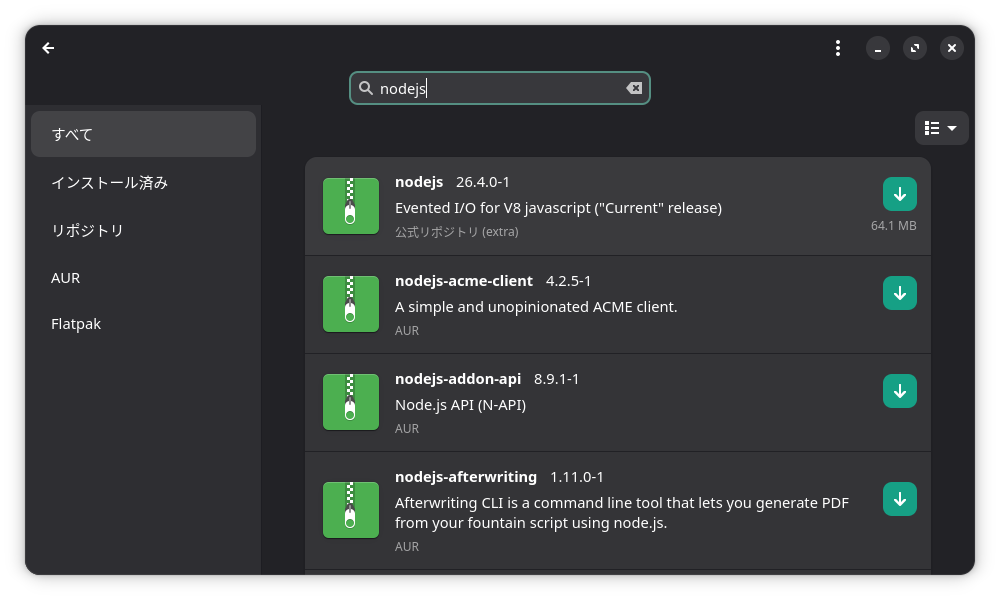
Nodejsをインストールする時にnpm(Nodejsを管理するアプリケーション)も同時にインストールできます。
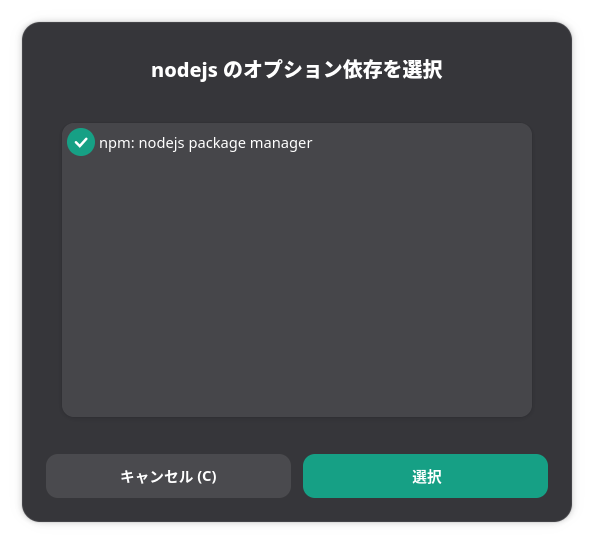
2. Cloud Commander のインストール
ここでCloud Commanderをグローバルインストールします。
グローバルインストールとはCloud Commanderをそのフォルダだけでなく、システム全体のどこからでも呼び出せる状態にしてインストールする、という意味です。
そのため、コマンドの後ろに-gを付けます。
sudo npm i cloudcmd -g
3. Cloud Commanderを起動する
Cloud Commanderを起動するには下のコマンドを実行します。
cloudcmd
これでCloud Commanderが起動し、Webブラウザでフォルダが見えるようになります。
Webブラウザで下のアドレスを開いてみてください。
これまでの操作が正しければ、Webブラウザ上に右と左にフォルダ一覧が表示されます。
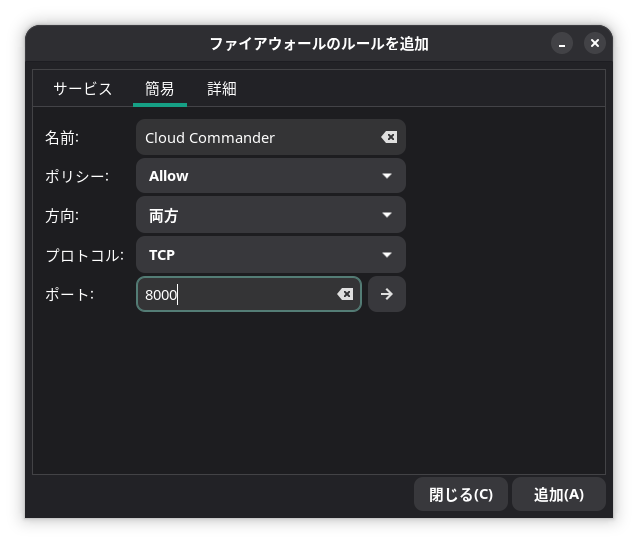
ローカルネットワーク上の他のPCからアクセスするには、ファイアウォールの8000/tcpポートを開ける必要があります。
アプリを表示からファイアウォール設定ツールの画面を開きます。
「ルール」をクリックし、左下の「+」をクリックし、「簡易」タブに画像のように入力し、「追加」ボタンをクリックします。
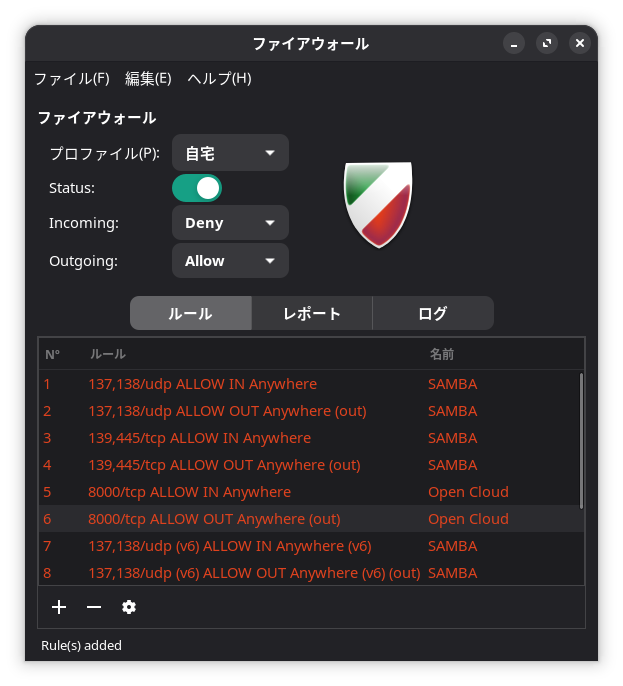
ポートを開けることができたら、ローカルネットワーク上の他のPCのWebブラウザで
http://192.168.xxx.xxx:8000
にアクセスしてみてください。(xxx の部分はお使いのManjaroのローカルネットワークアドレスに置き換えてください)
これまでの操作が正しければ、Webブラウザ上に右と左にフォルダ一覧が表示されます。
ここで、Webブラウザに表示されるのはManjaroの中身だけです。
画面上に出ている左でも右でもどちらでもいいので、ローカルネットワーク上のほかのPC上でファイルをWebブラウザ上のManjaroのフォルダにドラッグアンドドロップすれば、Manjaroにファイルを渡すことができます。
Webブラウザ上のManjaroのファイルを右クリックして、「Download」をクリックするとManjaroのファイルをローカルネットワーク上のほかのPCにダウンロードできます。
ただ、今のブラウザは http://~ といったセキュリティのない接続からのファイルのダウンロードをブロックすることが多いです。 Chromeの場合はダウンロード時に右上のダウンロードのマークをクリックして「保存」をクリックするとダウンロードができます。


4. Cloud CommanderをPCが起動したときに自動起動するようにする
Cloud CommanderをPCが起動したときに自動起動するよう systemctl 用の設定ファイルを作成します。
sudo gedit /etc/systemd/system/cloudcmd.service
このファイルの中に
[Unit]
Description=Cloud Commander
After=network.target

[Service]
Type=simple
User=〇〇〇〇
ExecStart=/usr/bin/cloudcmd
Restart=always

[Install]
WantedBy=multi-user.target
とコピペして保存します。(User=〇〇〇〇 の部分はお使いのユーザー名に置き換えてください)
次に下のコマンドを実行してください。
sudo systemctl daemon-reload
sudo systemctl enable --now cloudcmd
これでCloud Commanderのインストールと設定は終わりです。
Sambaでのファイル共有と、Cloud Commanderを使ってWebブラウザ経由でファイル共有する方法は、人によって好みが分かれると思います。
基本的にCloud Commanderを使うとWebからのダウンロード・アップロードという感じになると思います。 一度に大量のファイルを転送する時にはCloud Commanderを使うといいかもしれません。


 ポチップ
ポチップ

